Del invitationer
Når du har oprettet en invitation, deler du den med de personer, du vil invitere. Du kan kopiere invitationslinket og indsætte det på sociale medier, i beskedapps eller alle mulige andre steder, eller du kan sende invitationen via e-mail fra Attendium. For at dele en invitation skal du gå til Invitationer (hovedmenuen) > Åbne eller Personlige > din invitation > Del:
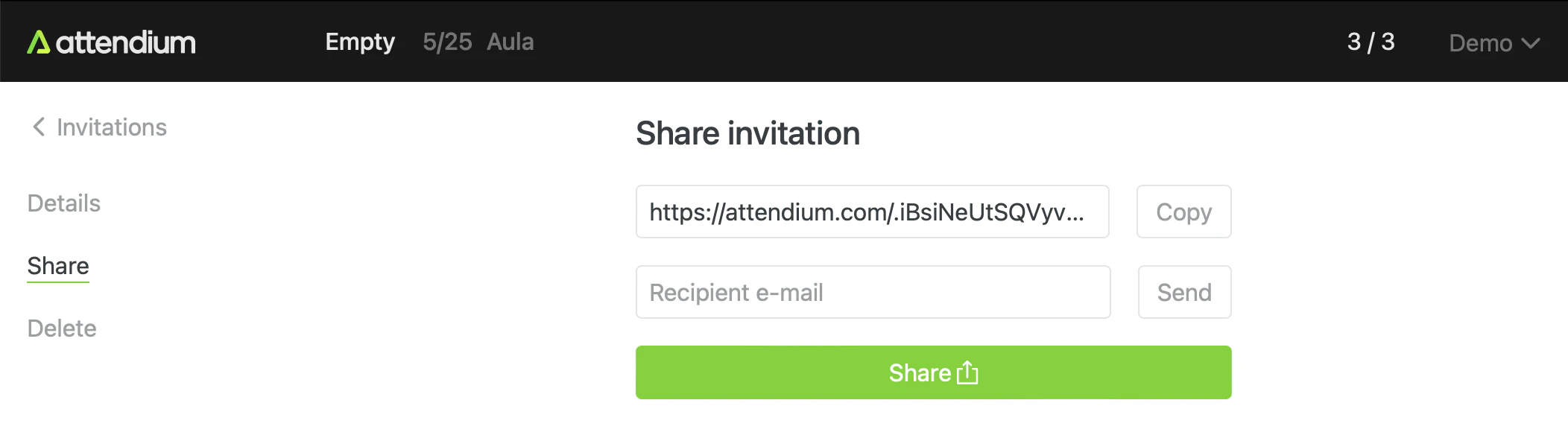
Her kopierer knappen Kopiér linket, og knappen Send sender invitationen via e-mail til den adresse, du indtaster. På enheder, der understøtter det, åbner knappen Del enhedens delingsmuligheder, så du kan sende linket via beskedapps som WhatsApp. Hvis du har en liste med e-mailadresser i et regneark og vil sende hver modtager en personlig invitation, skal du oprette de personlige invitationer ud fra filen: gå til Invitationer (hovedmenuen) > Personlige, og vælg derefter Importér. Så kan du sende dem alle via e-mail på én gang:
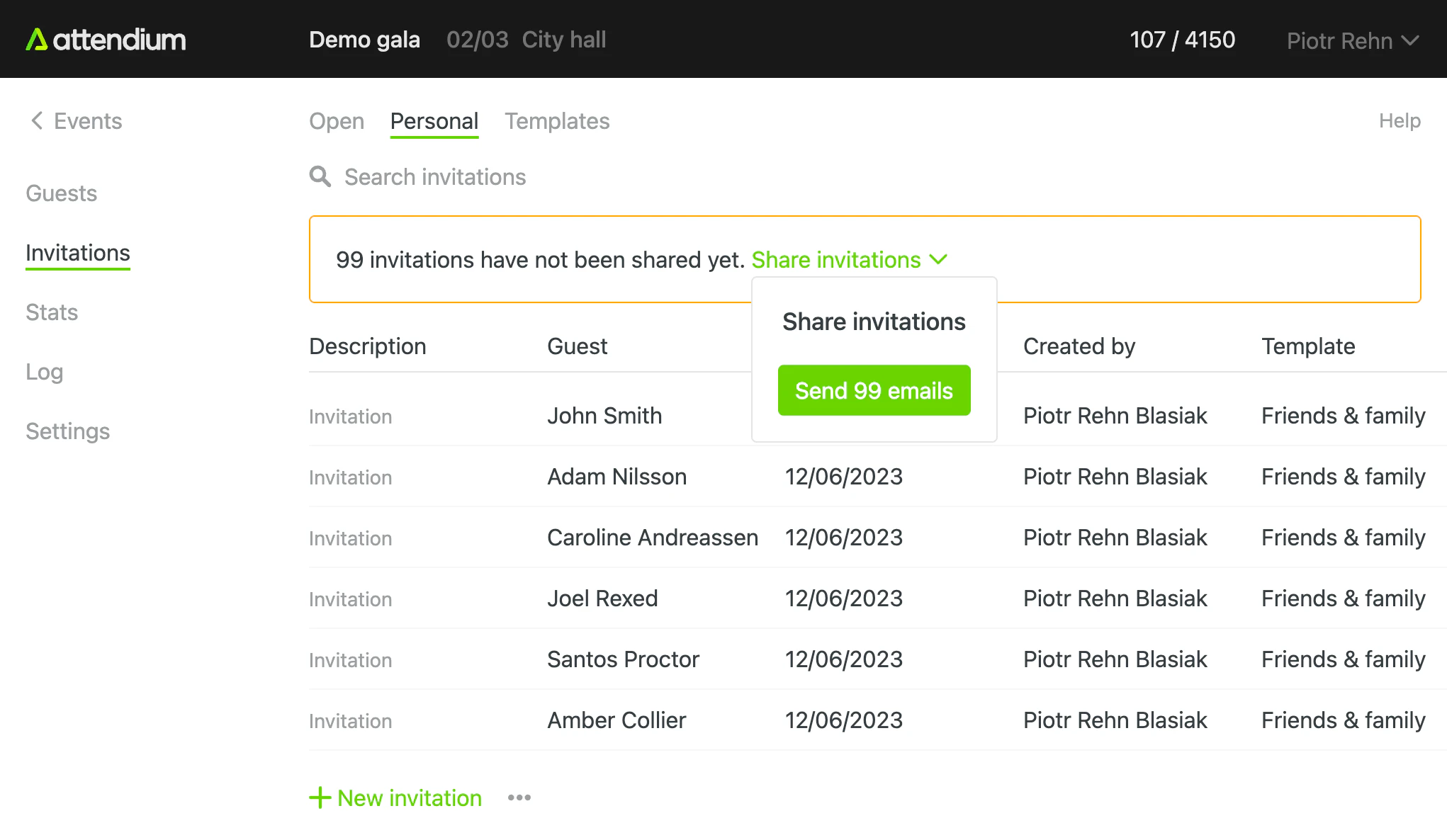
Attendium holder styr på, hvilke personlige invitationer der er delt: En invitation markeres som delt, når du sender den via e-mail, bruger knappen Del, eller når den inviterede svarer, men ikke når du kopierer linket. Når nogle endnu ikke er delt, viser fanen Personlige, hvor mange det drejer sig om, sammen med knappen Del invitationer. Vælg den og derefter afsendelsesknappen (for eksempel Send 12 e-mails) for at sende alle invitationer, der ikke er delt og har en e-mailadresse, via e-mail.
Send valgte personlige invitationer via e-mail
Sådan sender du nogle få personlige invitationer via e-mail eller sender nogle af dem igen:
- Gå til Invitationer (hovedmenuen) > Personlige
- Vælg knappen Vælg (under listen)
- Vælg de invitationer, du vil sende via e-mail, eller Alle for alle invitationer, der matcher din aktuelle søgning og dine filtre
- Vælg Handlinger > Send via e-mail
- Vælg Send via e-mail for at bekræfte
Invitationer, der allerede er delt, sendes igen. Invitationer uden e-mailadresse springes over.