Partager des invitations
Une fois une invitation créée, partage-la avec les personnes que tu veux inviter. Tu peux copier le lien de l’invitation et le coller sur les réseaux sociaux, dans des applications de messagerie ou n’importe où ailleurs, ou envoyer l’invitation par e-mail depuis Attendium. Pour partager une invitation, va dans Invitations (menu principal) > Ouvertes ou Personnelles > ton invitation > Partager :
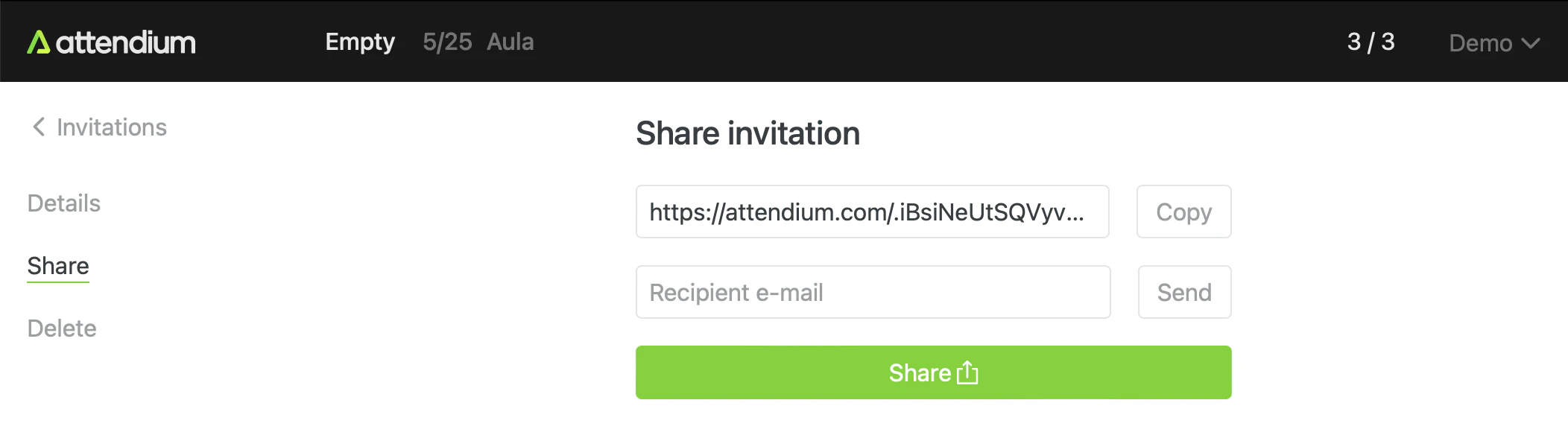
Ici, Copier copie le lien, et Envoyer envoie l’invitation par e-mail à l’adresse que tu saisis. Sur les appareils compatibles, Partager ouvre les options de partage de ton appareil, pour que tu puisses envoyer le lien via des applications de messagerie comme WhatsApp. Si tu as une liste d’adresses e-mail dans un tableur et que tu veux envoyer une invitation personnelle à chaque destinataire, crée les invitations personnelles à partir du fichier : va dans Invitations (menu principal) > Personnelles, puis sélectionne Importer. Tu peux ensuite toutes les envoyer par e-mail en une seule fois :
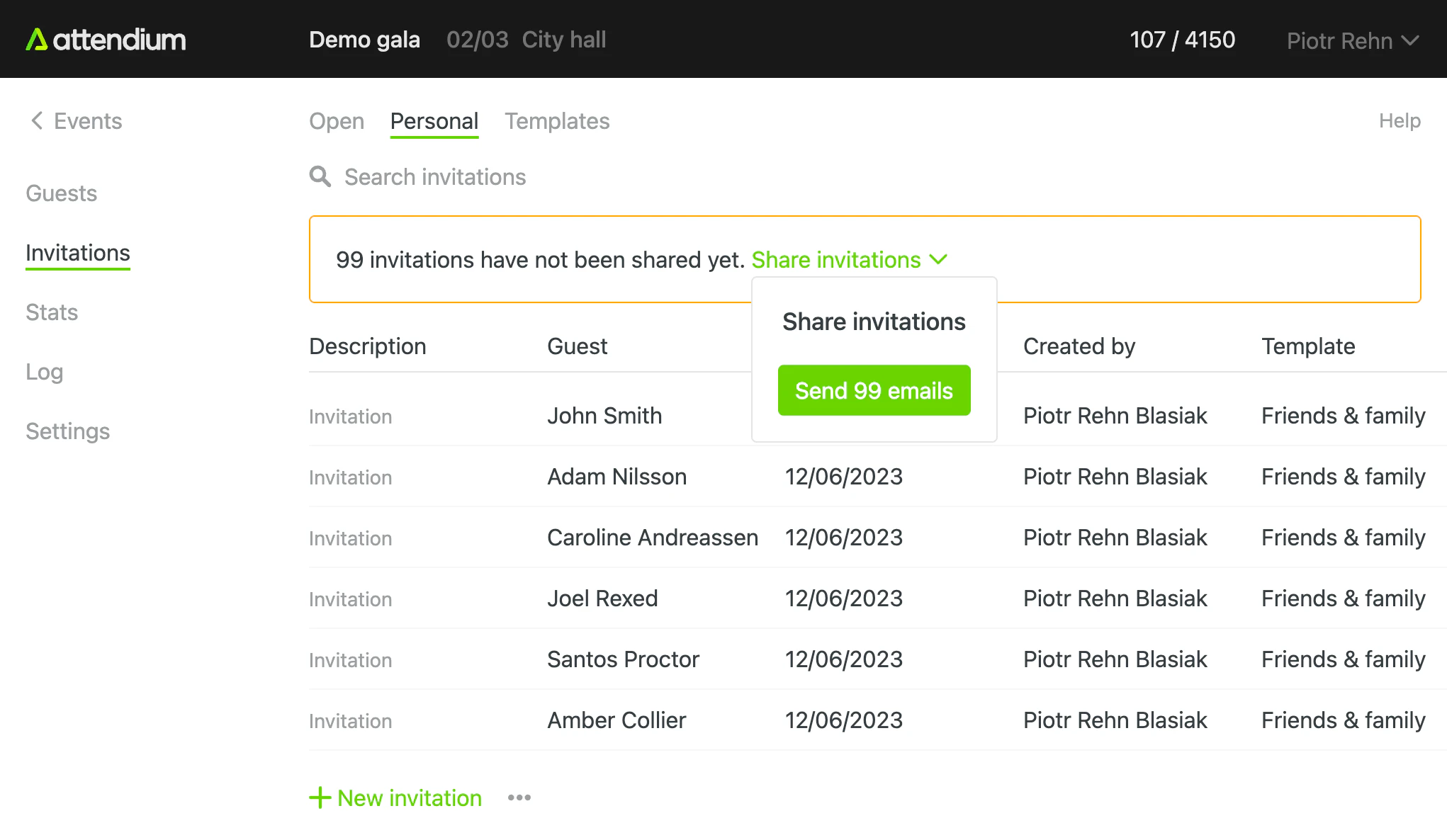
Attendium garde la trace des invitations personnelles qui ont été partagées : un envoi par e-mail, l’utilisation de Partager ou une réponse de la personne invitée marquent une invitation comme partagée, mais la copie du lien, non. Quand certaines n’ont pas été partagées, l’onglet Personnelles en indique le nombre, avec un bouton Partager les invitations. Sélectionne-le, puis le bouton d’envoi (par exemple Envoyer 12 e-mails) pour envoyer par e-mail toutes les invitations non partagées qui ont une adresse e-mail.
Envoyer par e-mail des invitations personnelles sélectionnées
Pour envoyer par e-mail quelques invitations personnelles, ou pour en renvoyer certaines :
- Va dans Invitations (menu principal) > Personnelles
- Sélectionne le bouton Sélectionner (sous la liste)
- Sélectionne les invitations à envoyer par e-mail, ou Tout pour toutes les invitations correspondant à ta recherche et à tes filtres actuels
- Sélectionne Actions > Envoyer par e-mail
- Sélectionne Envoyer par e-mail pour confirmer
Les invitations déjà partagées sont renvoyées. Les invitations sans adresse e-mail sont ignorées.