Del invitasjoner
Når du har opprettet en invitasjon, deler du den med dem du vil invitere. Du kan kopiere invitasjonslenken og lime den inn på sosiale medier, i meldingsapper eller hvor som helst ellers, eller du kan sende invitasjonen på e-post fra Attendium. For å dele en invitasjon går du til Invitasjoner (hovedmenyen) > Åpne eller Personlige > invitasjonen din > Del:
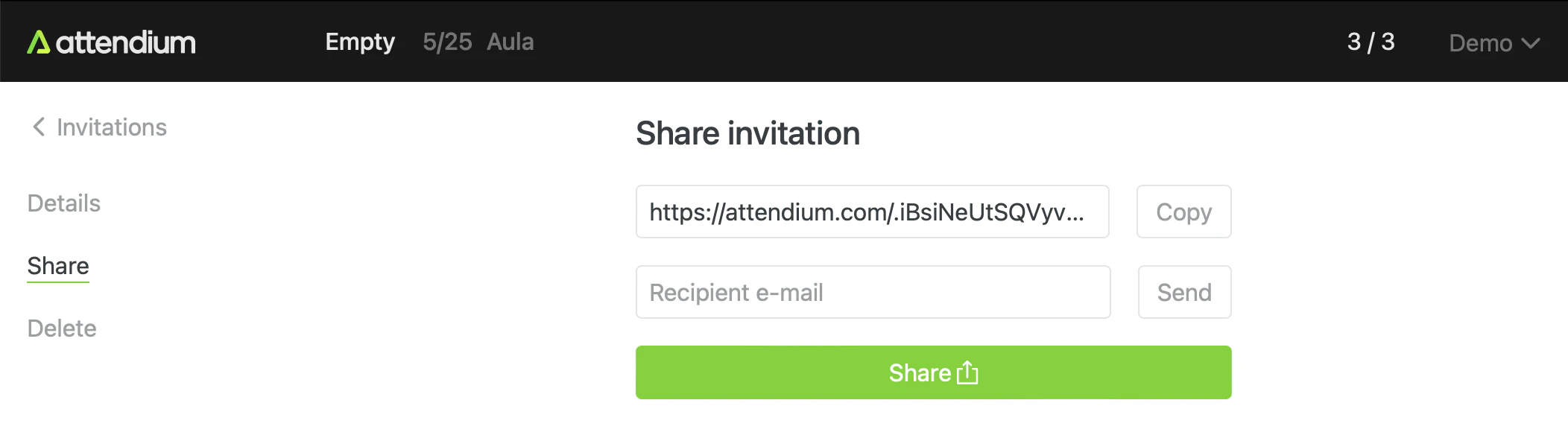
Her kopierer knappen Kopier lenken, og knappen Send sender invitasjonen på e-post til adressen du skriver inn. På enheter som støtter det, åpner knappen Del delingsalternativene på enheten din, slik at du kan sende lenken via meldingsapper som WhatsApp. Hvis du har en liste med e-postadresser i et regneark og vil sende en personlig invitasjon til hver mottaker, oppretter du de personlige invitasjonene fra filen: gå til Invitasjoner (hovedmenyen) > Personlige og velg deretter Importer. Så kan du sende alle sammen på e-post på én gang:
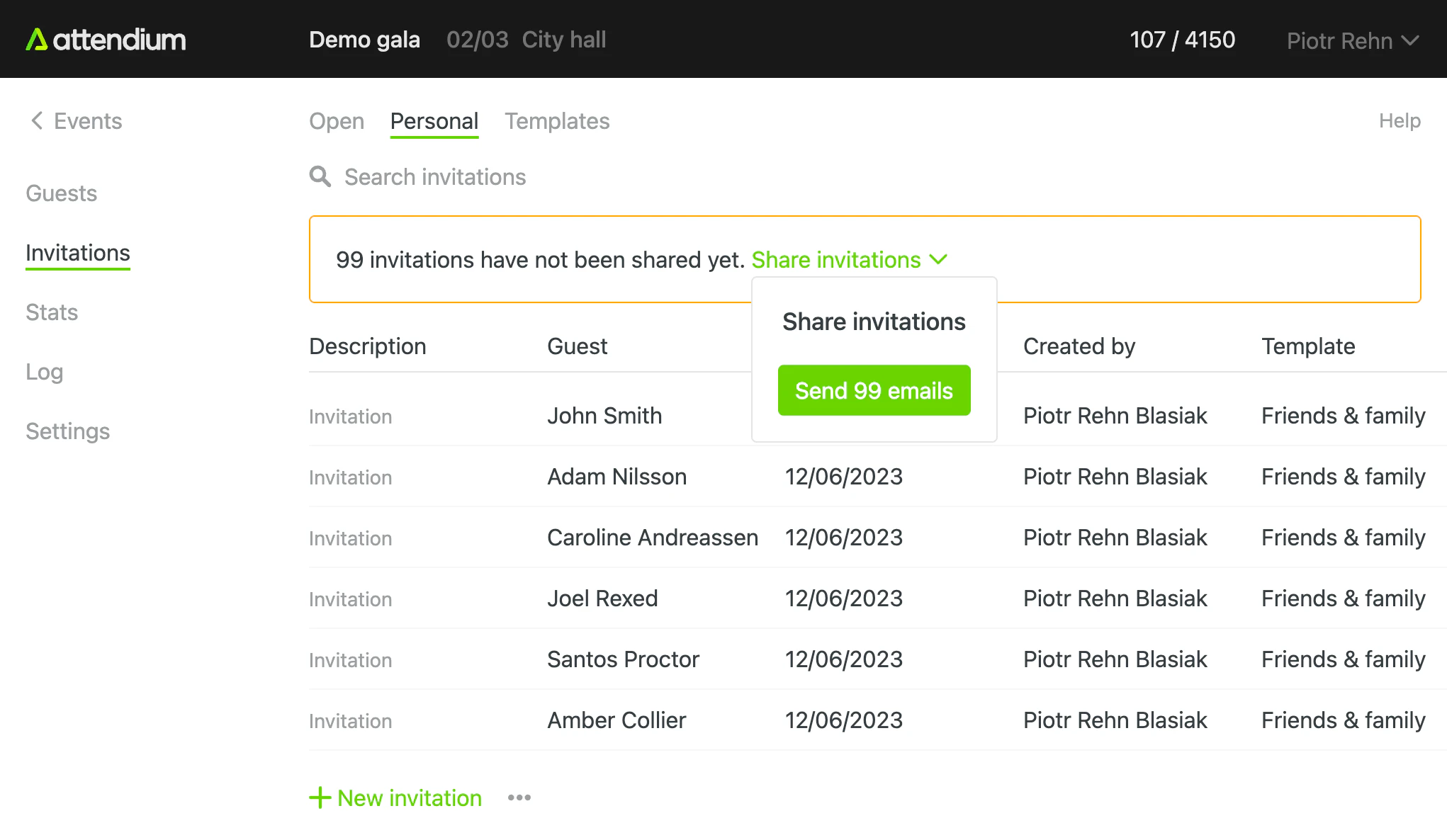
Attendium holder oversikt over hvilke personlige invitasjoner som er delt: en invitasjon markeres som delt når du sender den på e-post, bruker knappen Del eller når den inviterte svarer, men ikke når du kopierer lenken. Når noen ikke er delt ennå, viser fanen Personlige hvor mange, sammen med knappen Del invitasjoner. Velg den og deretter sendeknappen (for eksempel Send 12 e-poster) for å sende alle invitasjoner som ikke er delt og har en e-postadresse, på e-post.
Send valgte personlige invitasjoner på e-post
Slik sender du noen få personlige invitasjoner på e-post, eller sender noen av dem på nytt:
- Gå til Invitasjoner (hovedmenyen) > Personlige
- Velg knappen Velg (under listen)
- Velg invitasjonene du vil sende på e-post, eller Alle for alle invitasjoner som samsvarer med det gjeldende søket og filtrene dine
- Velg Handlinger > Send på e-post
- Velg Send på e-post for å bekrefte
Invitasjoner som allerede er delt, sendes på nytt. Invitasjoner uten e-postadresse hoppes over.