Compartir invitaciones
Después de crear una invitación, compártela con las personas a las que quieres invitar. Puedes copiar el enlace de la invitación y pegarlo en redes sociales, en aplicaciones de mensajería o en cualquier otro lugar, o puedes enviar la invitación por correo electrónico desde Attendium. Para compartir una invitación, ve a Invitaciones (menú principal) > Abiertas o Personales > tu invitación > Compartir:
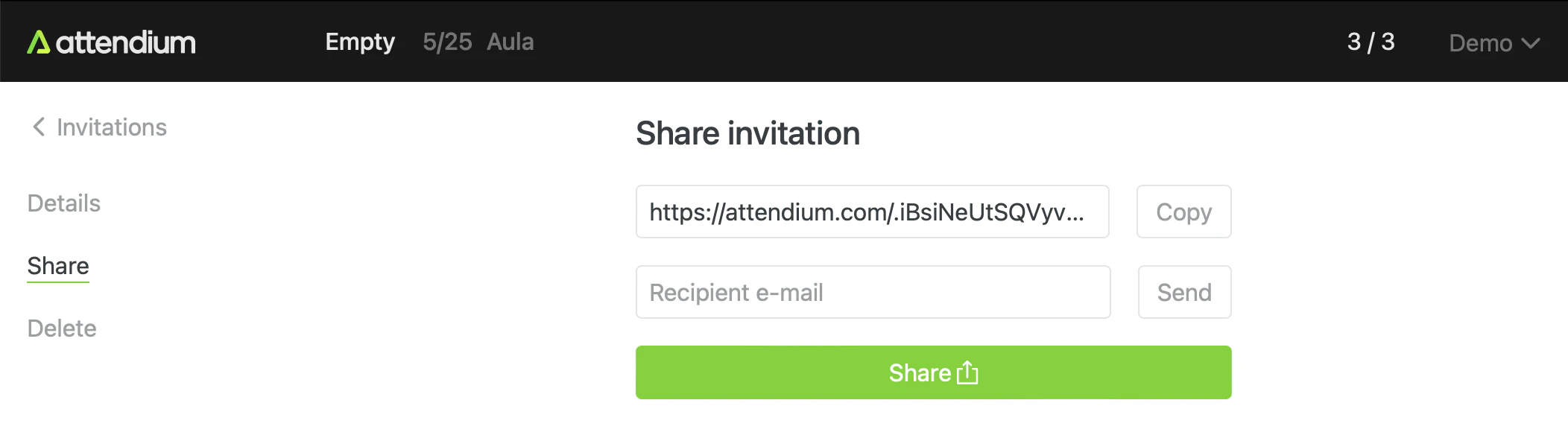
Aquí, Copiar copia el enlace y Enviar envía la invitación por correo electrónico a la dirección que ingreses. En los dispositivos compatibles, Compartir abre las opciones para compartir de tu dispositivo, para que puedas enviar el enlace por aplicaciones de mensajería como WhatsApp. Si tienes una lista de direcciones de correo electrónico en una hoja de cálculo y quieres enviar una invitación personal a cada persona de la lista, crea las invitaciones personales a partir del archivo: ve a Invitaciones (menú principal) > Personales y luego selecciona Importar. Después puedes enviarlas todas por correo electrónico de una sola vez:
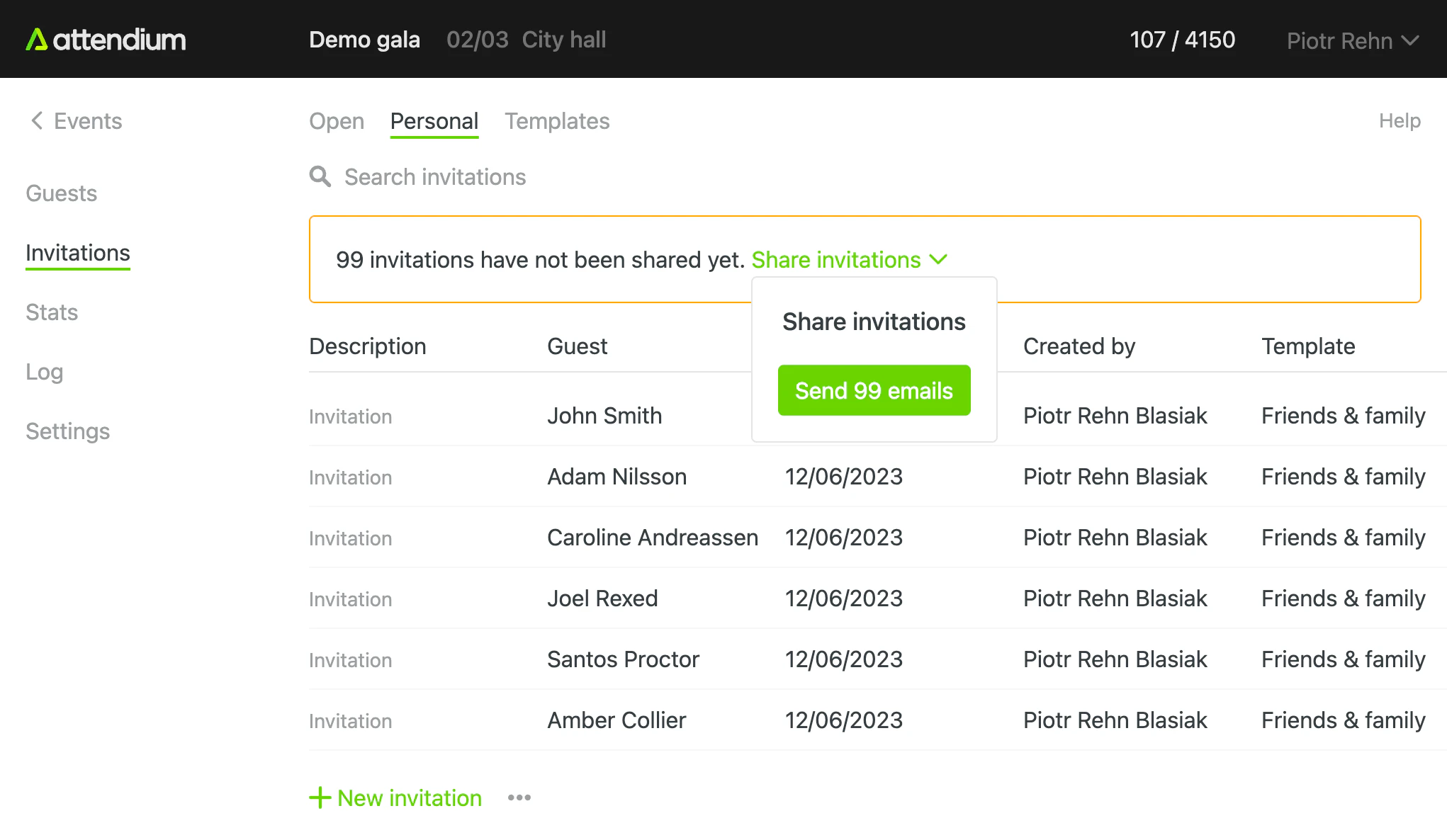
Attendium registra qué invitaciones personales ya se compartieron: una invitación se marca como compartida al enviarla por correo electrónico, al usar Compartir o cuando la persona invitada responde, pero no al copiar el enlace. Cuando hay alguna sin compartir, la pestaña Personales muestra cuántas, junto con un botón Compartir invitaciones. Selecciónalo y luego el botón de envío (por ejemplo, Enviar 12 correos electrónicos) para enviar por correo electrónico todas las invitaciones sin compartir que tengan una dirección de correo electrónico.
Enviar por correo electrónico las invitaciones personales seleccionadas
Para enviar por correo electrónico unas pocas invitaciones personales, o para volver a enviar algunas:
- Ve a Invitaciones (menú principal) > Personales
- Selecciona el botón Seleccionar (debajo de la lista)
- Selecciona las invitaciones que quieres enviar por correo electrónico, o Todo para todas las invitaciones que coincidan con tu búsqueda y tus filtros actuales
- Selecciona Acciones > Enviar por correo electrónico
- Selecciona Enviar por correo electrónico para confirmar
Las invitaciones que ya se compartieron se vuelven a enviar. Las invitaciones sin dirección de correo electrónico se omiten.