Créer une invitation personnelle
Va dans Invitations (menu principal) > Personnelles. Pour créer une invitation personnelle, sélectionne Nouvelle invitation sous la liste des invitations.
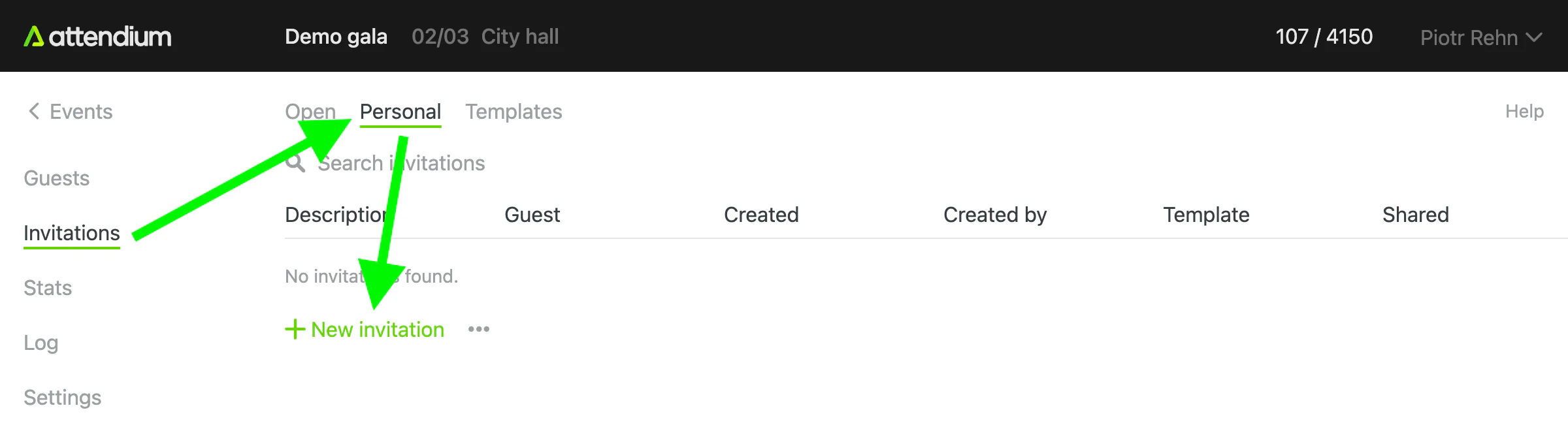
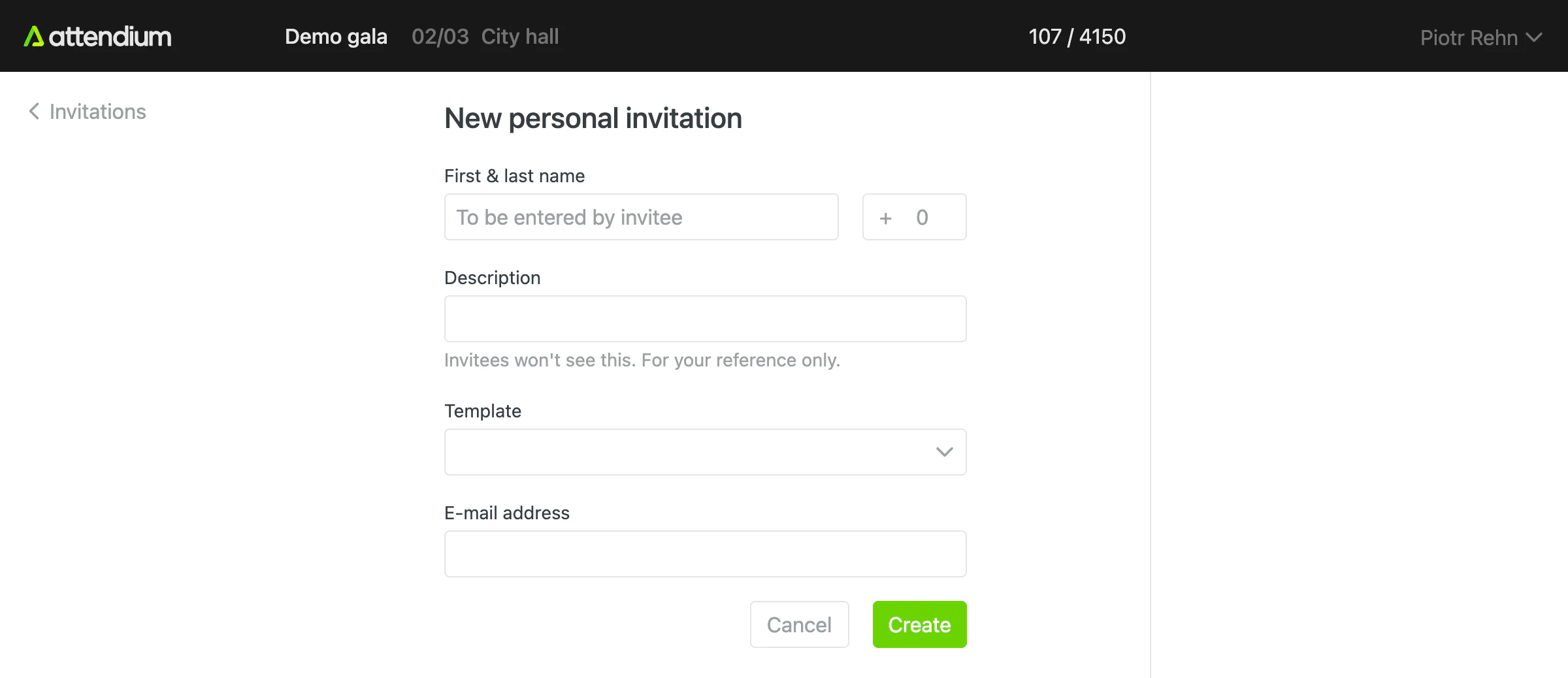
La page de création d’une invitation personnelle s’ouvre :
Une fois un modèle sélectionné, utilise l’aperçu à droite pour voir à quoi ressemblera la page d’invitation.
Champs
Prénom et nom
Si tu connais le nom de l’invité, saisis-le ici. L’invitation est alors verrouillée sur ce nom et la personne invitée ne peut pas le modifier. Si tu laisses le nom vide, la personne invitée saisit elle-même son nom.
Invités max. au total
C’est le nombre maximal d’invités que la personne invitée peut ajouter, au total sur l’ensemble des listes d’invités, elle-même comprise. Il est de 1 par défaut ; indique un nombre plus élevé pour permettre à la personne invitée de venir avec davantage d’invités. Ce paramètre ne remplace pas les limites définies dans le modèle, il s’applique en plus de celles-ci : c’est donc la limite la plus basse qui l’emporte. Par exemple, si le modèle comporte une liste d’invités limitée à 2 invités et que tu indiques 3 ici, la limite effective reste de 2.
Description
Saisis une description pour ton propre usage. Les personnes invitées ne la voient pas. Elle sert par exemple à noter à qui l’invitation est destinée, comme « PDG de l’entreprise X » quand tu ne connais pas son nom.
Modèle
Chaque invitation personnelle utilise un modèle d’invitation. Comme les invitations personnelles sont généralement créées en grand nombre, le design et les autres paramètres de l’invitation proviennent du modèle au lieu d’être configurés pour chaque invitation.
Adresse e-mail et autres informations
Les champs personnalisés du modèle apparaissent ici : tu peux ainsi renseigner des informations à la place de la personne invitée. Remplis le champ Adresse e-mail de la personne invitée pour pouvoir lui envoyer l’invitation par e-mail. Saisir une adresse n’envoie pas l’invitation. C’est l’onglet Personnelles qui propose d’envoyer par e-mail, en une seule fois, toutes les invitations qui n’ont pas encore été partagées et qui ont une adresse e-mail. Voir Partager des invitations.
Étapes pour importer des invitations personnelles depuis un fichier
Pour créer de nombreuses invitations personnelles à la fois, par exemple à partir d’un tableur de noms et d’adresses e-mail :
- Va dans Invitations (menu principal) > Personnelles
- Sélectionne Importer (sous la liste)
- Sélectionne ton fichier Excel ou CSV
- Dans Modèle d’invitation, sélectionne le modèle à utiliser (s’il n’a pas de listes d’invités, remplis aussi Listes d’invités de l’invitation)
- Pour chaque colonne, choisis ce qu’elle contient, par exemple Prénom et nom, Adresse e-mail, Invités max. au total, Description ou un champ personnalisé, ou choisis de l’ignorer
- Sélectionne Importer
Aucun e-mail n’est encore envoyé. Partage les nouvelles invitations depuis l’onglet Personnelles. Voir Partager des invitations.