Créer une invitation ouverte
Va dans Invitations (menu principal) > Ouvertes. Pour créer une invitation ouverte, sélectionne Nouvelle invitation sous la liste des invitations.
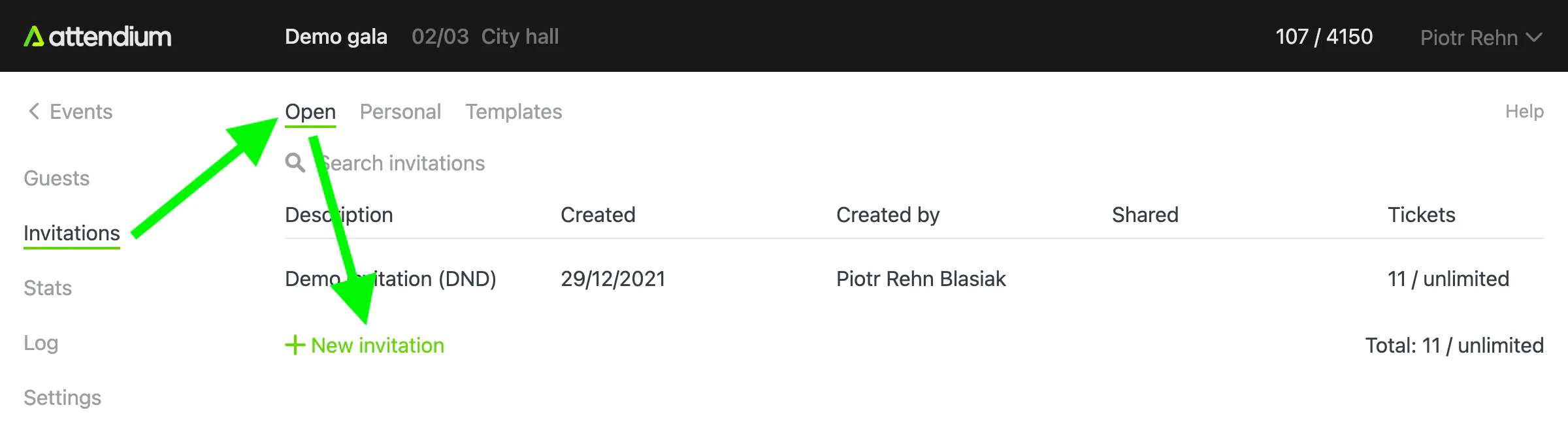
La page de création de l’invitation s’affiche :
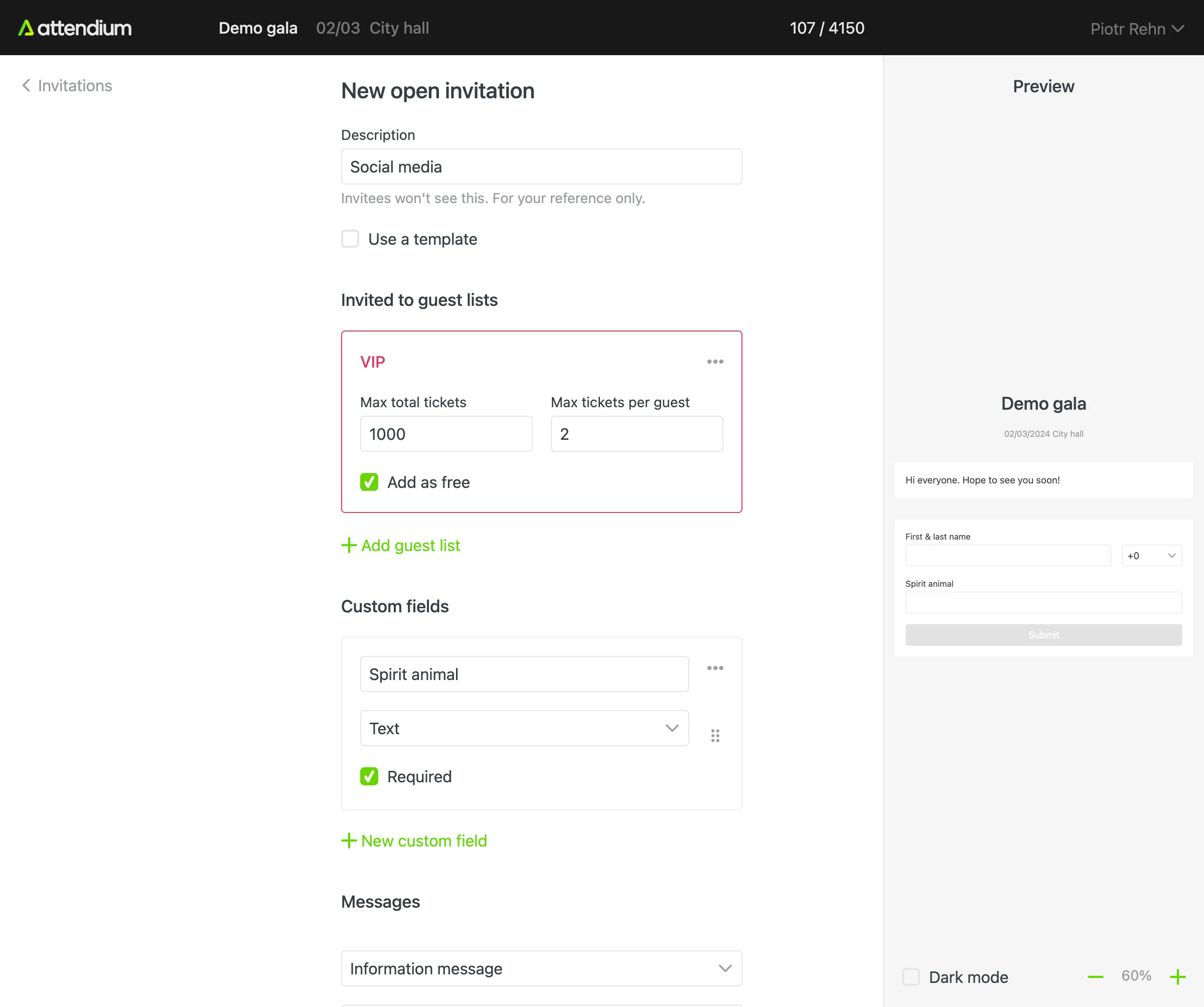
Utilise l’aperçu pour vérifier ton invitation avant de la publier. Sur les écrans plus petits, sélectionne Aperçu après avoir ajouté une liste d’invités.
Champs de l’invitation
Description
Commence par donner une description à ton invitation. Cette description s’affiche dans la liste des invitations et ne sert qu’à ton propre usage. Par exemple, tu peux saisir « Réseaux sociaux » comme description d’une invitation que tu prévois de publier sur différents réseaux sociaux.
Utiliser un modèle
Si tu crées plusieurs invitations avec les mêmes paramètres, sélectionne Utiliser un modèle pour les reprendre d’un modèle d’invitation et ne les configurer qu’une seule fois. Le titre, les champs personnalisés et les messages proviennent alors du modèle, de même que les listes d’invités si le modèle en définit. Voir Gérer les modèles d’invitation.
Titre
Le titre est l’en-tête de la page d’invitation et, sauf si ton compte utilise son propre expéditeur, le nom d’expéditeur des e-mails qu’elle envoie. Laisse-le vide pour utiliser le nom de l’événement.
Listes d’invités de l’invitation
Dans cette section, tu choisis les listes d’invités que propose l’invitation et le nombre d’invités qui peuvent s’inscrire. Sélectionne Ajouter des listes d’invités pour ajouter une liste d’invités. Pour chaque liste d’invités, Invités max. au total définit le nombre d’invités que l’invitation peut ajouter à cette liste, et Invités max. par inscription le nombre d’invités que chaque inscription peut comprendre. Sélectionne Gratuit si les invités de cette liste doivent être ajoutés comme invités gratuits. Gratuit s’affiche lorsque Comptabiliser les invités gratuits est activé ou que Gratuit est déjà coché pour cette liste d’invités (voir Ajouter ou importer les invités d’un événement).
RemarqueLes limites propres à l’événement s’appliquent aussi aux invitations. Par exemple, si l’utilisateur qui a créé l’invitation n’a le droit d’ajouter que 100 invités à la liste VIP et que ce quota est atteint, l’invitation indiquera que la liste d’invités VIP est complète.
Champs personnalisés
Par défaut, l’invitation recueille le nom de l’invité et le nombre de personnes présentes. Si Envoyer des confirmations aux invités est coché, ou si l’invitation propose une liste d’invités payante, l’adresse e-mail de l’invité est aussi demandée, comme champ obligatoire. Si tu as besoin d’informations supplémentaires, tu peux configurer des champs personnalisés à l’aide du générateur de formulaires fourni. Tu peux ainsi définir le titre et le type de chaque champ personnalisé. Choisis le type de champ adapté à tes besoins et rends les champs obligatoires si nécessaire. Les types de champs disponibles sont les suivants :
- Texte : crée un champ de texte sur une seule ligne.
- Paragraphe : semblable au champ de texte, mais avec une zone de texte plus grande, adaptée aux textes plus longs.
- Choix multiple : permet à la personne de sélectionner une option dans une liste de choix.
- Cases à cocher : permet à la personne de sélectionner autant d’options qu’elle le souhaite dans une liste.
- Liste déroulante : présente à la personne un menu déroulant pour sélectionner une seule option.
- Adresse e-mail : champ conçu spécialement pour recueillir des adresses e-mail.
Messages
Même si ce n’est pas obligatoire, les invitations comportent souvent un texte de présentation accompagné d’images et de fichiers à télécharger. Dans la section « Messages » de l’invitation, tu peux personnaliser le contenu qui s’affiche aux différentes étapes du parcours de l’invitation :
- Message d’information : c’est le contenu principal affiché à la première ouverture de l’invitation. Utilise-le pour présenter et décrire ton événement, en donnant les informations utiles sur l’objet de l’invitation.
- Message de confirmation : ce message s’affiche après une inscription réussie à ton événement et sert de confirmation au participant. Profites-en pour remercier, donner des instructions supplémentaires ou fournir toute information de suivi nécessaire.
- Message « Pas assez de places » : ce message s’affiche lorsqu’il ne reste pas assez de places, en raison des limites définies dans l’invitation elle-même ou pour l’ensemble de l’événement. Utilise ce message pour informer les participants potentiels et leur proposer d’autres options, le cas échéant.
En personnalisant ces messages, tu assures une communication efficace avec les personnes invitées tout au long du parcours de l’invitation.
Envoyer des confirmations aux invités
En cochant cette case, tu actives l’envoi automatique de confirmations par e-mail pour cette invitation. Elle est cochée par défaut. Les e-mails de confirmation sont envoyés depuis users@attendium.com, ou depuis l’expéditeur par défaut de ton compte s’il en a un, et les réponses des invités arrivent à l’adresse que tu saisis dans Adresse e-mail de réponse. Note que le contenu des e-mails de confirmation est généré à partir des paramètres de l’invitation et de l’événement. Teste soigneusement l’invitation et assure-toi que la page d’invitation comme les e-mails te conviennent avant de les partager avec tes invités.