Opprett en personlig invitasjon
Gå til Invitasjoner (hovedmenyen) > Personlige. Velg Ny invitasjon under listen over invitasjoner for å opprette en ny personlig invitasjon.
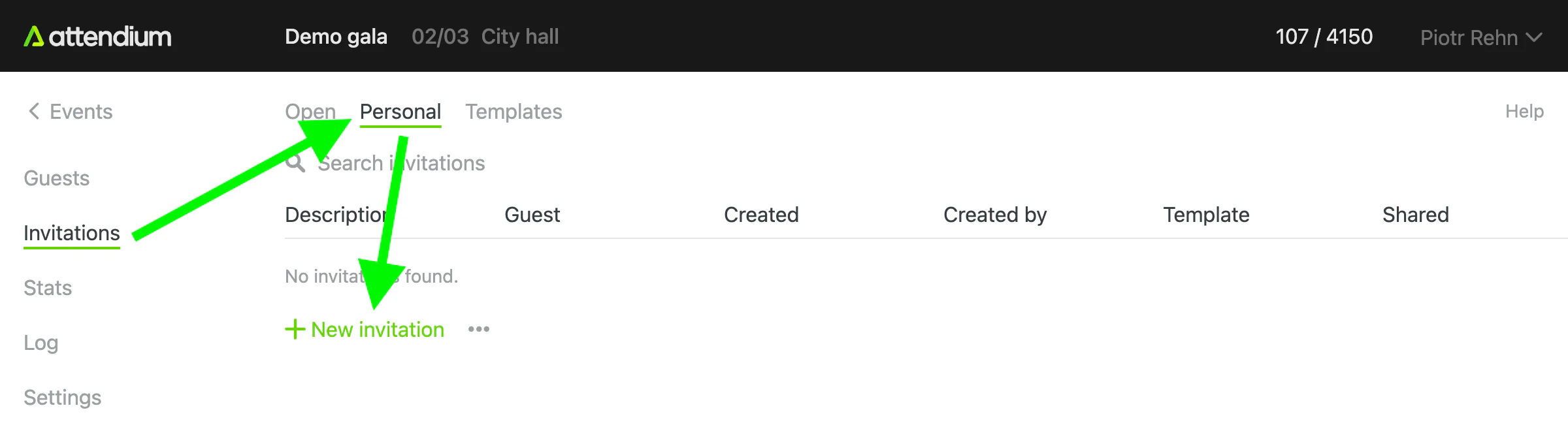
Da kommer du til siden der du oppretter en personlig invitasjon:
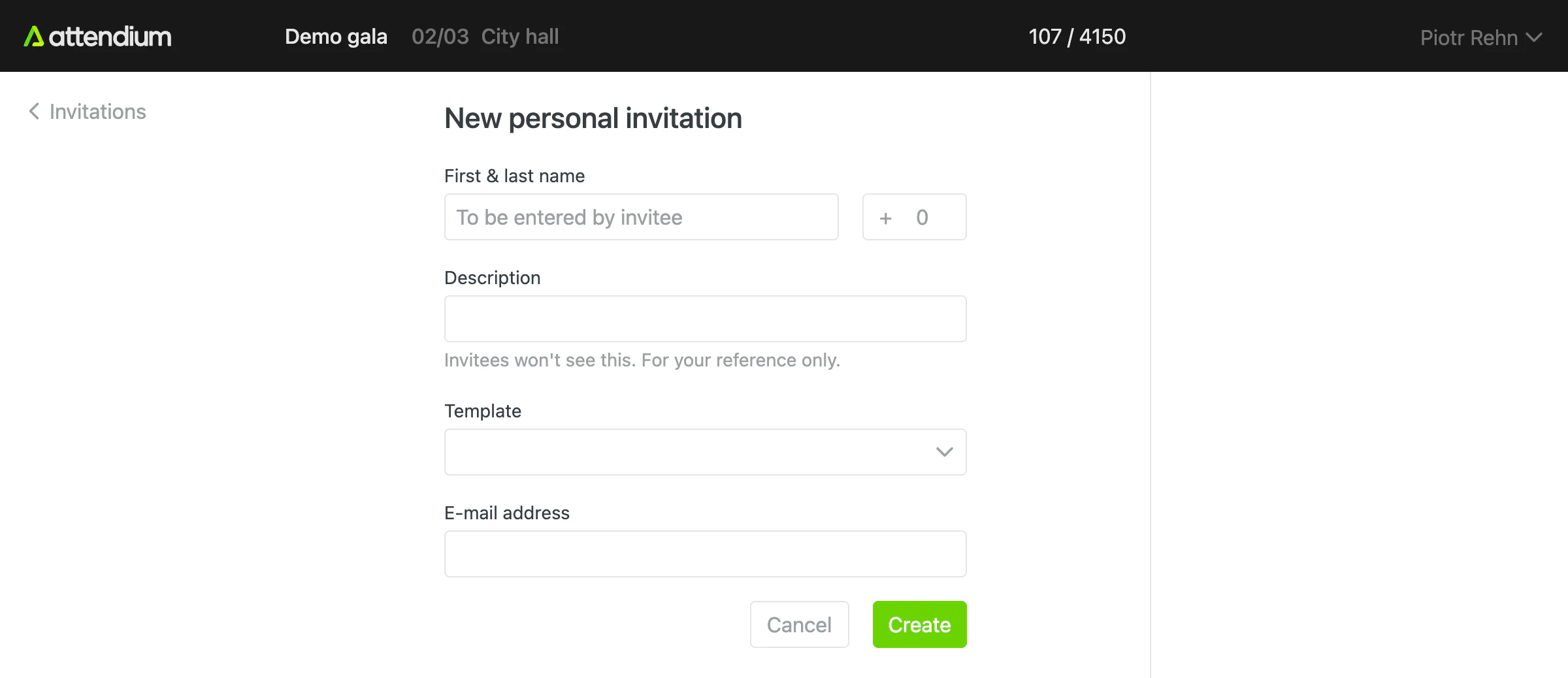
Når du har valgt en mal, kan du se i forhåndsvisningen til høyre hvordan invitasjonssiden kommer til å se ut.
Felt
Mal
Hver personlig invitasjon bruker en invitasjonsmal. Personlige invitasjoner opprettes vanligvis i stort antall, så designet og de andre invitasjonsinnstillingene hentes fra malen i stedet for å bli satt opp for hver enkelt invitasjon.
For- og etternavn
Hvis du vet hva den inviterte heter, skriver du inn navnet her. Invitasjonen låses da til dette navnet, og den inviterte kan ikke endre det. Hvis du lar navnet stå tomt, skriver den inviterte inn navnet sitt selv.
Maks antall gjester totalt
Dette er det høyeste antallet gjester den inviterte kan legge til, totalt på alle gjestelister og inkludert seg selv. Standardverdien er 1; angi et høyere tall for å la den inviterte ta med flere gjester. Denne innstillingen overstyrer ikke grensene i malen, men gjelder i tillegg til dem, så det er den laveste grensen som avgjør. Hvis malen for eksempel har én gjesteliste med en grense på 2 gjester, og du angir 3 her, er den faktiske grensen fortsatt 2.
Beskrivelse
Skriv inn en beskrivelse til eget bruk. De inviterte ser den ikke. Den er nyttig for å notere hvem invitasjonen er ment for, for eksempel «daglig leder i selskap X» når du ikke vet hva personen heter.
E-postadresse og andre opplysninger
Malens egendefinerte felt vises her, slik at du kan fylle ut opplysninger på vegne av den inviterte. Fyll ut den invitertes E-postadresse for å kunne sende invitasjonen på e-post. Invitasjonen sendes ikke når du skriver inn en adresse. I stedet kan du fra fanen Personlige sende alle invitasjoner som ennå ikke er delt og har en e-postadresse, på e-post i én omgang. Se Del invitasjoner.
Invitert til gjestelister
Hvis malen ikke har noen gjestelister, velger du her hvilke gjestelister invitasjonen tilbyr.
Steg for å importere personlige invitasjoner fra en fil
Slik oppretter du mange personlige invitasjoner på én gang, for eksempel fra et regneark med navn og e-postadresser:
- Gå til Invitasjoner (hovedmenyen) > Personlige
- Velg Importer (under listen)
- Velg Excel- eller CSV-filen din
- Velg malen du vil bruke, under Invitasjonsmal (hvis malen ikke har noen gjestelister, fyll også ut Invitert til gjestelister)
- Angi for hver kolonne hva den inneholder, for eksempel For- og etternavn, E-postadresse, Maks antall gjester totalt, Beskrivelse eller et egendefinert felt, eller hopp over den
- Velg Importer
Ingenting sendes på e-post ennå. Del de nye invitasjonene fra fanen Personlige. Se Del invitasjoner.