Opprett en åpen invitasjon
Gå til Invitasjoner (hovedmenyen) > Åpne. Velg Ny invitasjon under listen over invitasjoner for å opprette en ny åpen invitasjon.
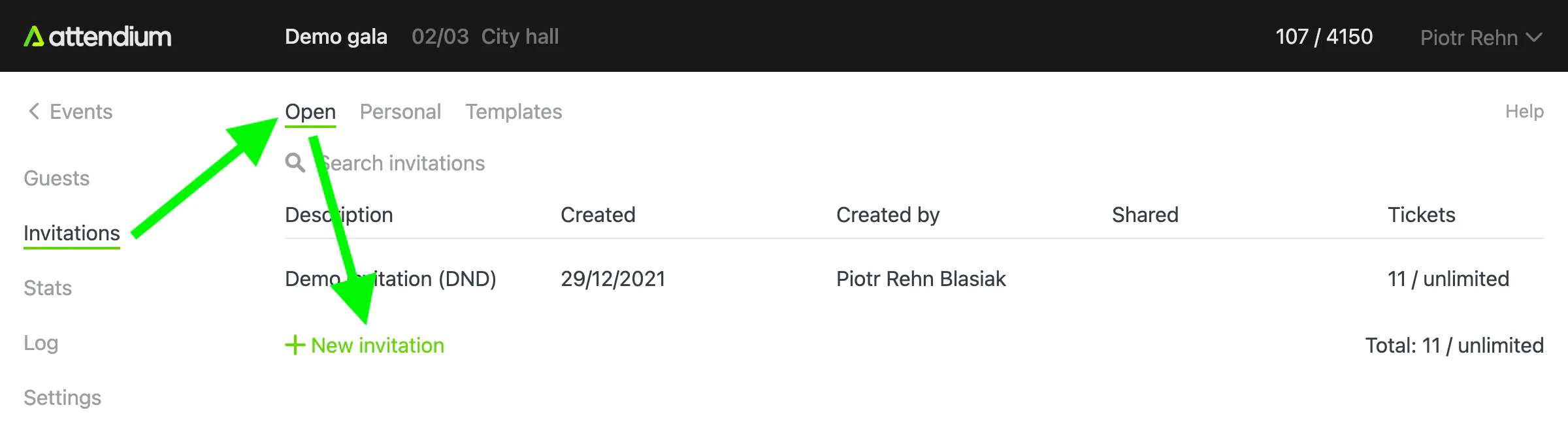
Siden for den nye invitasjonen åpnes:
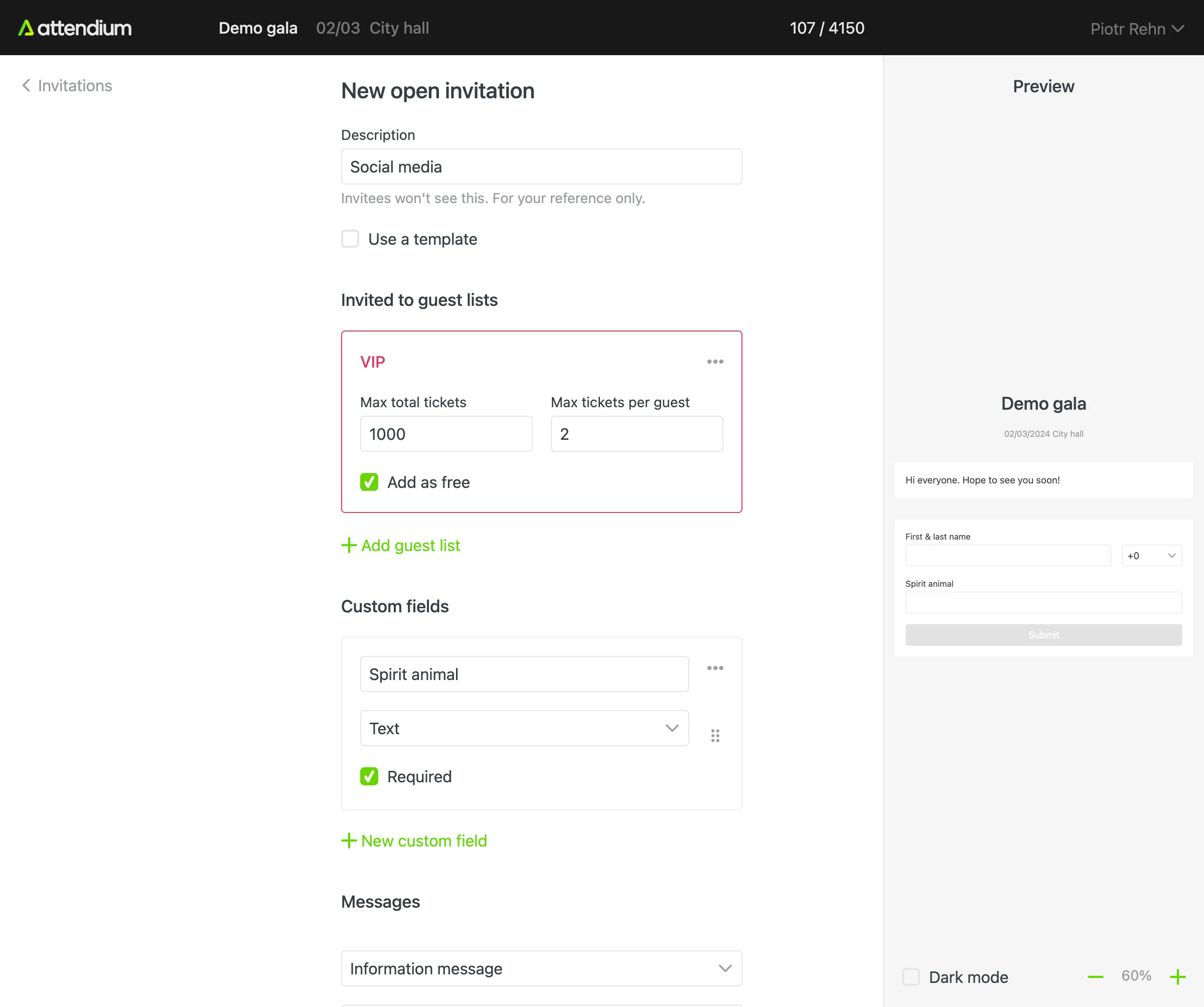
Bruk forhåndsvisningen til å kontrollere invitasjonen før du oppretter og deler den. På mindre skjermer velger du Forhåndsvis etter at du har lagt til en gjesteliste.
Invitasjonsfelt
Beskrivelse
Begynn med å gi invitasjonen en beskrivelse. Beskrivelsen vises i listen over invitasjoner og er bare ment som referanse for deg. Du kan for eksempel skrive «Sosiale medier» som beskrivelse for en invitasjon du har tenkt å publisere på ulike sosiale medier.
Bruk en mal
Hvis du oppretter flere invitasjoner med de samme innstillingene, kan du velge Bruk en mal for å hente dem fra en invitasjonsmal, slik at du bare trenger å stille dem inn én gang. Tittelen, de egendefinerte feltene og meldingene hentes da fra malen, og det samme gjør gjestelistene hvis malen angir noen. Se Administrer invitasjonsmaler.
Tittel
Tittelen er overskriften på invitasjonssiden og, med mindre kontoen din sender fra en egen avsender, avsendernavnet i e-postene som invitasjonen sender. La feltet stå tomt for å bruke navnet på eventet.
Invitert til gjestelister
I denne delen velger du hvilke gjestelister invitasjonen tilbyr, og hvor mange gjester som kan melde seg på. Velg Legg til gjestelister for å legge til en gjesteliste. For hver gjesteliste angir Maks antall gjester totalt hvor mange gjester invitasjonen kan legge til på den listen, og Maks antall gjester per påmelding hvor mange gjester hver påmelding kan omfatte. Velg Gratis hvis gjestene på den listen skal legges til som gratis gjester. Avmerkingsboksen Gratis vises når Hold oversikt over gratis gjester er slått på, eller når Gratis allerede er merket av for den gjestelisten (se Legg til eller importer eventgjester).
MerkEventspesifikke grenser gjelder også for invitasjoner. Hvis for eksempel brukeren som opprettet invitasjonen, bare har tillatelse til å legge til 100 gjester på VIP-listen og denne kvoten er nådd, viser invitasjonen at VIP-gjestelisten er full.
Egendefinerte felt
Som standard samler invitasjonen inn gjestens navn og antall personer som kommer. Hvis Send bekreftelser til gjestene er merket av, eller invitasjonen tilbyr en gjesteliste med billettpris, samles også gjestens e-postadresse inn som et obligatorisk felt. Trenger du mer informasjon, kan du sette opp egendefinerte felt med skjemabyggeren. Der angir du tittel og felttype for hvert egendefinerte felt. Velg den felttypen som passer behovet ditt, og merk feltene som obligatoriske ved behov. Disse felttypene er tilgjengelige:
- Tekst: Lager et tekstfelt på én linje.
- Avsnitt: Ligner på tekstfeltet, men gir en større tekstboks som passer for lengre tekster.
- Flervalg: Lar gjesten velge ett alternativ fra en liste med flere valg.
- Avmerkingsbokser: Lar gjesten velge et hvilket som helst antall alternativer fra en liste.
- Rullegardinmeny: Lar gjesten velge ett alternativ fra en rullegardinmeny.
- E-postadresse: Laget spesielt for å samle inn e-postadresser.
Meldinger
Selv om det ikke er obligatorisk, er det vanlig at invitasjoner inneholder en presentasjonstekst med bilder og filer som kan lastes ned. I delen «Meldinger» i invitasjonen kan du tilpasse innholdet som vises i de ulike trinnene av invitasjonsprosessen:
- Informasjonsmelding: Dette er hovedinnholdet som vises når invitasjonen åpnes første gang. Bruk den til å presentere og beskrive eventet ditt og gi relevant informasjon om formålet med invitasjonen.
- Bekreftelsesmelding: Denne meldingen vises etter en vellykket påmelding til eventet ditt og fungerer som en bekreftelse for gjesten. Du kan benytte anledningen til å takke, gi flere instruksjoner eller gi annen nødvendig oppfølgingsinformasjon.
- Melding om for få plasser: Denne meldingen vises når det ikke er nok plasser igjen, enten på grunn av grensene i selve invitasjonen eller for eventet som helhet. Bruk meldingen til å informere potensielle gjester og tilby alternativer hvis det finnes noen.
Ved å tilpasse disse meldingene kan du sørge for god kommunikasjon med de inviterte gjennom hele invitasjonsprosessen.
Send bekreftelser til gjestene
Når du velger denne avmerkingsboksen, slår du på automatiske bekreftelser på e-post for denne invitasjonen. Den er merket av som standard. Bekreftelsene på e-post sendes fra users@attendium.com, eller fra kontoens standardavsender hvis den har en, og svar fra gjestene går til adressen du skriver inn i Svaradresse. Merk at innholdet i bekreftelsene på e-post genereres ut fra innstillingene for invitasjonen og eventet. Test invitasjonen grundig, og sørg for at du er fornøyd med både invitasjonssiden og e-postene før du deler dem med gjestene dine.