Een persoonlijke uitnodiging aanmaken
Ga naar Uitnodigingen (hoofdmenu) > Persoonlijk. Selecteer Nieuwe uitnodiging onder de lijst met uitnodigingen om een nieuwe persoonlijke uitnodiging aan te maken.
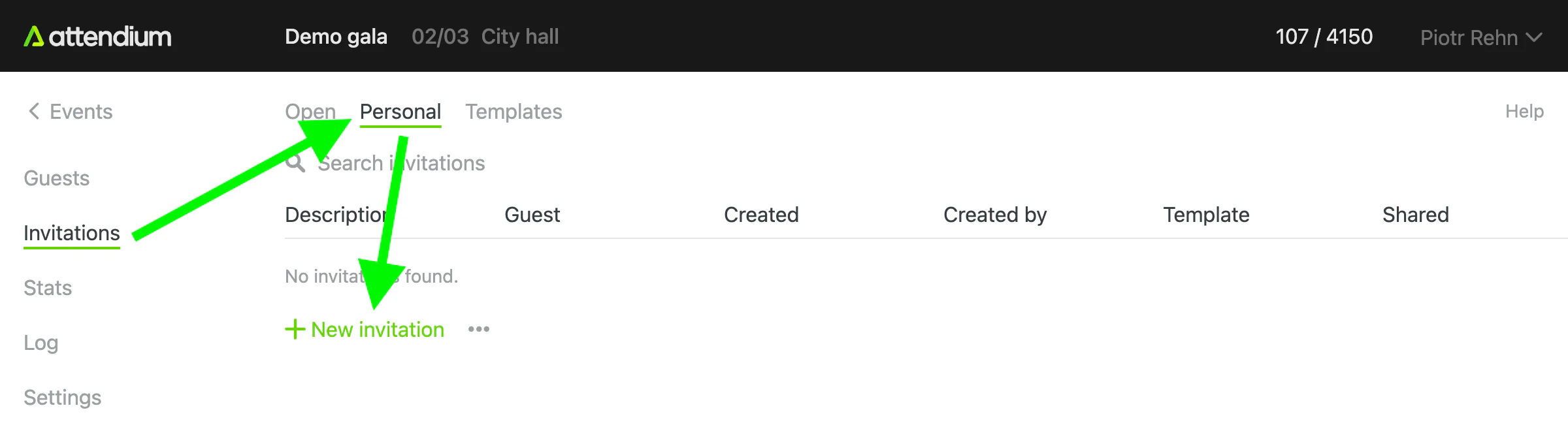
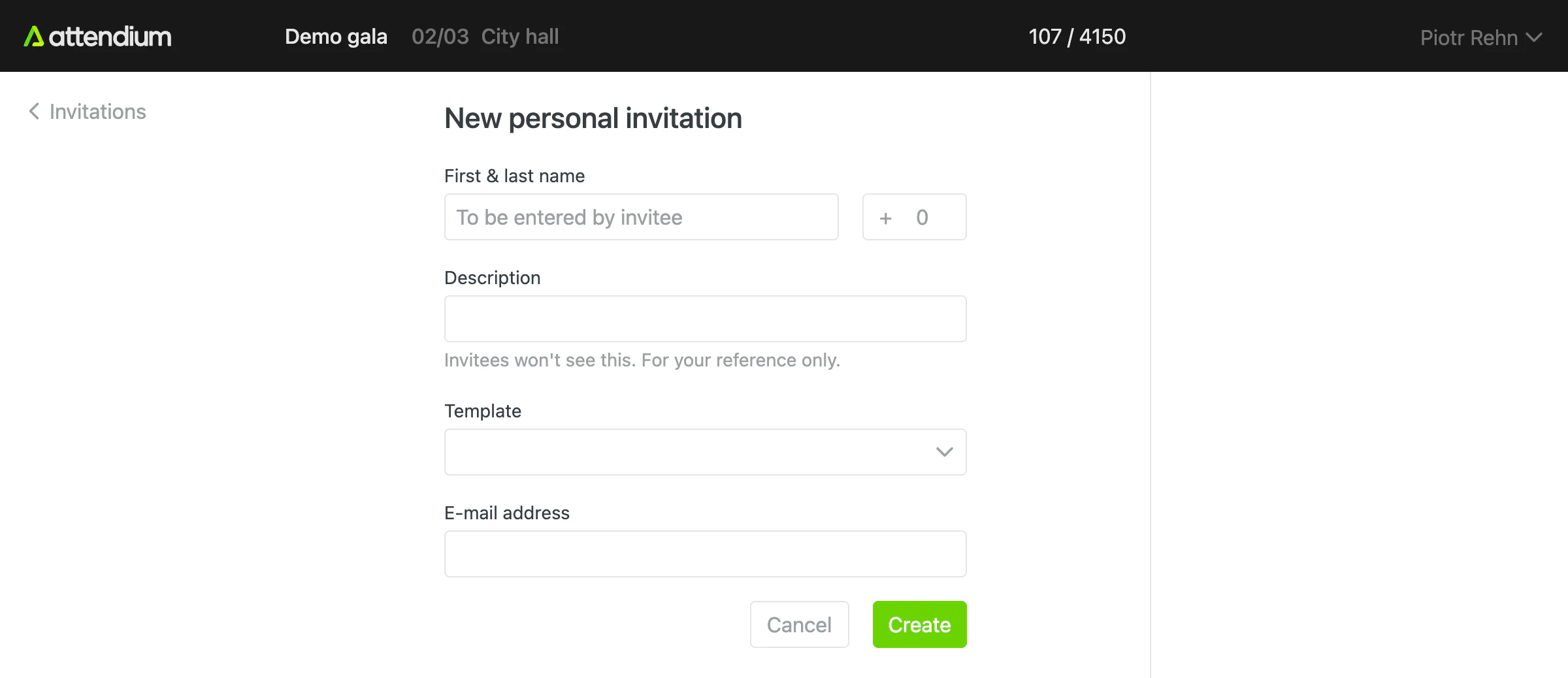
Je komt dan op de pagina waar je een persoonlijke uitnodiging aanmaakt:
Zodra je een sjabloon hebt geselecteerd, gebruik je het voorbeeld aan de rechterkant om te zien hoe de uitnodigingspagina eruitziet.
Velden
Sjabloon
Elke persoonlijke uitnodiging gebruikt een uitnodigingssjabloon. Persoonlijke uitnodigingen worden meestal in grote aantallen aangemaakt, dus het ontwerp en de andere uitnodigingsinstellingen komen uit het sjabloon in plaats van dat je ze voor elke uitnodiging afzonderlijk instelt.
Voor- en achternaam
Als je de naam van de genodigde weet, vul je die hier in. De uitnodiging wordt dan vastgelegd op die naam en de genodigde kan die niet wijzigen. Laat je de naam leeg, dan vult de genodigde zelf een naam in.
Max. totaal aantal gasten
Dit is het maximale aantal gasten dat de genodigde kan toevoegen, in totaal over alle gastenlijsten en inclusief zichzelf. Standaard is dit 1; stel een hoger aantal in om de genodigde meer gasten te laten meenemen. Deze instelling heft de limieten uit het sjabloon niet op, maar geldt daarnaast, zodat de laagste limiet bepalend is. Als het sjabloon bijvoorbeeld één gastenlijst heeft met een limiet van 2 gasten en je hier 3 instelt, blijft de effectieve limiet 2.
Beschrijving
Voer een beschrijving in ter referentie voor jezelf. Genodigden zien die niet. Het veld is handig om te noteren voor wie de uitnodiging is, zoals ‘CEO van bedrijf X’, als je de naam niet weet.
E-mailadres en andere gegevens
Hier verschijnen de aangepaste velden van het sjabloon, zodat je gegevens namens de genodigde kunt invullen. Vul het E-mailadres van de genodigde in om de uitnodiging per e-mail te kunnen versturen. Als je een adres invult, wordt de uitnodiging nog niet verstuurd. In plaats daarvan biedt het tabblad Persoonlijk aan om alle uitnodigingen die nog niet zijn gedeeld en een e-mailadres hebben, in één keer te mailen. Zie Uitnodigingen delen.
Uitgenodigd voor gastenlijsten
Als het sjabloon geen gastenlijsten heeft, kies je hier welke gastenlijsten de uitnodiging aanbiedt.
Stappen om persoonlijke uitnodigingen uit een bestand te importeren
Zo maak je veel persoonlijke uitnodigingen tegelijk aan, bijvoorbeeld vanuit een spreadsheet met namen en e-mailadressen:
- Ga naar Uitnodigingen (hoofdmenu) > Persoonlijk
- Selecteer Importeren (onder de lijst)
- Selecteer je Excel- of CSV-bestand
- Selecteer het Uitnodigingssjabloon dat je wilt gebruiken (als het geen gastenlijsten heeft, vul dan ook Uitgenodigd voor gastenlijsten in)
- Geef voor elke kolom aan wat die bevat, zoals Voor- en achternaam, E-mailadres, Max. totaal aantal gasten, Beschrijving of een aangepast veld, of sla de kolom over
- Selecteer Importeren
Er wordt nog niets gemaild. Deel de nieuwe uitnodigingen via het tabblad Persoonlijk. Zie Uitnodigingen delen.