Een open uitnodiging aanmaken
Ga naar Uitnodigingen (hoofdmenu) > Open. Selecteer Nieuwe uitnodiging onder de lijst met uitnodigingen om een nieuwe open uitnodiging aan te maken.
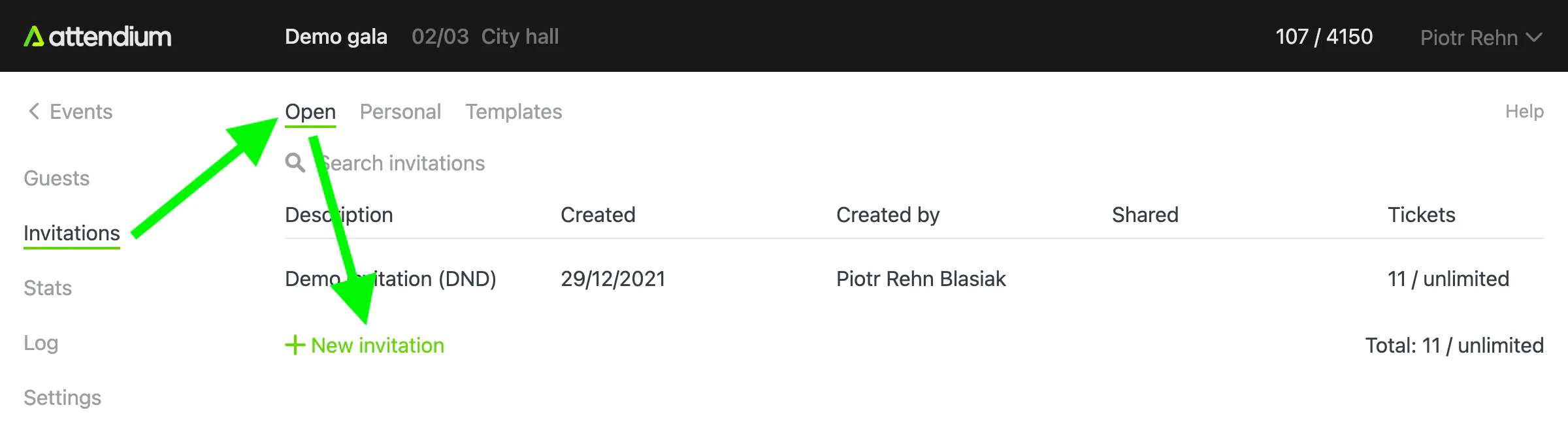
De pagina voor de nieuwe uitnodiging wordt geopend:
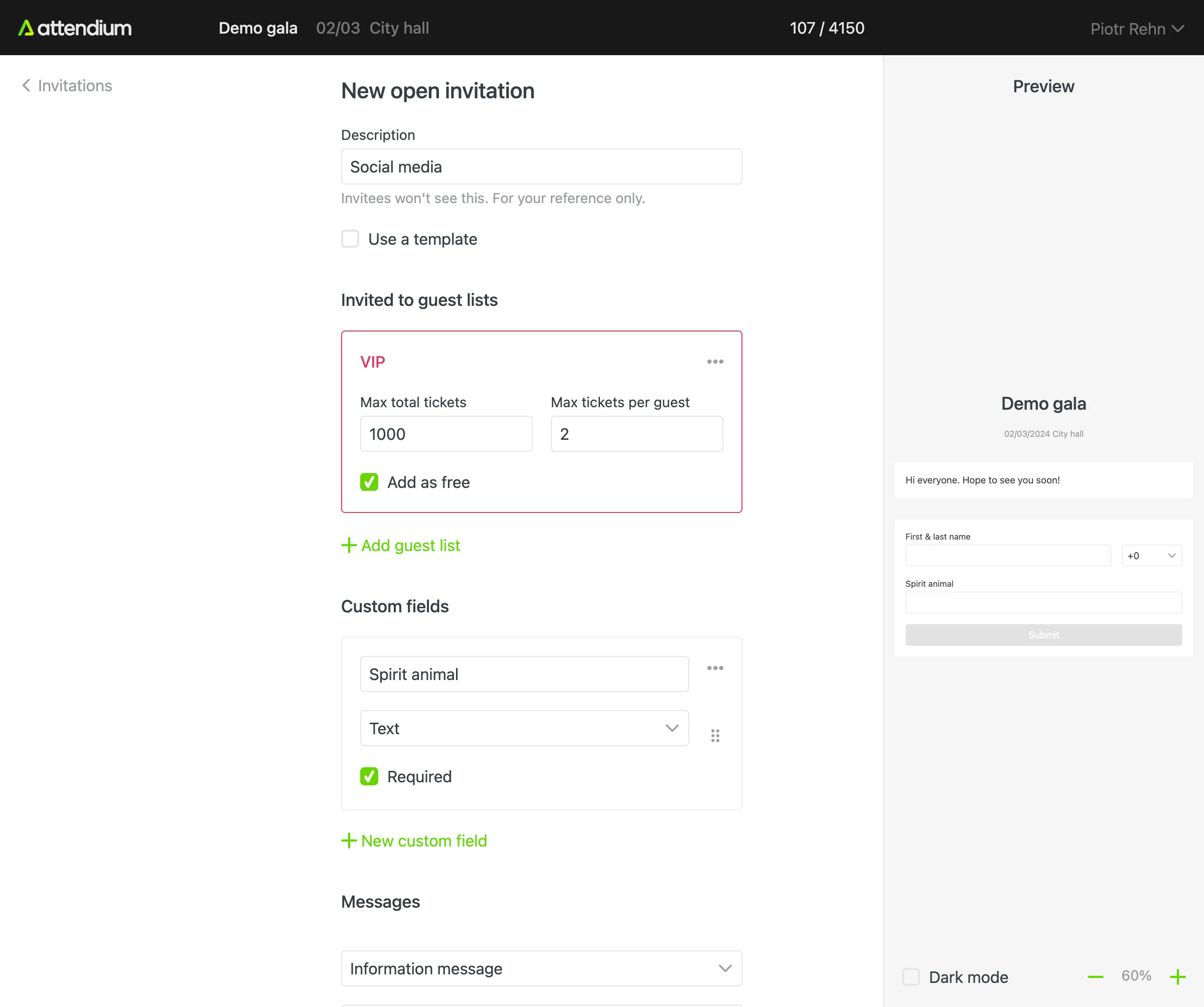
Gebruik het voorbeeld om je uitnodiging te controleren voordat je deze aanmaakt en deelt. Selecteer op kleinere schermen Voorbeeld nadat je een gastenlijst hebt toegevoegd.
Uitnodigingsvelden
Beschrijving
Geef je uitnodiging om te beginnen een beschrijving. Deze beschrijving wordt weergegeven in de lijst met uitnodigingen en is alleen bedoeld als referentie voor jou. Je kunt bijvoorbeeld ‘Social media’ invullen als beschrijving voor een uitnodiging die je op verschillende socialemediaplatforms wilt plaatsen.
Een sjabloon gebruiken
Maak je meerdere uitnodigingen met dezelfde instellingen, selecteer dan Een sjabloon gebruiken om ze uit een uitnodigingssjabloon over te nemen, zodat je ze maar één keer hoeft in te stellen. De titel, de aangepaste velden en de berichten komen dan uit het sjabloon, net als de gastenlijsten als het sjabloon die vastlegt. Zie Uitnodigingssjablonen beheren.
Titel
De titel is de kop van de uitnodigingspagina en, tenzij je account een eigen afzender gebruikt, de afzendernaam van de e-mails die de uitnodiging verstuurt. Laat het veld leeg om de naam van het event te gebruiken.
Uitgenodigd voor gastenlijsten
In deze sectie kies je welke gastenlijsten de uitnodiging aanbiedt en hoeveel gasten zich kunnen aanmelden. Selecteer Gastenlijsten toevoegen om een gastenlijst toe te voegen. Per gastenlijst bepaalt Max. totaal aantal gasten hoeveel gasten de uitnodiging aan die lijst kan toevoegen, en Max. gasten per aanmelding hoeveel gasten elke aanmelding kan omvatten. Selecteer Gratis als de gasten op die lijst als gratis gasten moeten worden toegevoegd. De optie Gratis wordt getoond als Gratis gasten bijhouden is ingeschakeld of Gratis voor die gastenlijst al is geselecteerd (zie Eventgasten toevoegen of importeren).
OpmerkingEventspecifieke limieten gelden ook voor uitnodigingen. Als de gebruiker die de uitnodiging heeft aangemaakt bijvoorbeeld maar 100 gasten aan de VIP-lijst mag toevoegen en dit quotum is bereikt, geeft de uitnodiging aan dat de VIP-gastenlijst vol is.
Aangepaste velden
Standaard verzamelt de uitnodiging de naam van de gast en het aantal personen dat komt. Als Bevestigingen naar gasten sturen is geselecteerd, of als de uitnodiging een gastenlijst met een prijs aanbiedt, wordt ook het e-mailadres van de gast als verplicht veld verzameld. Heb je aanvullende informatie nodig, dan kun je met de meegeleverde formulierbouwer aangepaste velden instellen. Hiermee bepaal je de titel en het veldtype van elk aangepast veld. Kies het veldtype dat bij je behoeften past en markeer velden zo nodig als verplicht. De beschikbare veldtypen zijn:
- Tekst: Hiermee maak je een tekstveld van één regel.
- Alinea: Vergelijkbaar met het tekstveld, maar met een groter tekstvak, geschikt voor langere stukken tekst.
- Meerkeuze: Hiermee kan de gast één optie selecteren uit een lijst met meerdere keuzes.
- Selectievakjes: Hiermee kan de gast een willekeurig aantal opties uit een lijst selecteren.
- Dropdown: Hiermee kan de gast één optie selecteren uit een dropdownmenu.
- E-mailadres: Speciaal bedoeld voor het verzamelen van e-mailadressen.
Berichten
Hoewel het niet verplicht is, bevatten uitnodigingen vaak een presentatietekst met afbeeldingen en downloadbare bestanden. In de sectie ‘Berichten’ van de uitnodiging kun je de inhoud aanpassen die in de verschillende fasen van het uitnodigingsproces wordt weergegeven:
- Informatiebericht: Dit is de belangrijkste inhoud die wordt weergegeven wanneer de uitnodiging voor het eerst wordt geopend. Gebruik het om je event voor te stellen en te beschrijven, met relevante details over het doel van de uitnodiging.
- Bevestigingsbericht: Dit bericht wordt weergegeven na een geslaagde aanmelding voor je event en dient als bevestiging voor de gast. Je kunt dit gebruiken om je dank uit te spreken, aanvullende instructies te geven of eventuele vervolginformatie te bieden.
- Bericht ‘Niet genoeg plaatsen’: Dit bericht wordt weergegeven wanneer er niet genoeg plaatsen meer beschikbaar zijn, door de limieten in de uitnodiging zelf of door die van het event als geheel. Gebruik dit bericht om potentiële gasten te informeren en bied indien van toepassing alternatieven aan.
Door deze berichten aan te passen, zorg je tijdens het hele uitnodigingsproces voor een goede communicatie met je genodigden.
Bevestigingen naar gasten sturen
Door dit selectievakje te selecteren, schakel je automatische bevestigingsmails voor deze uitnodiging in. Het is standaard geselecteerd. De bevestigingsmails worden verzonden vanaf users@attendium.com, of vanaf de standaardafzender van je account als je account er een heeft, en antwoorden van gasten gaan naar het adres dat je invult bij Antwoord-e-mailadres. Houd er rekening mee dat de inhoud van de bevestigingsmails wordt gegenereerd op basis van de instellingen van de uitnodiging en het event. Test de uitnodiging grondig en zorg ervoor dat je tevreden bent over zowel de uitnodigingspagina als de e-mails voordat je ze met je gasten deelt.