Udostępnianie zaproszeń
Po utworzeniu zaproszenia udostępnij je osobom, które chcesz zaprosić. Możesz skopiować link do zaproszenia i wkleić go w mediach społecznościowych, komunikatorach lub w dowolnym innym miejscu albo wysłać zaproszenie e-mailem z Attendium. Aby udostępnić zaproszenie, przejdź do Zaproszenia (menu główne) > Otwarte lub Osobiste > Twoje zaproszenie > Udostępnij:
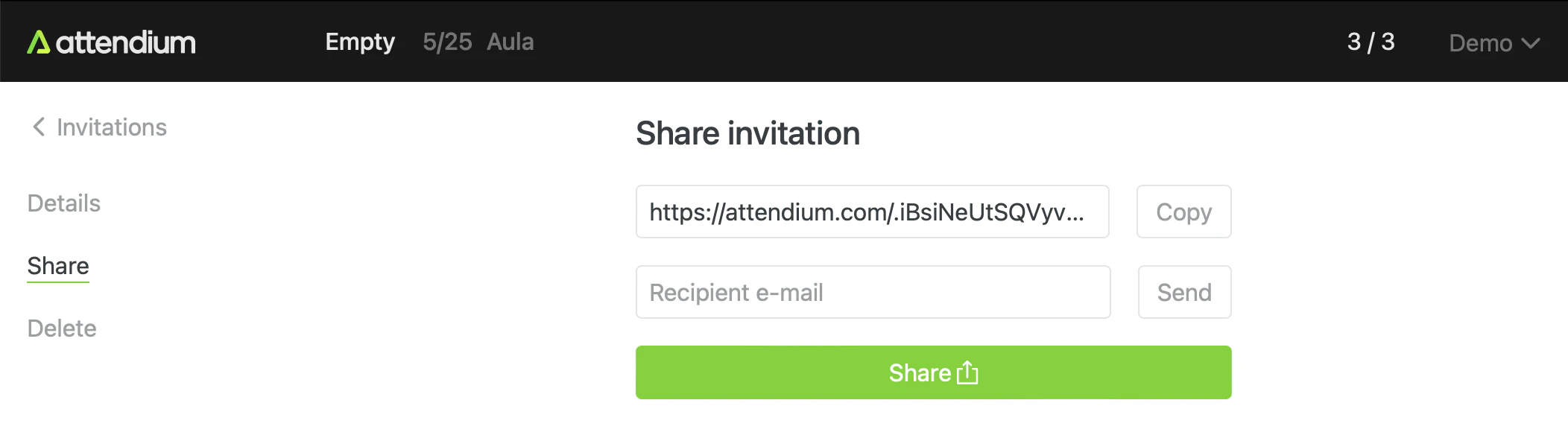
Tutaj przycisk Kopiuj kopiuje link, a przycisk Wyślij wysyła zaproszenie e-mailem na wpisany adres. Na urządzeniach, które to obsługują, przycisk Udostępnij otwiera opcje udostępniania urządzenia, dzięki czemu możesz wysłać link przez komunikatory, takie jak WhatsApp. Jeśli masz listę adresów e-mail w arkuszu kalkulacyjnym i chcesz wysłać każdemu odbiorcy zaproszenie osobiste, utwórz zaproszenia osobiste z tego pliku: przejdź do Zaproszenia (menu główne) > Osobiste, a następnie wybierz przycisk Importuj. Potem możesz wysłać je wszystkie naraz e-mailem:
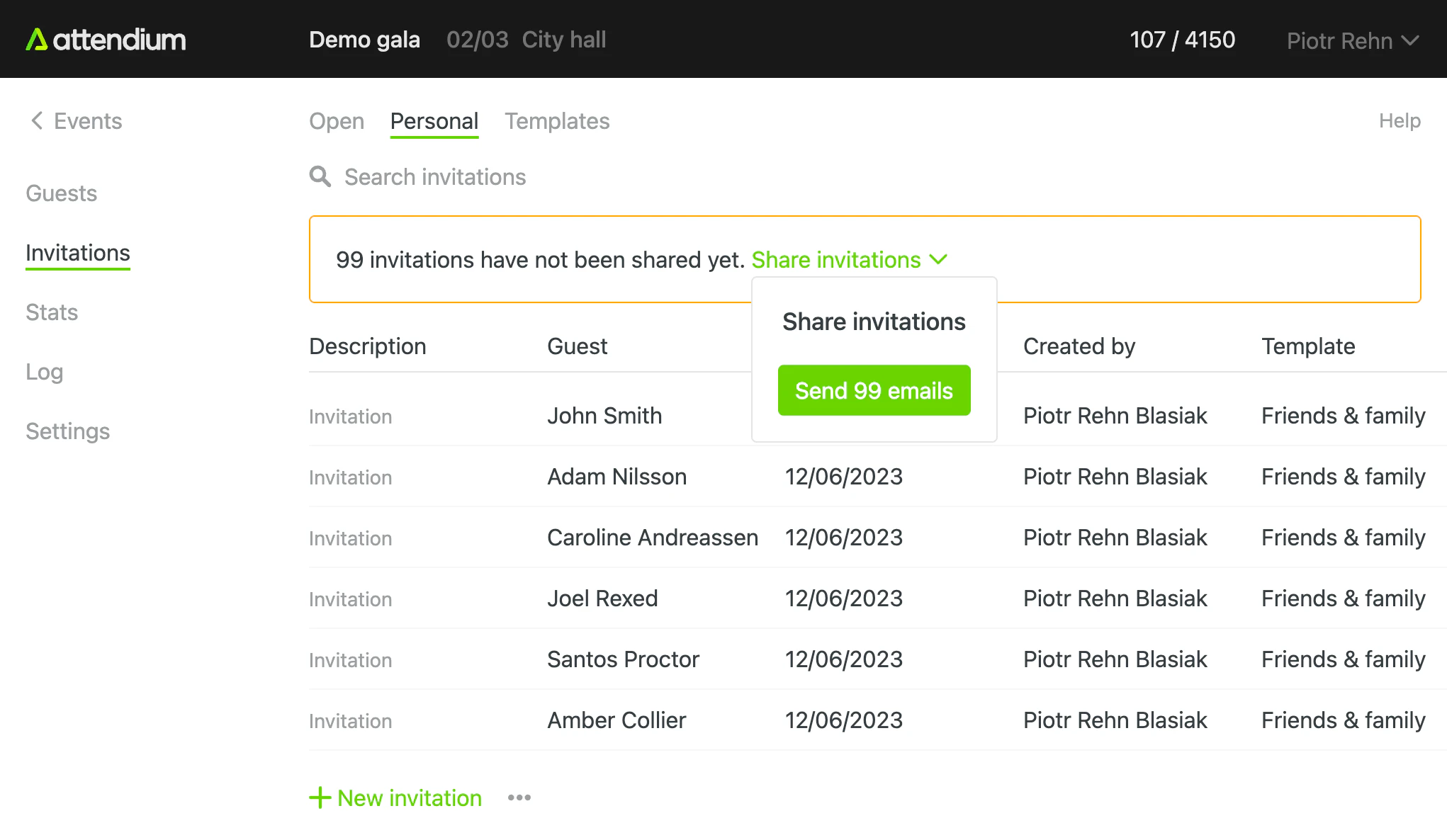
Attendium śledzi, które zaproszenia osobiste zostały już udostępnione: zaproszenie zostaje oznaczone jako udostępnione po wysłaniu go e-mailem, użyciu przycisku Udostępnij lub odpowiedzi zaproszonej osoby, ale nie po skopiowaniu linku. Jeśli niektóre nie zostały udostępnione, karta Osobiste pokazuje ich liczbę wraz z przyciskiem Udostępnij zaproszenia. Wybierz go, a następnie przycisk wysyłania (na przykład Wyślij 12 e-maili), aby wysłać e-mailem każde nieudostępnione zaproszenie, które ma adres e-mail.
Wysyłanie wybranych zaproszeń osobistych e-mailem
Aby wysłać e-mailem kilka zaproszeń osobistych lub wysłać niektóre ponownie:
- Przejdź do Zaproszenia (menu główne) > Osobiste
- Wybierz przycisk Wybierz (pod listą)
- Wybierz zaproszenia, które chcesz wysłać e-mailem, lub przycisk Wszystkie, aby objąć wszystkie zaproszenia pasujące do bieżącego wyszukiwania i filtrów
- Wybierz przycisk Akcje > Wyślij e-mailem
- Wybierz przycisk Wyślij e-mailem, aby potwierdzić
Zaproszenia, które zostały już udostępnione, są wysyłane ponownie. Zaproszenia bez adresu e-mail są pomijane.