Partilhar convites
Depois de criares um convite, partilha-o com as pessoas que queres convidar. Podes copiar o link do convite e colá-lo nas redes sociais, em apps de mensagens ou em qualquer outro sítio, ou podes enviar o convite por e-mail a partir do Attendium. Para partilhar um convite, vai a Convites (menu principal) > Abertos ou Pessoais > o teu convite > Partilhar:
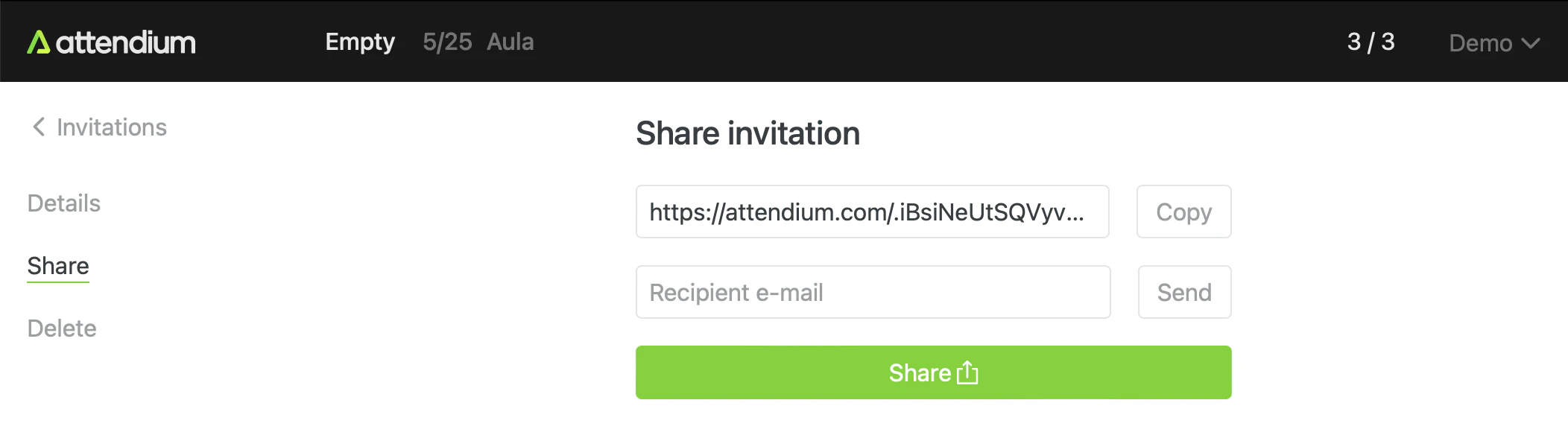
Aqui, Copiar copia o link e Enviar envia o convite para o endereço de e-mail que introduzires. Nos dispositivos compatíveis, Partilhar abre as opções de partilha do dispositivo, para poderes enviar o link através de apps de mensagens como o WhatsApp. Se tiveres uma lista de endereços de e-mail numa folha de cálculo e quiseres enviar um convite pessoal a cada destinatário, cria os convites pessoais a partir do ficheiro: vai a Convites (menu principal) > Pessoais e depois seleciona Importar. Depois, podes enviá-los todos por e-mail de uma só vez:
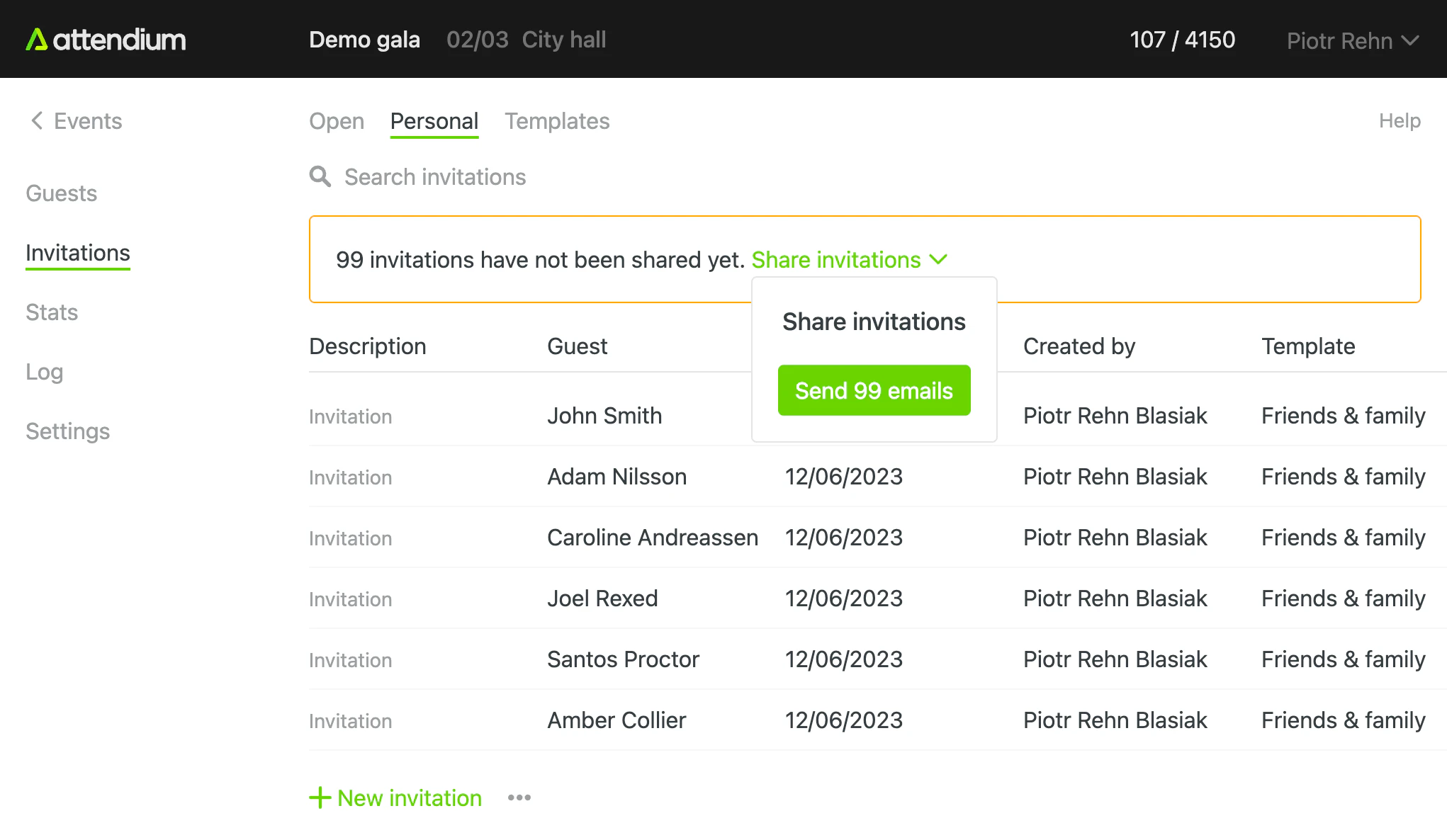
O Attendium acompanha que convites pessoais foram partilhados: o envio por e-mail, a utilização de Partilhar ou uma resposta da pessoa convidada marcam o convite como partilhado, ao passo que copiar o link não o marca. Quando há convites por partilhar, o separador Pessoais mostra quantos são, com o botão Partilhar convites. Seleciona-o e depois o botão de envio (por exemplo, Enviar 12 e-mails) para enviares por e-mail todos os convites ainda não partilhados que tenham endereço de e-mail.
Enviar por e-mail convites pessoais selecionados
Para enviar por e-mail alguns convites pessoais, ou para voltar a enviar alguns:
- Vai a Convites (menu principal) > Pessoais
- Seleciona o botão Selecionar (por baixo da lista)
- Seleciona os convites que queres enviar por e-mail, ou Tudo para todos os convites que correspondem à pesquisa e aos filtros atuais
- Seleciona Ações > Enviar por e-mail
- Seleciona Enviar por e-mail para confirmar
Os convites que já foram partilhados são enviados novamente. Os convites sem endereço de e-mail são ignorados.