Kom godt i gang
Denne guide tager dig fra det øjeblik, du logger ind, til du har tjekket dine første gæster ind. Hvert afsnit linker til den artikel, der gennemgår emnet i dybden.
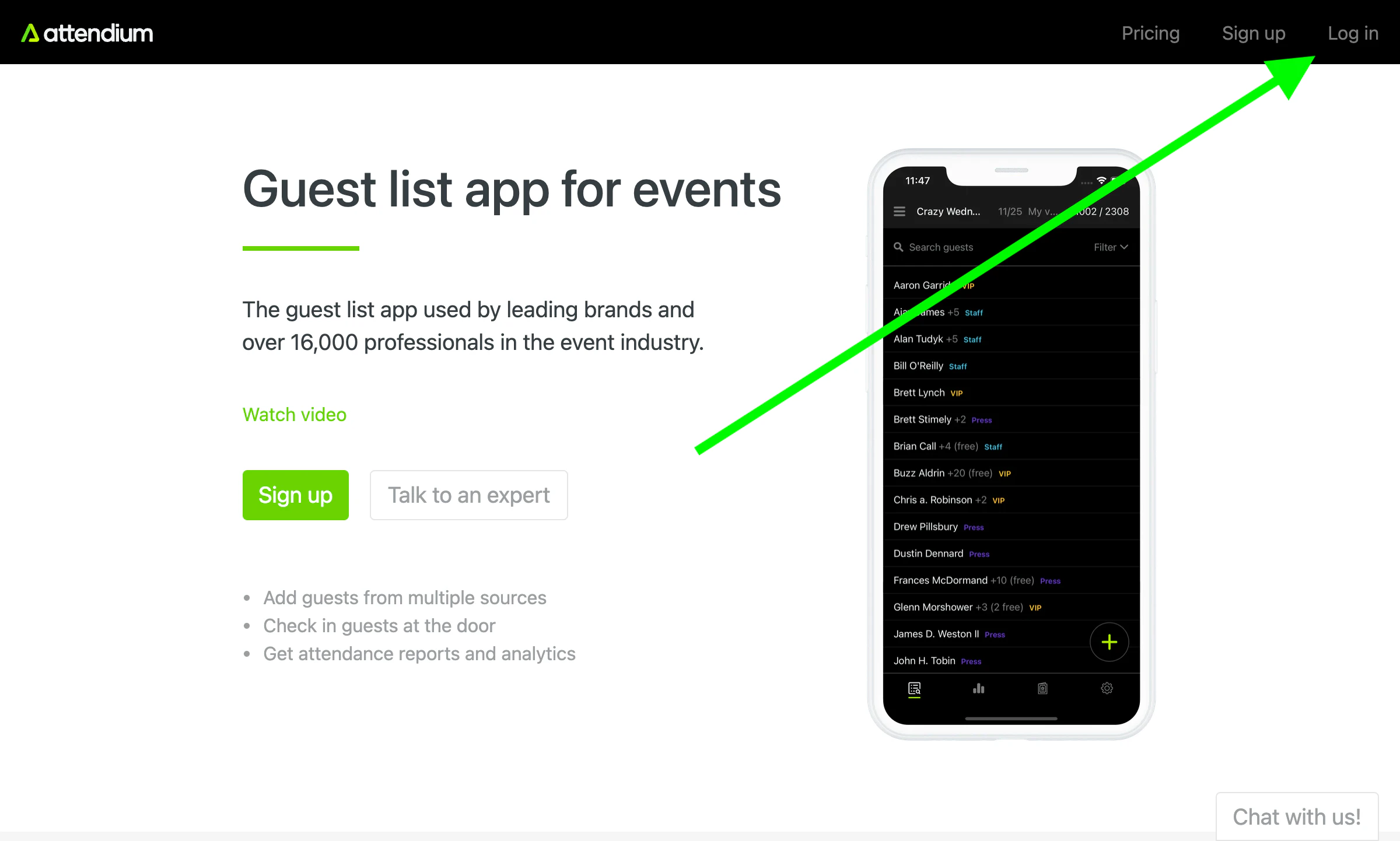
Log ind
Log ind via vores website eller vores mobilapps fra App Store og Google Play (se Mobilapp).
Hvis en kollega har oprettet en bruger til dig, indeholder den e-mail, du har fået, et link til en side, der viser dit Brugernavn, og hvor du opretter en Adgangskode og derefter vælger Angiv adgangskode. Hvis du har glemt din adgangskode, vælger du Glemt din adgangskode? på loginsiden og angiver din e-mailadresse eller dit brugernavn for at modtage et gendannelseslink. Brugere, der er oprettet uden en e-mailadresse, beder i stedet deres kontoadministrator om at angive en ny adgangskode (se Administrer brugere).
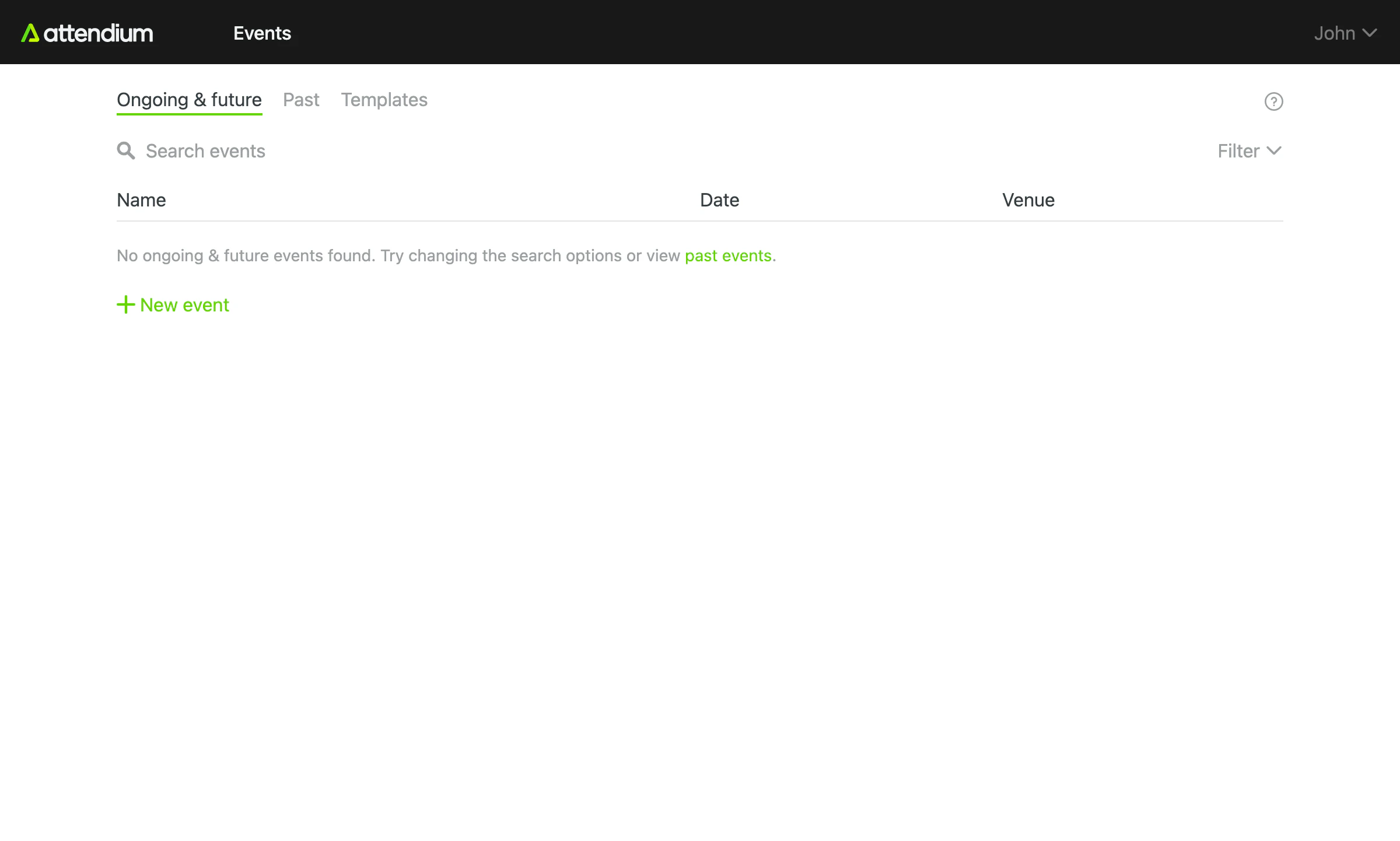
Events
Start med at oprette et nyt event. Når du er i eventvisningen, opdateres alt, hvad du ser, automatisk, så du behøver ikke at genindlæse siden i browseren for at se tilføjede gæster eller andre ændringer.
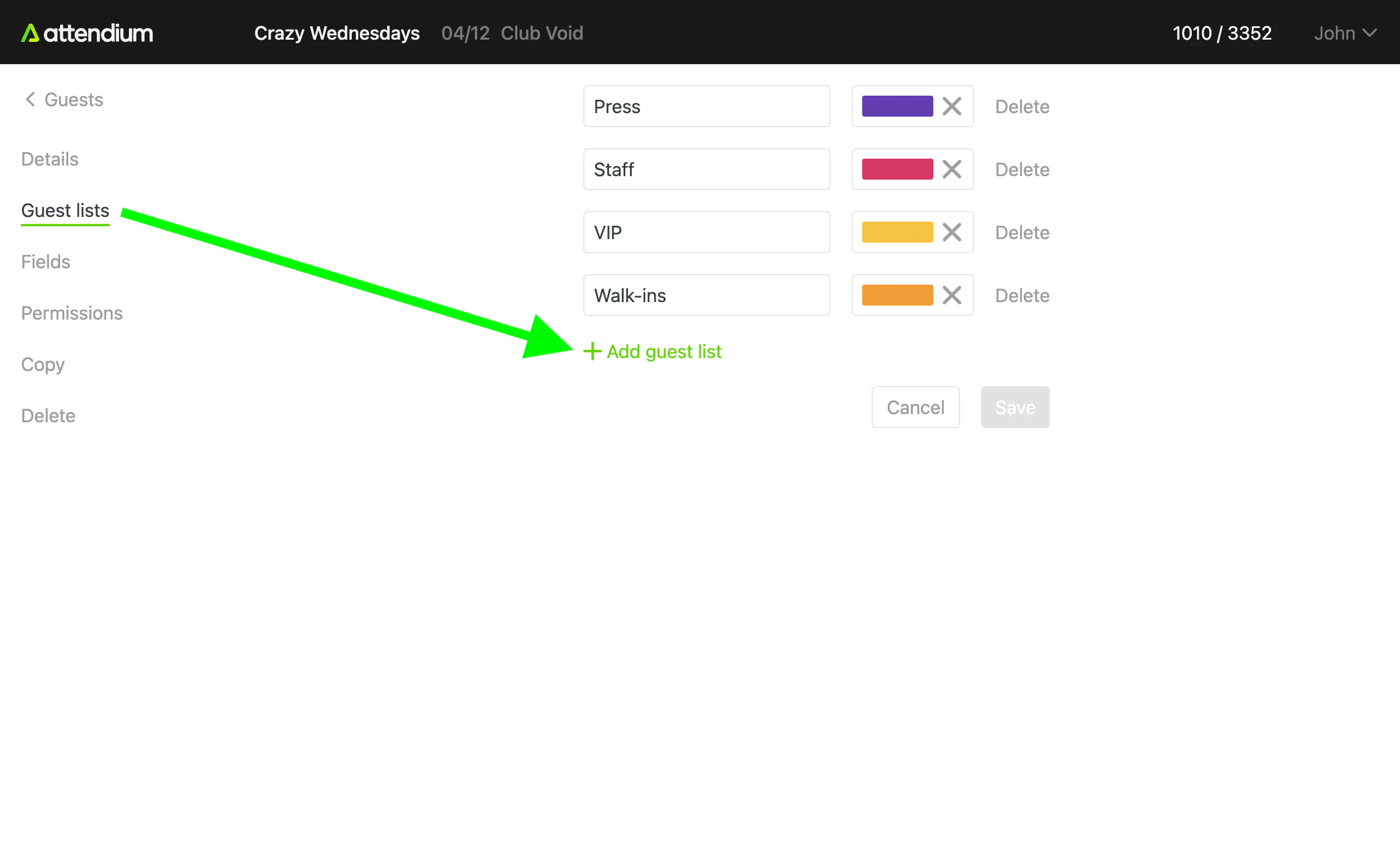
Gæstelister
Hvert event har én eller flere gæstelister, hvor du tilføjer dine gæster. Standardgæstelisten hedder ”Gæster”, men du kan oprette så mange gæstelister, du vil, og kalde dem, hvad du vil. Almindelige navne er VIP, Personale osv.
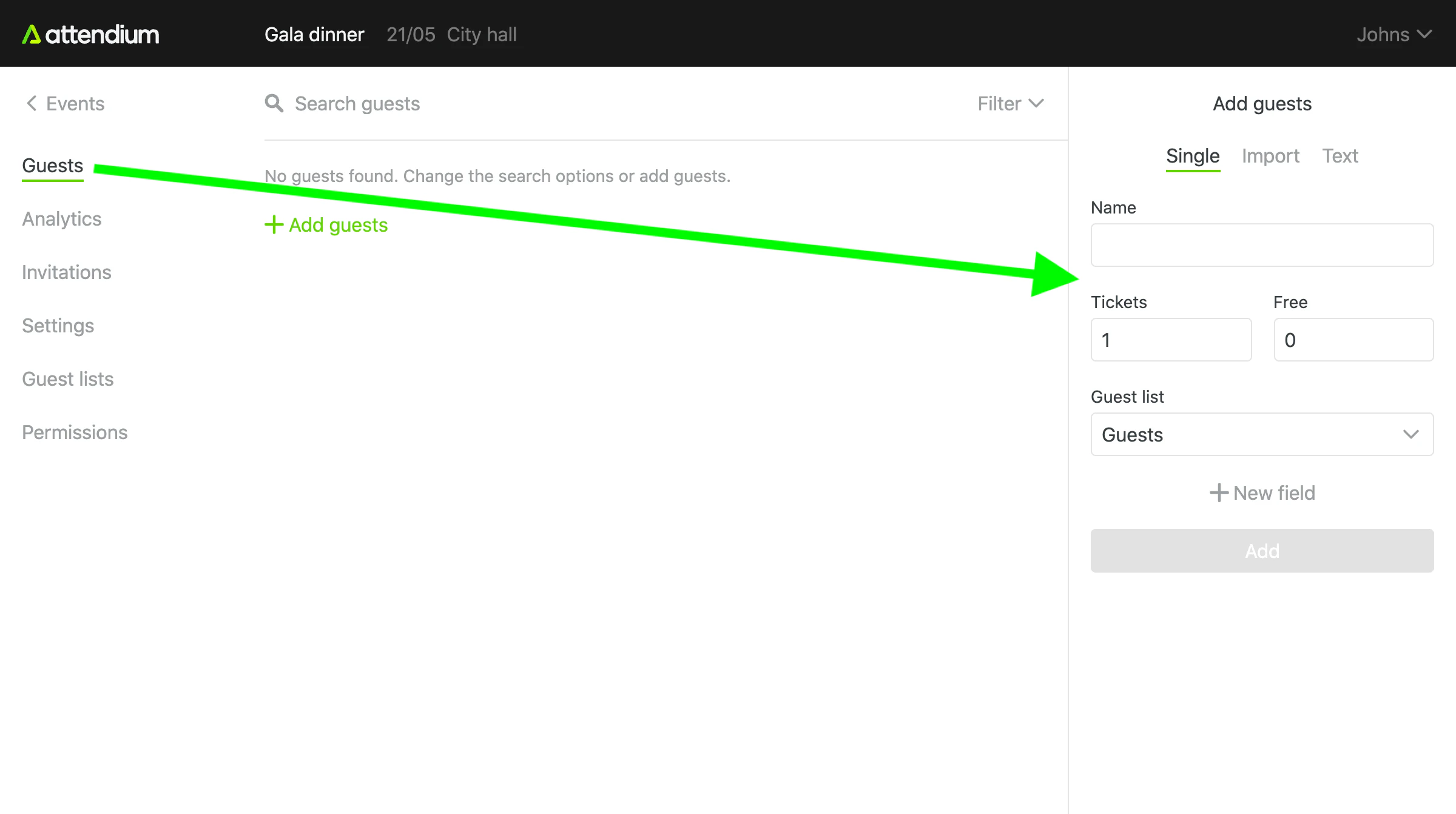
Gæster
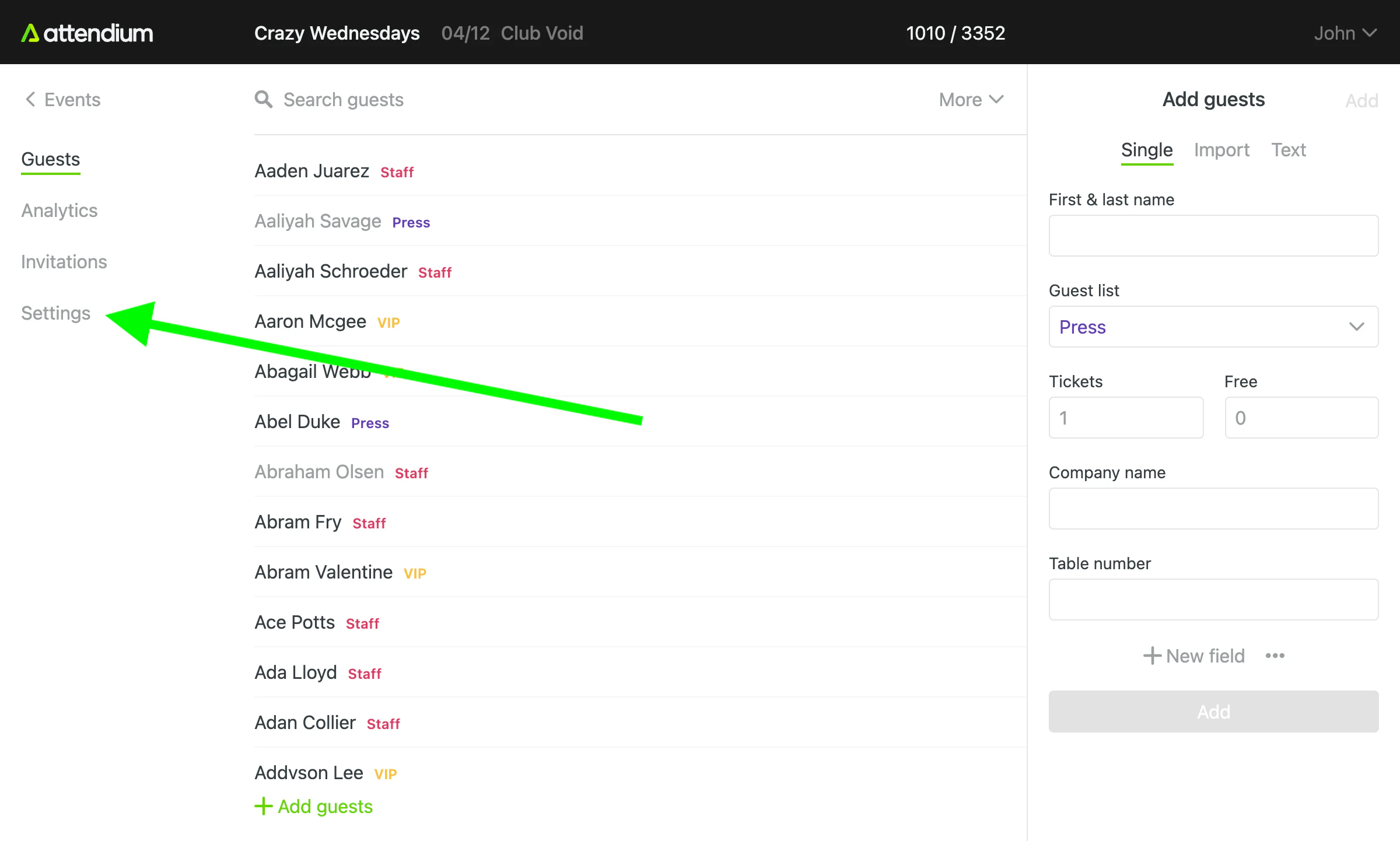
For at tilføje navne til dit event går du til Events (hovedmenuen) > dit event > Gæster > Tilføj gæster. Tilføj gæster én ad gangen under Enkelt, eller hent en hel liste ind på én gang under Import eller Tekst. Se Tilføj eller importér eventgæster.
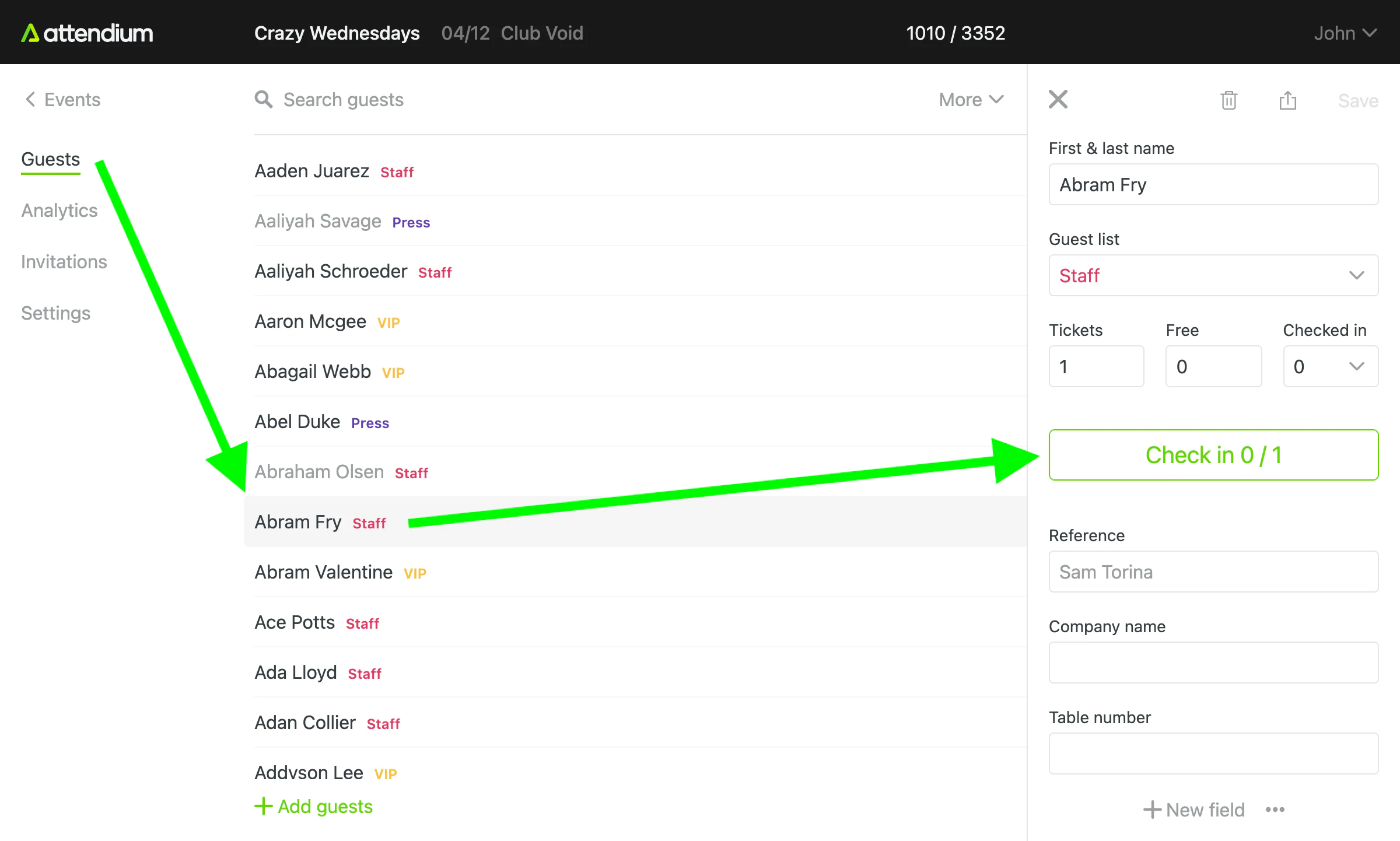
Tjek gæster ind
For at tjekke gæster ind vælger du en gæst og derefter knappen Tjek ind. Tælleren på knappen viser, hvor mange af navnets gæster der er tjekket ind, så hvis navnet har flere end 1 gæst, vælger du Tjek ind én gang for hver person, der ankommer. Hvis navnet har gratis gæster, vises knappen Tjek ind gratis for dem ved siden af Tjek ind betalende, hvis navnet også har betalende gæster, og hver knap tæller sine egne gæster.
For at fortryde en indtjekning, der er foretaget ved en fejl, vælger du gæsten og derefter Rediger indtjekninger, retter antallet af gæster, der er tjekket ind, og gemmer. Se Søg efter gæster og tjek dem ind til et event.
Analyse
Gå til Events (hovedmenuen) > dit event > Analyse for at se tilføjelser til gæstelister og indtjekninger pr. bruger i realtid samt diagrammerne for ét event. Se Se eventanalysen.
Gå til Analyse (hovedmenuen) for at sammenligne tal på tværs af alle de events, du har adgang til. Se Analyse.
Eksportér gæster
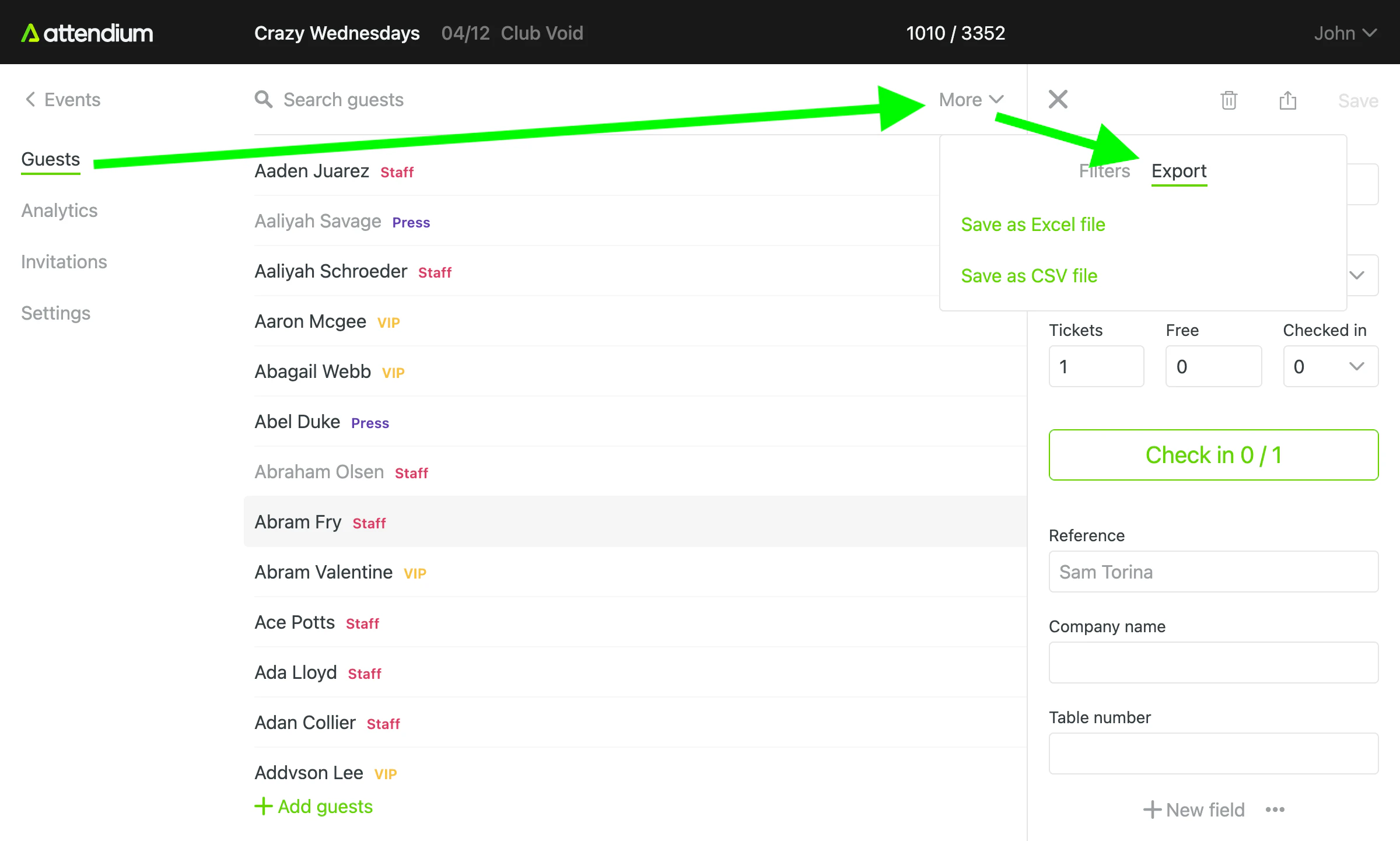
Gå til Events (hovedmenuen) > dit event > Gæster > Eksportér for at downloade dine gæster som en Excel-fil. Eksporten indeholder kun de gæster, der matcher dine aktuelle filtre. Se Eksportér gæster fra et event.