Opret en åben invitation
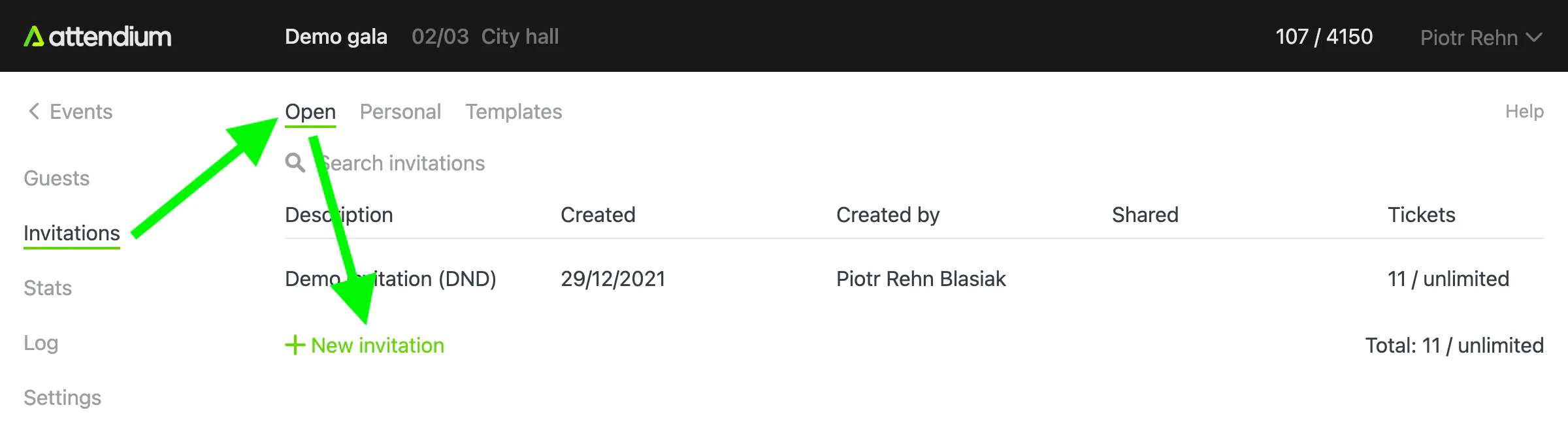
Gå til Invitationer (hovedmenuen) > Åbne. Vælg Ny invitation under listen over invitationer for at oprette en ny åben invitation.
Siden for den nye invitation åbnes:
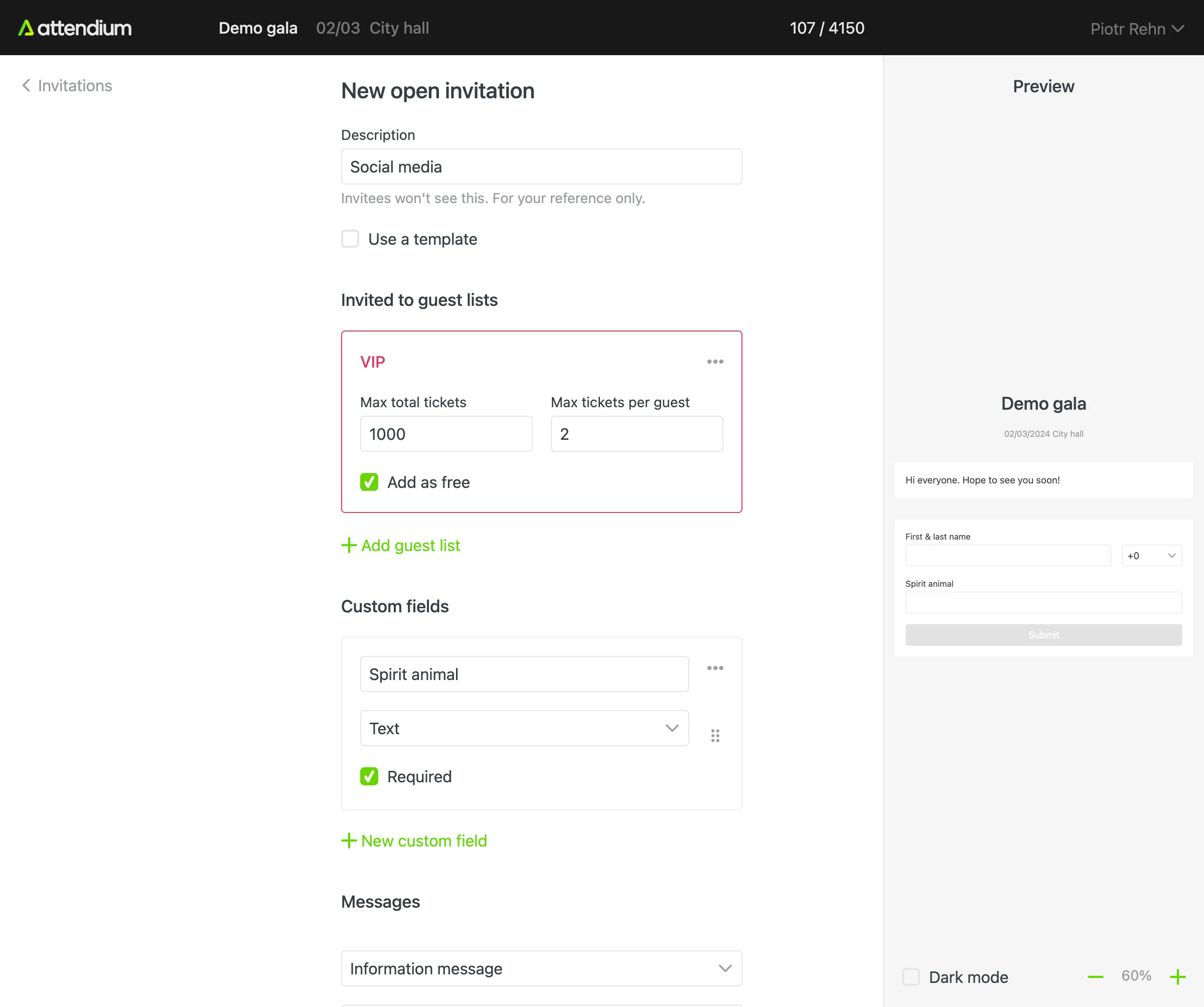
Brug forhåndsvisningen til at kontrollere din invitation, før du opretter og deler den. På mindre skærme skal du vælge Forhåndsvis, når du har tilføjet en gæsteliste.
Invitationsfelter
Beskrivelse
Start med at give din invitation en beskrivelse. Beskrivelsen vises i listen over invitationer og er kun til din egen reference. Du kan for eksempel skrive ”Sociale medier” som beskrivelse af en invitation, som du har tænkt dig at dele på forskellige sociale medier.
Brug en skabelon
Hvis du opretter flere invitationer med de samme indstillinger, kan du vælge Brug en skabelon for at hente dem fra en invitationsskabelon, så du kun skal sætte dem op én gang. Titlen, de brugerdefinerede felter og beskederne kommer så fra skabelonen, og det samme gør gæstelisterne, hvis skabelonen angiver dem. Se Administrer invitationsskabeloner.
Titel
Titlen er overskriften på invitationssiden og, medmindre din konto sender fra sin egen afsender, også afsendernavnet i de e-mails, som invitationen sender. Lad den være tom for at bruge eventets navn.
Inviteret til gæstelister
I denne sektion vælger du, hvilke gæstelister invitationen tilbyder, og hvor mange gæster der kan tilmelde sig. Vælg Tilføj gæstelister for at tilføje en gæsteliste. For hver gæsteliste angiver Maks. antal gæster i alt, hvor mange gæster invitationen kan tilføje til listen, og Maks. gæster pr. tilmelding, hvor mange gæster hver tilmelding kan omfatte. Vælg Gratis, hvis gæsterne på listen skal tilføjes som gratis gæster. Afkrydsningsfeltet Gratis vises, når Hold styr på gratis gæster er slået til, eller når Gratis allerede er valgt for gæstelisten (se Tilføj eller importér eventgæster).
BemærkEventspecifikke grænser gælder også for invitationer. Hvis den bruger, der oprettede invitationen, for eksempel kun har tilladelse til at tilføje 100 gæster til VIP-listen, og denne kvote er nået, viser invitationen, at VIP-gæstelisten er fuld.
Brugerdefinerede felter
Som standard indsamler invitationen gæstens navn og antallet af personer, der deltager. Hvis Send bekræftelser til gæster er valgt, eller hvis invitationen tilbyder en betalt gæsteliste, indsamles gæstens e-mailadresse også som et påkrævet felt. Hvis du har brug for flere oplysninger, kan du oprette brugerdefinerede felter med den indbyggede formularbygger. Her angiver du titel og felttype for hvert brugerdefineret felt. Vælg den felttype, der passer til dine behov, og markér felterne som påkrævede, hvis det er nødvendigt. Du kan vælge mellem disse felttyper:
- Tekst: Opretter et tekstfelt på én linje.
- Afsnit: Ligner tekstfeltet, men giver en større tekstboks, der egner sig til længere tekststykker.
- Flervalg: Lader gæsten vælge én mulighed fra en liste med flere valgmuligheder.
- Afkrydsningsfelter: Lader gæsten vælge et vilkårligt antal muligheder fra en liste.
- Rullemenu: Lader gæsten vælge én mulighed fra en rullemenu.
- E-mailadresse: Specielt beregnet til at indsamle e-mailadresser.
Beskeder
Selvom det ikke er et krav, indeholder invitationer ofte en præsentationstekst ledsaget af billeder og filer, der kan downloades. I sektionen ”Beskeder” i invitationen kan du tilpasse det indhold, der vises på forskellige trin i invitationsforløbet:
- Informationsbesked: Det er hovedindholdet, der vises, når invitationen åbnes første gang. Brug den til at præsentere og beskrive dit event og give relevante oplysninger om formålet med invitationen.
- Bekræftelsesbesked: Denne besked vises efter en gennemført tilmelding til dit event og fungerer som en bekræftelse til gæsten. Du kan benytte lejligheden til at sige tak, give yderligere instruktioner eller give eventuelle nødvendige opfølgende oplysninger.
- Besked om for få pladser: Denne besked vises, når der ikke er nok pladser tilbage, enten på grund af grænserne i selve invitationen eller for eventet som helhed. Brug beskeden til at informere potentielle gæster og tilbyde alternativer, hvis der er nogen.
Ved at tilpasse disse beskeder kan du sikre en effektiv kommunikation med dine inviterede gennem hele invitationsforløbet.
Send bekræftelser til gæster
Når du vælger dette afkrydsningsfelt, aktiverer du automatiske bekræftelser via e-mail for denne invitation. Det er valgt som standard. Bekræftelserne sendes som e-mail fra users@attendium.com eller fra din kontos standardafsender, hvis den har en, og svar fra gæster går til den adresse, du angiver i Svaradresse. Bemærk, at indholdet af bekræftelserne genereres ud fra indstillingerne for invitationen og eventet. Test invitationen grundigt, og sørg for, at du er tilfreds med både invitationssiden og de e-mails, den sender, før du deler dem med dine gæster.