Einladungen teilen
Nachdem du eine Einladung erstellt hast, teile sie mit den Personen, die du einladen möchtest. Du kannst den Einladungslink kopieren und in sozialen Netzwerken, in Messaging-Apps oder an beliebiger anderer Stelle einfügen, oder du sendest die Einladung aus Attendium per E-Mail. Um eine Einladung zu teilen, gehe zu Einladungen (Hauptmenü) > Offen oder Persönlich > deine Einladung > Teilen:
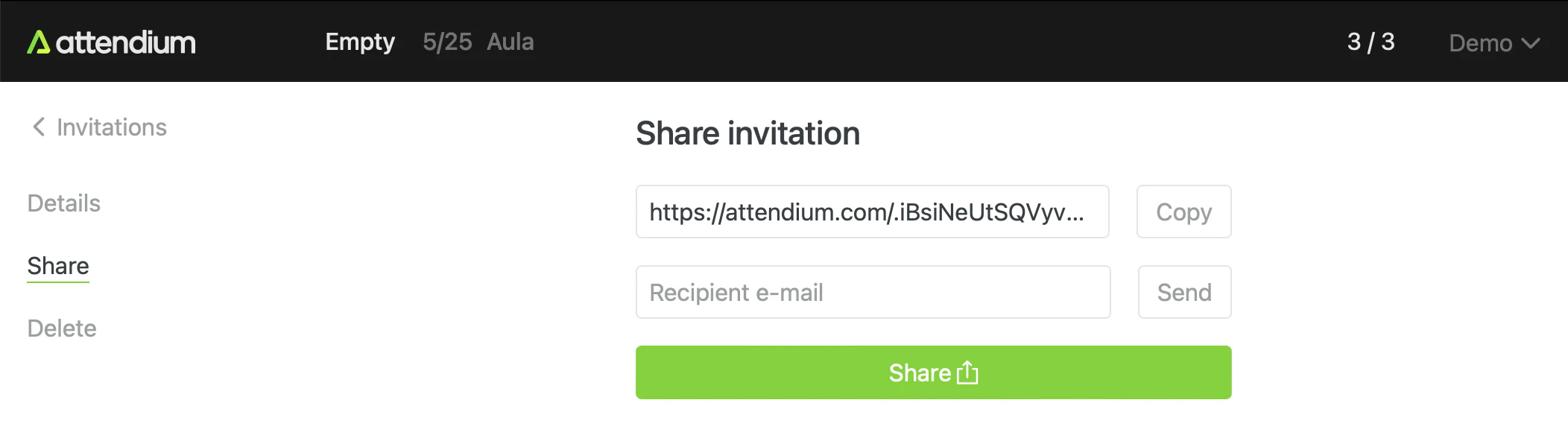
Hier kopiert Kopieren den Link, und Senden sendet die Einladung per E-Mail an die Adresse, die du eingibst. Auf Geräten, die das unterstützen, öffnet Teilen die Teilen-Optionen deines Geräts, sodass du den Link über Messaging-Apps wie WhatsApp senden kannst. Wenn du eine Liste mit E-Mail-Adressen in einer Tabellendatei hast und jedem Empfänger eine persönliche Einladung senden möchtest, erstelle die persönlichen Einladungen aus der Datei: Gehe zu Einladungen (Hauptmenü) > Persönlich und wähle dann Importieren aus. Anschließend kannst du sie alle auf einmal per E-Mail versenden:
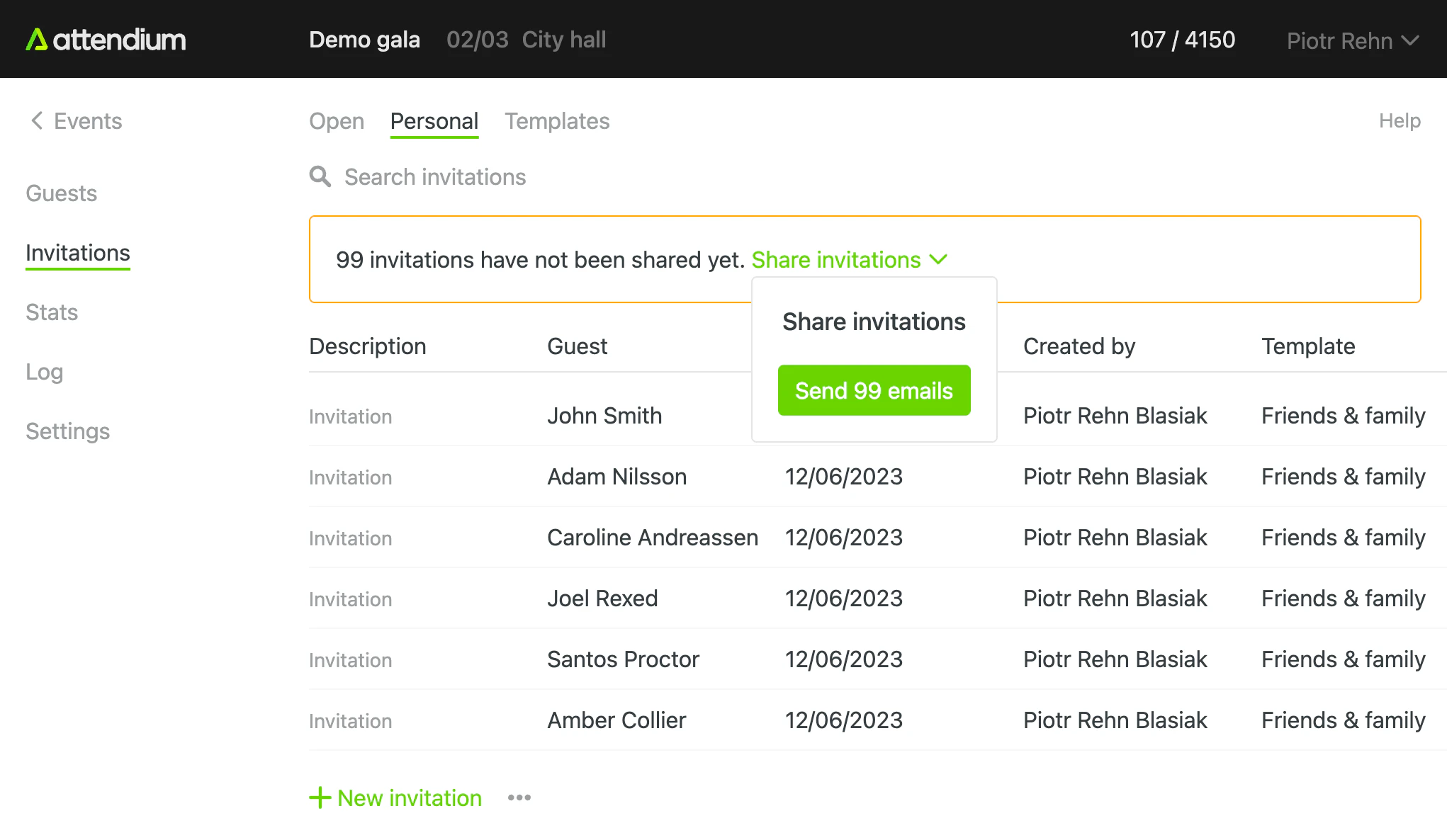
Attendium verfolgt, welche persönlichen Einladungen bereits geteilt wurden: Das Senden per E-Mail, das Verwenden von Teilen oder eine Antwort der eingeladenen Person markiert eine Einladung als geteilt, das Kopieren des Links dagegen nicht. Sind einige noch nicht geteilt, zeigt der Tab Persönlich an, wie viele es sind, zusammen mit der Schaltfläche Einladungen teilen. Wähle sie und dann die Senden-Schaltfläche (zum Beispiel 12 E-Mails senden) aus, um alle noch nicht geteilten Einladungen mit E-Mail-Adresse, die zu deiner aktuellen Suche und deinen Filtern passen, per E-Mail zu versenden.
Einen Einladungs-QR-Code kopieren oder herunterladen
Verwende einen Einladungs-QR-Code auf gedruckten Einladungen, Postern oder Schildern. Beim Scannen öffnet sich die Einladung.
- Gehe zu Einladungen (Hauptmenü) > Offen oder Persönlich > deine Einladung > Teilen
- Wähle im Feld QR-Code unten Kopieren aus, um den Code als PNG-Bild zu kopieren, oder Herunterladen > PNG oder SVG, um eine Datei zu speichern
Verwende PNG zum alltäglichen Teilen oder SVG zum Drucken in beliebiger Größe. Kopieren ist in Browsern und auf Geräten verfügbar, die das Kopieren von Bildern unterstützen.
Das Kopieren oder Herunterladen eines QR-Codes markiert die Einladung nicht als geteilt.
Ausgewählte persönliche Einladungen per E-Mail senden
Um einzelne persönliche Einladungen per E-Mail zu senden oder einige erneut zu senden:
- Gehe zu Einladungen (Hauptmenü) > Persönlich
- Wähle die Schaltfläche Auswählen (unter der Liste) aus
- Wähle die Einladungen aus, die du per E-Mail senden möchtest, oder Alle für alle Einladungen, die zu deiner aktuellen Suche und deinen Filtern passen
- Wähle Aktionen > Per E-Mail senden aus
- Wähle zur Bestätigung Per E-Mail senden aus
Bereits geteilte Einladungen werden erneut gesendet. Einladungen ohne E-Mail-Adresse werden übersprungen.