Crear una invitación abierta
Ve a Invitaciones (menú principal) > Abiertas. Para crear una nueva invitación abierta, selecciona Nueva invitación debajo de la lista de invitaciones.
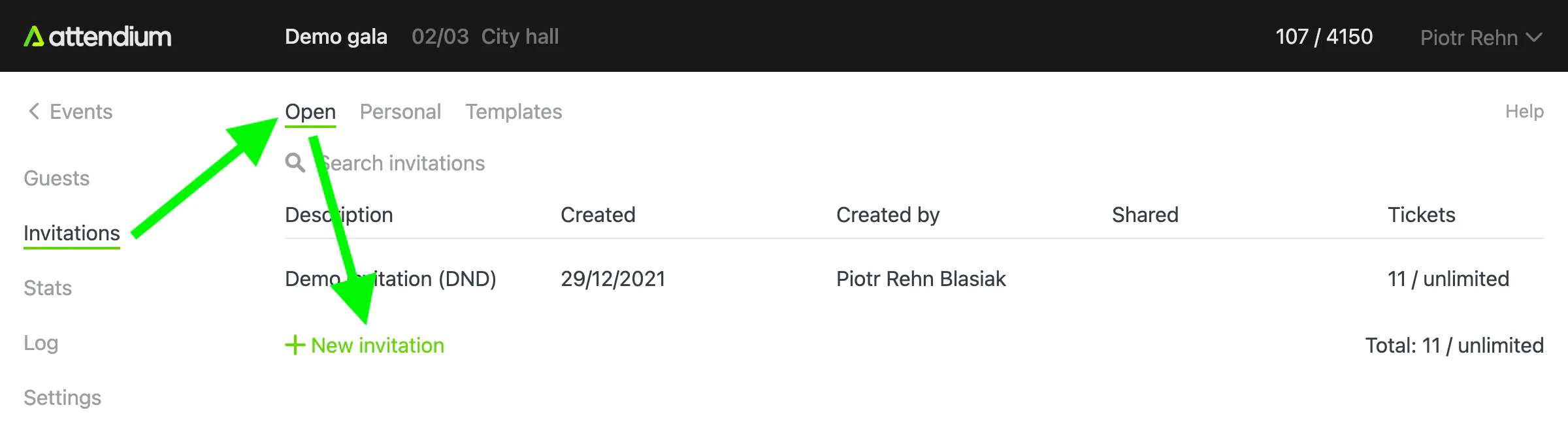
Se abre la página de la nueva invitación:
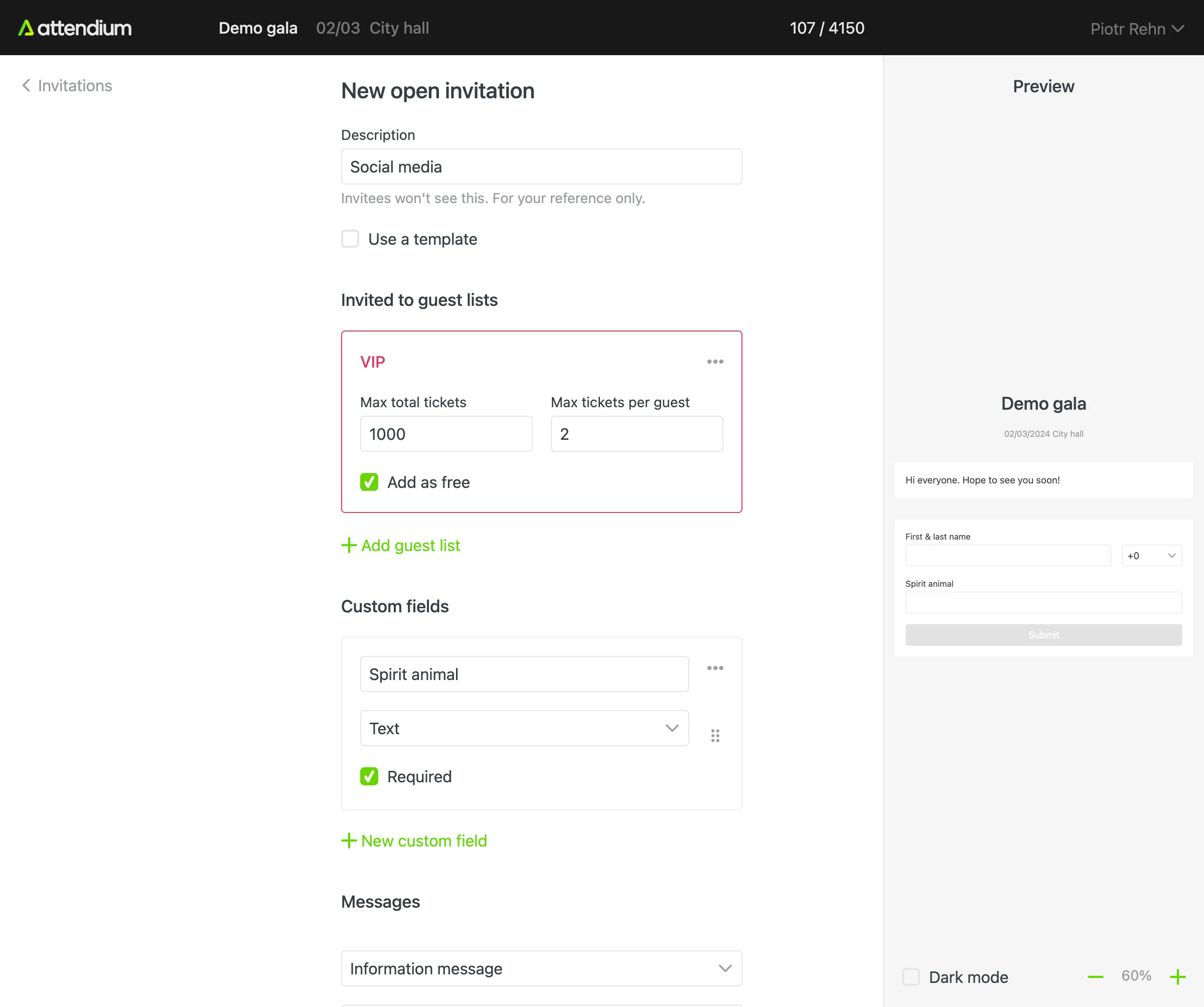
Usa la vista previa para revisar tu invitación antes de crearla y compartirla. En pantallas más pequeñas, selecciona Vista previa después de añadir una lista de invitados.
Campos de la invitación
Descripción
Empieza por añadir una descripción a tu invitación. Esta descripción se mostrará en la lista de invitaciones y es solo para tu referencia. Por ejemplo, podrías escribir «Redes sociales» como descripción de una invitación que piensas publicar en varias redes sociales.
Utilizar una plantilla
Si creas varias invitaciones con la misma configuración, selecciona Utilizar una plantilla para tomarla de una plantilla de invitación; así solo tendrás que definirla una vez. El título, los campos personalizados y los mensajes se toman entonces de la plantilla, al igual que las listas de invitados si la plantilla las define. Consulta Gestionar plantillas de invitación.
Título
El título es el encabezado de la página de la invitación y, salvo que tu cuenta envíe los correos desde un remitente propio, el nombre del remitente de los correos electrónicos que envía la invitación. Déjalo vacío para usar el nombre del evento.
Invitación a las listas de invitados
En esta sección eliges las listas de invitados que ofrece la invitación y cuántos invitados pueden registrarse. Selecciona Añadir listas de invitados para añadir una lista de invitados. Para cada lista de invitados, Total máximo de invitados establece cuántos invitados puede añadir la invitación a esa lista, y Máximo de invitados por registro, cuántos invitados puede incluir cada registro. Selecciona Gratis si los invitados de esa lista deben añadirse como invitados gratuitos. La opción Gratis se muestra cuando Contabilizar invitados gratuitos está activado o Gratis ya está seleccionada para esa lista de invitados (consulta Añadir o importar invitados a un evento).
NotaLos límites específicos del evento también se aplican a las invitaciones. Por ejemplo, si quien creó la invitación solo tiene autorización para añadir 100 invitados a la lista VIP y se alcanza ese cupo, la invitación indicará que la lista de invitados VIP está llena.
Campos personalizados
De forma predeterminada, la invitación recoge el nombre del invitado y el número de personas que asistirán. Si la casilla Enviar confirmaciones a los invitados está seleccionada, o si la invitación ofrece una lista de invitados con precio, también se recoge la dirección de correo electrónico del invitado como campo obligatorio. Si necesitas información adicional, puedes configurar campos personalizados con el editor de formularios disponible. Así puedes definir el título y el tipo de campo de cada campo personalizado. Elige el tipo de campo adecuado para tus necesidades y marca los campos como obligatorios si es necesario. Los tipos de campo disponibles son:
- Texto: Crea un campo de texto de una sola línea.
- Párrafo: Similar al campo de texto, pero con un cuadro de texto más grande, adecuado para textos más largos.
- Opción múltiple: Permite al invitado seleccionar una opción de una lista de varias opciones.
- Casillas: Permite al invitado seleccionar cualquier número de opciones de una lista.
- Menú desplegable: Permite al invitado seleccionar una opción de un menú desplegable.
- Dirección de correo electrónico: Diseñada específicamente para recoger direcciones de correo electrónico.
Mensajes
Aunque no es obligatorio, es habitual que las invitaciones incluyan un texto de presentación acompañado de imágenes y archivos descargables. En la sección «Mensajes» de la invitación, puedes personalizar el contenido que aparece en las distintas etapas del proceso de invitación:
- Mensaje informativo: Es el contenido principal que se muestra al abrir la invitación por primera vez. Úsalo para presentar y describir tu evento, con los detalles relevantes sobre el propósito de la invitación.
- Mensaje de confirmación: Este mensaje se muestra después de un registro correcto en tu evento y sirve como confirmación para el invitado. Puedes aprovecharlo para dar las gracias, dar instrucciones adicionales u ofrecer cualquier información de seguimiento necesaria.
- Mensaje de «No hay suficientes plazas»: Este mensaje se muestra cuando ya no quedan suficientes plazas disponibles, ya sea por los límites establecidos en la propia invitación o en el evento en su conjunto. Usa este mensaje para informar a los posibles invitados y ofrecerles alternativas, si las hay.
Al personalizar estos mensajes, puedes garantizar una comunicación eficaz con tus invitados durante todo el proceso de invitación.
Enviar confirmaciones a los invitados
Al seleccionar esta casilla, activas las confirmaciones automáticas por correo electrónico para esta invitación. Está seleccionada de forma predeterminada. Los correos electrónicos de confirmación se envían desde users@attendium.com, o desde el remitente predeterminado de tu cuenta si tiene uno, y las respuestas de los invitados van a la dirección que introduzcas en Dirección de correo electrónico de respuesta. Ten en cuenta que el contenido de los correos electrónicos de confirmación se generará a partir de la configuración de la invitación y del evento. Prueba la invitación a fondo y asegúrate de que te convencen tanto la página de la invitación como los correos electrónicos antes de compartirlos con tus invitados.