Aloitusopas
Tämä opas vie sinut kirjautumisesta ensimmäisten vieraidesi sisäänkirjaukseen. Jokaisessa osiossa on linkki artikkeliin, joka käsittelee sen aihetta tarkemmin.
Kirjautuminen
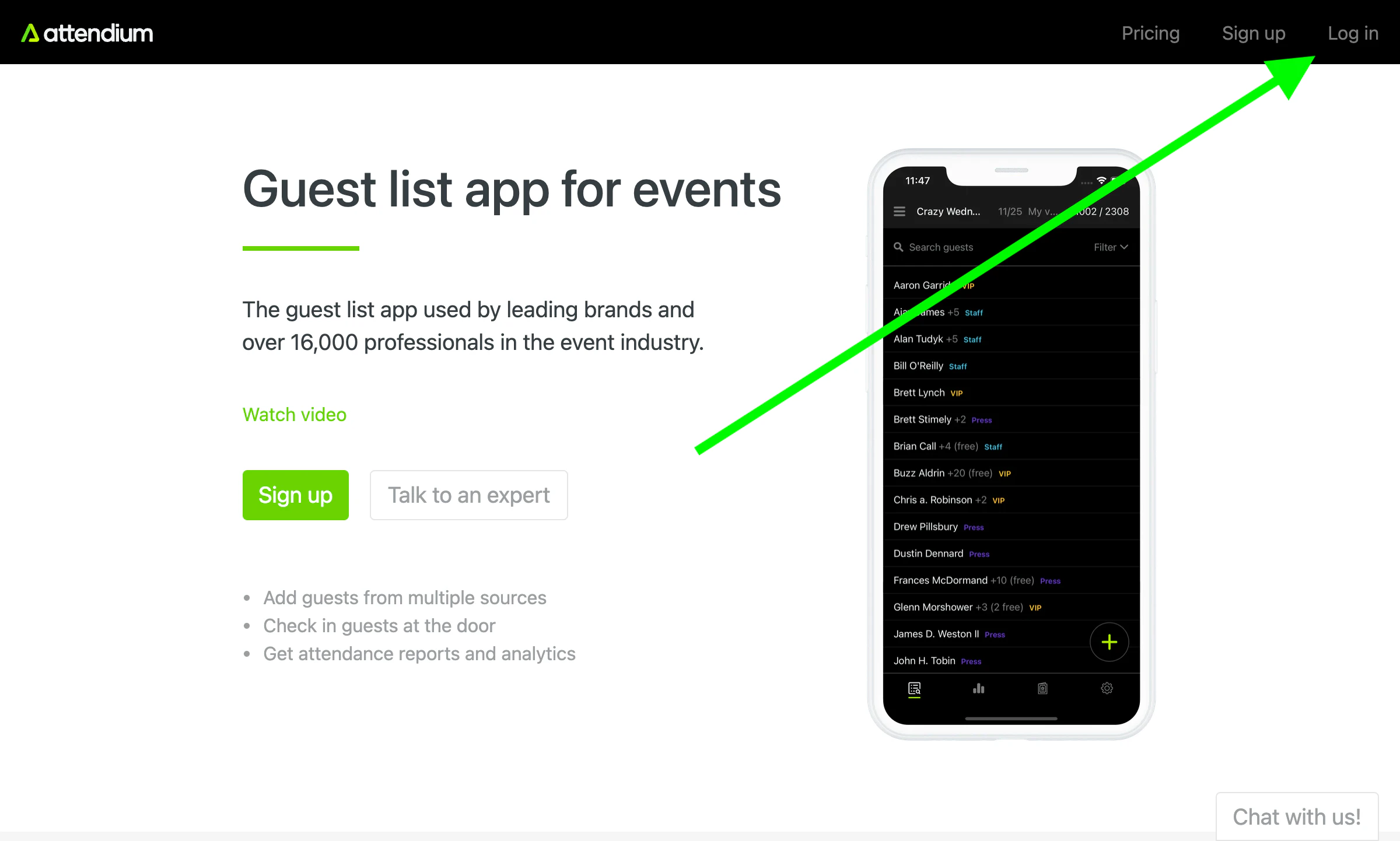
Kirjaudu sisään verkkosivustomme tai App Storesta ja Google Playsta saatavien mobiilisovellustemme kautta (katso Mobiilisovellus).
Jos kollega on luonut sinulle käyttäjän, saamassasi sähköpostissa on linkki sivulle, jolla näet käyttäjätunnuksesi kentässä Käyttäjätunnus. Luo sivulla salasana kenttään Salasana ja valitse sitten Aseta salasana -painike. Jos olet unohtanut salasanasi, valitse kirjautumissivulla painike Unohditko salasanasi? ja anna sähköpostiosoitteesi tai käyttäjätunnuksesi, niin saat palautuslinkin. Käyttäjät, jotka on luotu ilman sähköpostiosoitetta, pyytävät sen sijaan tilin ylläpitäjää asettamaan uuden salasanan (katso Käyttäjien hallinta).
Tapahtumat
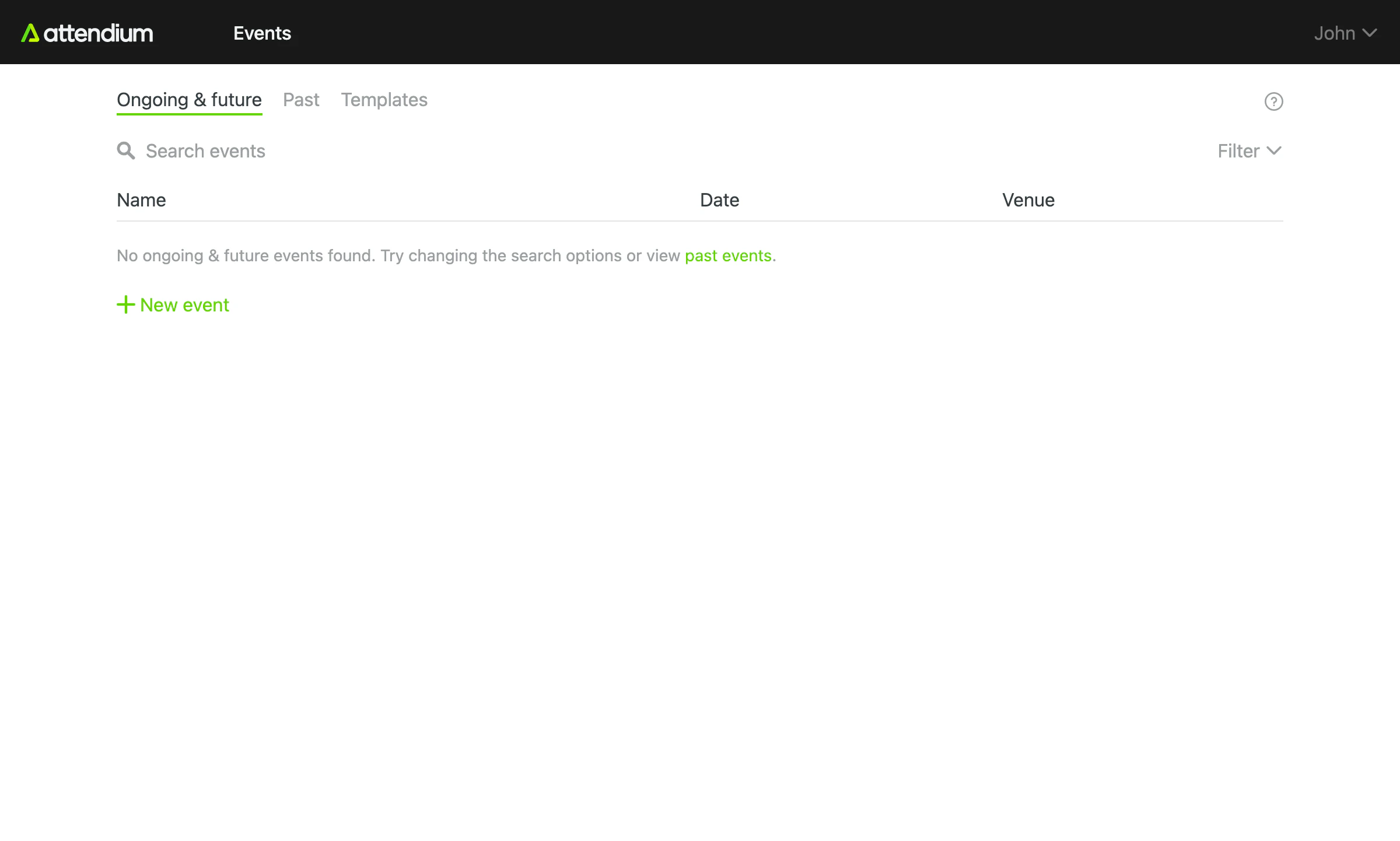
Aloita luomalla uusi tapahtuma. Kun olet tapahtumanäkymässä, kaikki näkemäsi päivittyy automaattisesti, joten sinun ei tarvitse päivittää selainta nähdäksesi lisätyt vieraat tai muut muutokset.
Vieraslistat
Jokaisessa tapahtumassa on yksi tai useampi vieraslista, joille lisäät vieraasi. Oletusvieraslistan nimi on ”Vieraat”, mutta voit luoda niin monta vieraslistaa kuin haluat ja nimetä ne miten tahansa. Yleisiä nimiä ovat esimerkiksi VIP ja Henkilökunta.
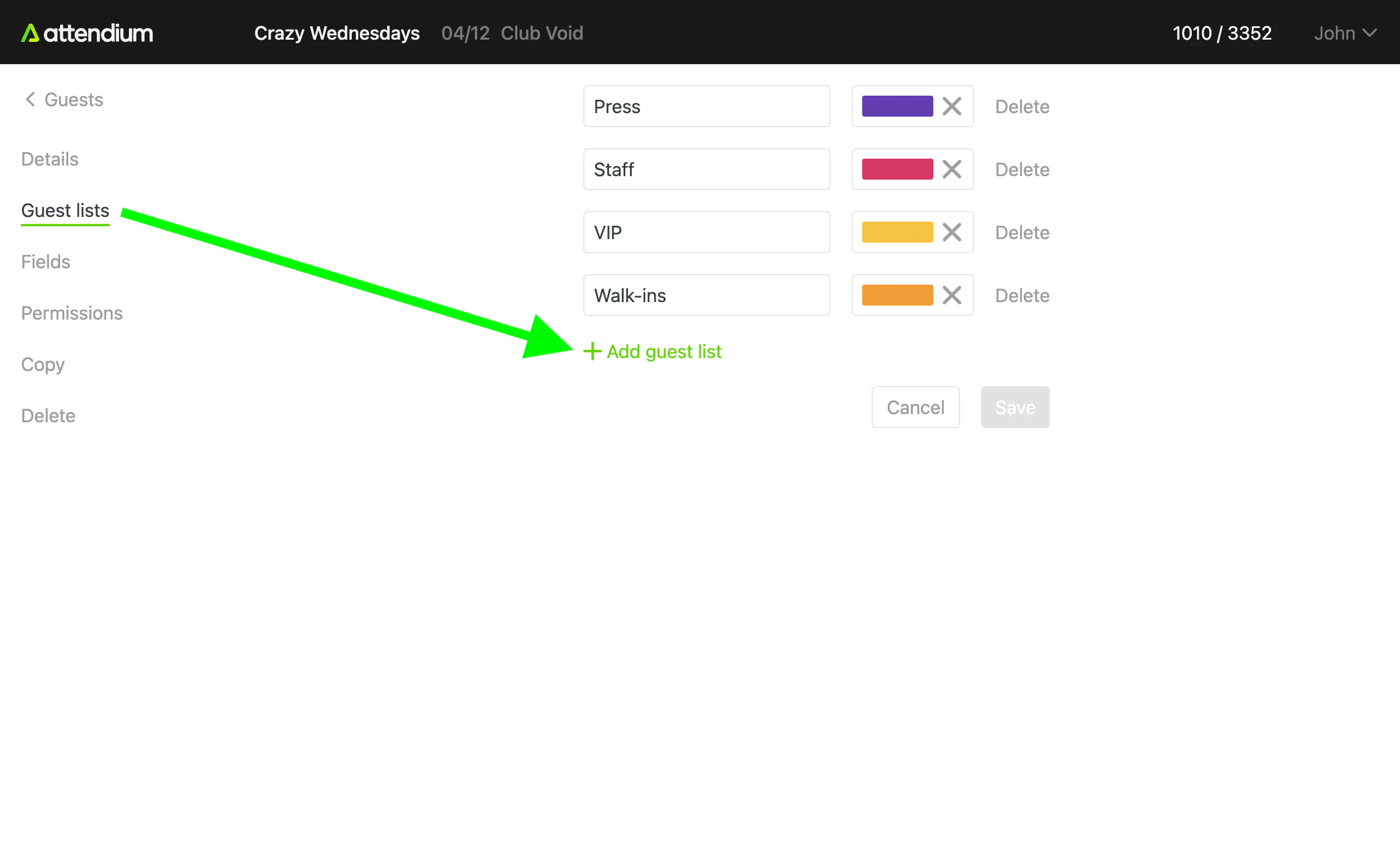
Vieraat
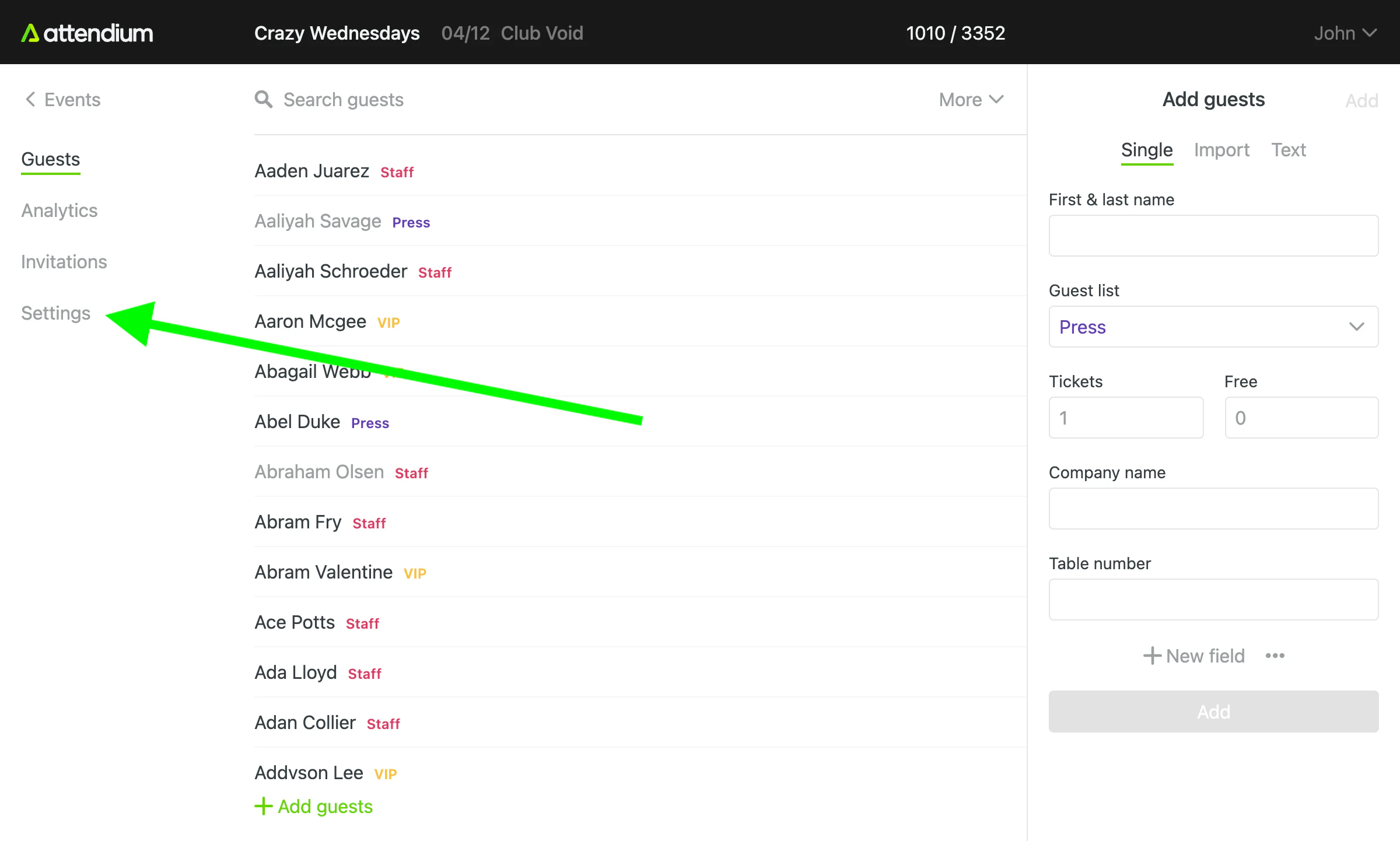
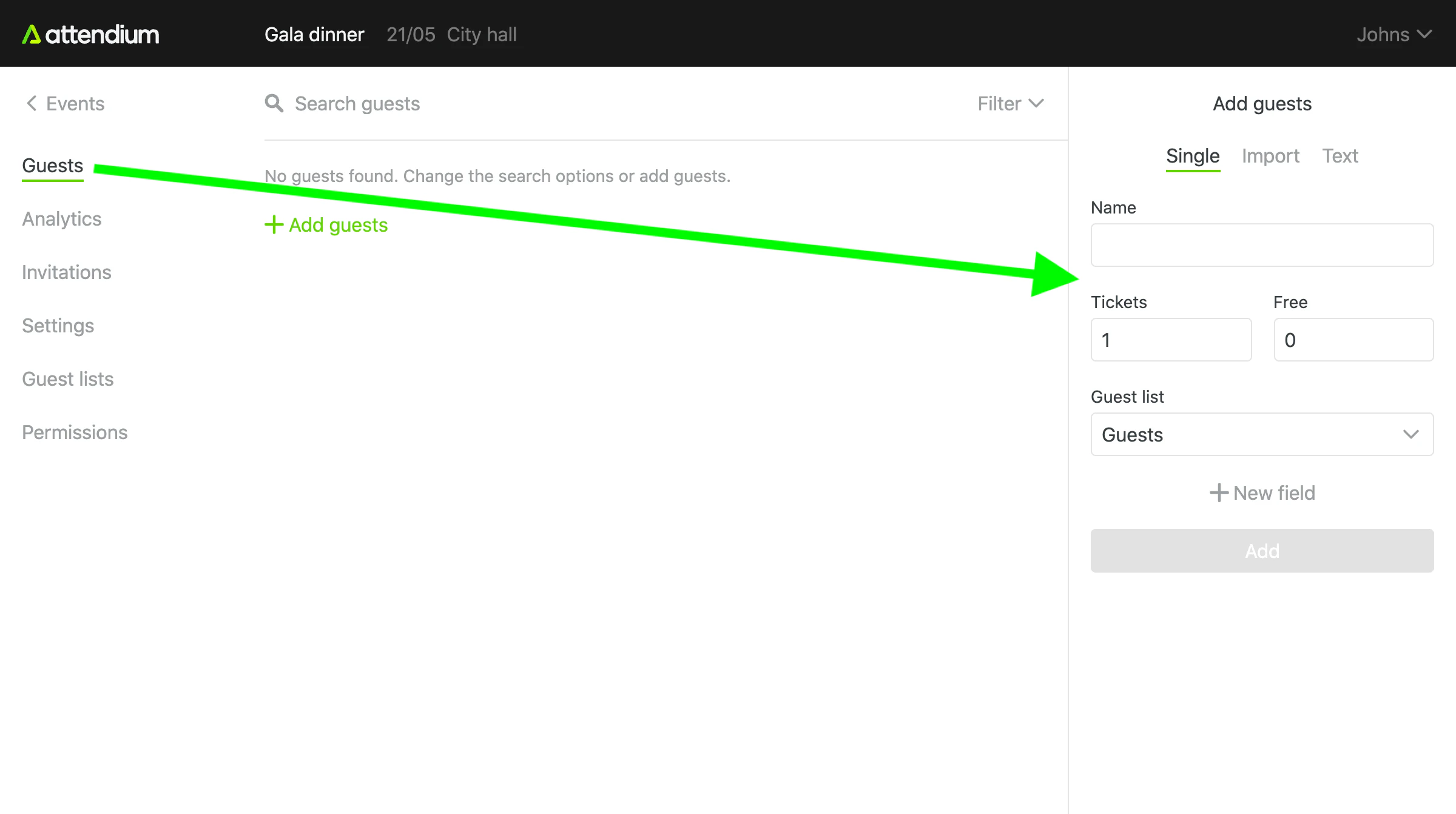
Kun haluat lisätä nimiä tapahtumaasi, siirry kohtaan Tapahtumat (päävalikko) > tapahtumasi > Vieraat > Lisää vieraita. Lisää vieraita yksi kerrallaan välilehdellä Yksittäinen tai tuo kokonainen lista kerralla välilehdellä Tuonti tai Teksti. Katso Vieraiden lisääminen tai tuonti tapahtumaan.
Vieraiden sisäänkirjaus
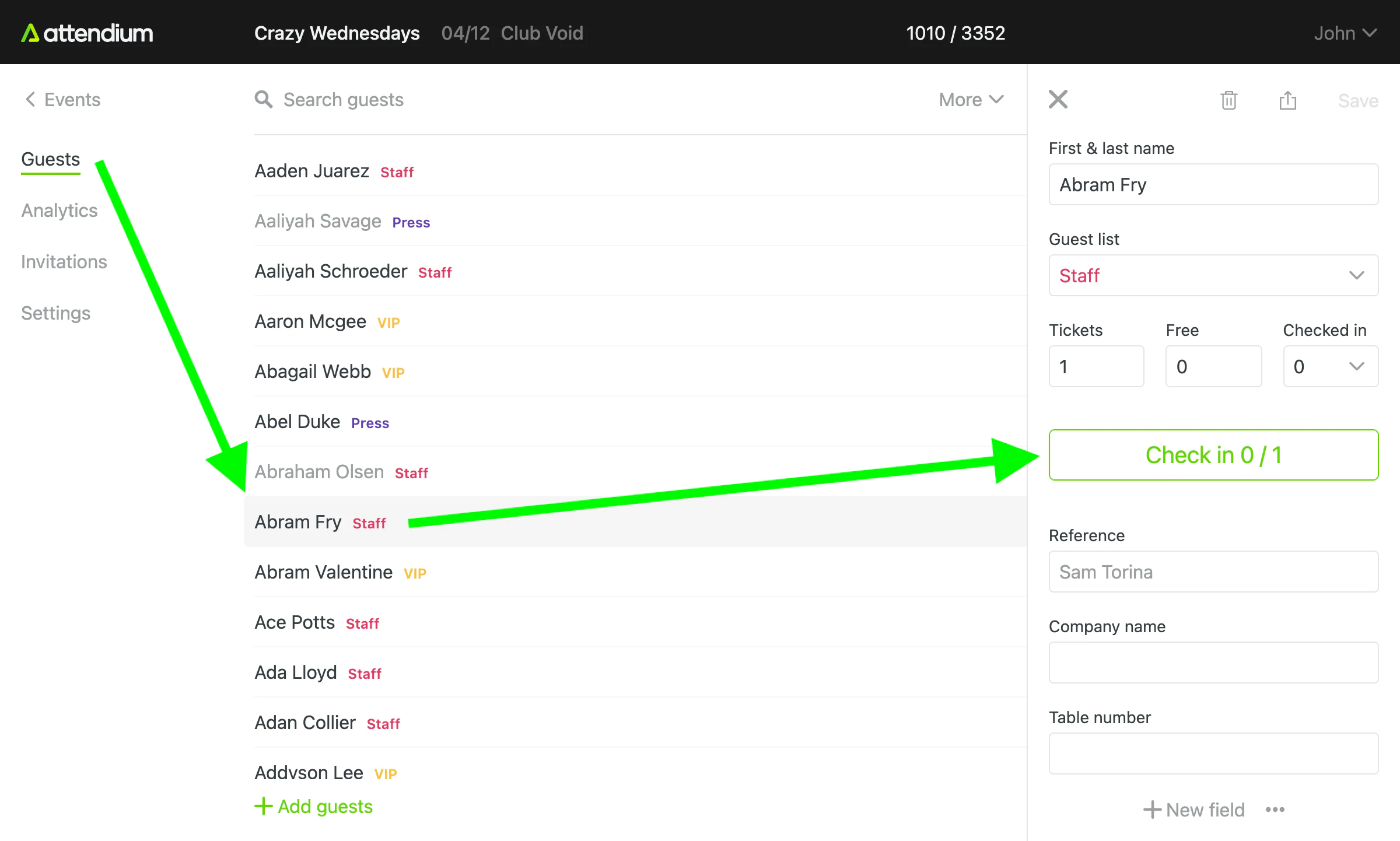
Kun haluat kirjata vieraita sisään, valitse vieras ja sitten Kirjaa sisään -painike. Painikkeen laskuri näyttää, kuinka moni nimeen kuuluvista vieraista on kirjattu sisään, joten jos nimeen kuuluu useampi kuin 1 vieras, valitse Kirjaa sisään -painike kerran jokaista saapuvaa henkilöä kohden. Jos nimeen kuuluu ilmaisia vieraita, heille näkyy Kirjaa sisään ilmaiseksi -painike ja sen vieressä Kirjaa sisään maksavana -painike, jos nimeen kuuluu myös maksavia vieraita. Kumpikin painike laskee omat vieraansa.
Jos haluat perua vahingossa tehdyn sisäänkirjauksen, valitse vieras ja sitten Muokkaa sisäänkirjauksia -painike, korjaa sisäänkirjattujen vieraiden määrä ja tallenna. Katso Vieraiden haku ja sisäänkirjaus tapahtumassa.
Analytiikka
Siirry kohtaan Tapahtumat (päävalikko) > tapahtumasi > Analytiikka, niin näet reaaliajassa vieraslistojen lisäykset ja sisäänkirjaukset käyttäjittäin sekä tapahtuman kaaviot. Katso Tapahtuman analytiikan tarkastelu.
Siirry kohtaan Analytiikka (päävalikko), niin voit vertailla lukuja kaikkien niiden tapahtumien kesken, joihin sinulla on pääsy. Katso Analytiikka.
Vieraiden vienti
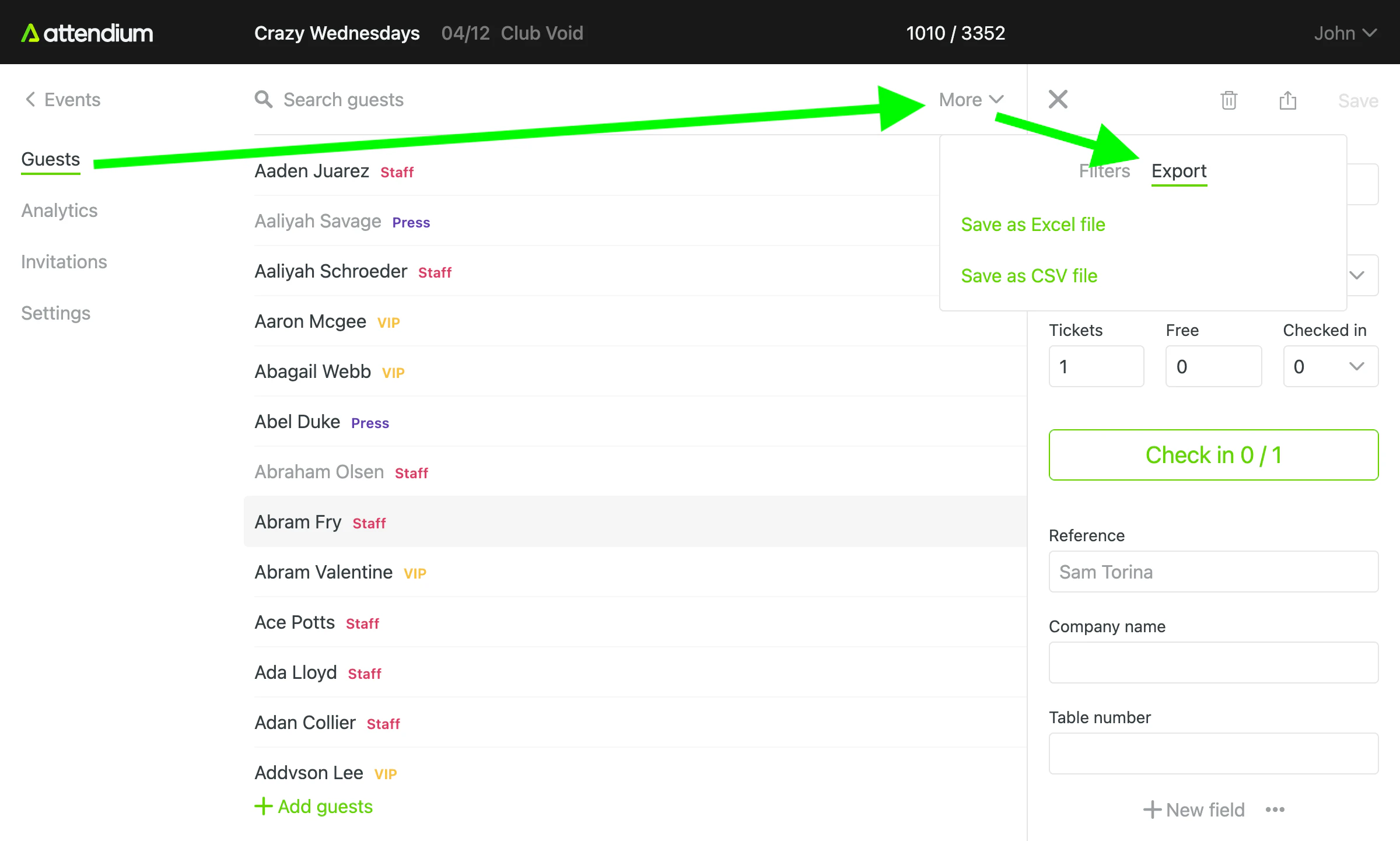
Siirry kohtaan Tapahtumat (päävalikko) > tapahtumasi > Vieraat > Vie, niin voit ladata vieraasi Excel-tiedostona. Vienti sisältää vain ne vieraat, jotka vastaavat nykyisiä suodattimiasi. Katso Tapahtuman vieraiden vienti.