Creare un invito aperto
Vai a Inviti (menu principale) > Aperti. Per creare un nuovo invito aperto, seleziona Nuovo invito sotto l’elenco degli inviti.
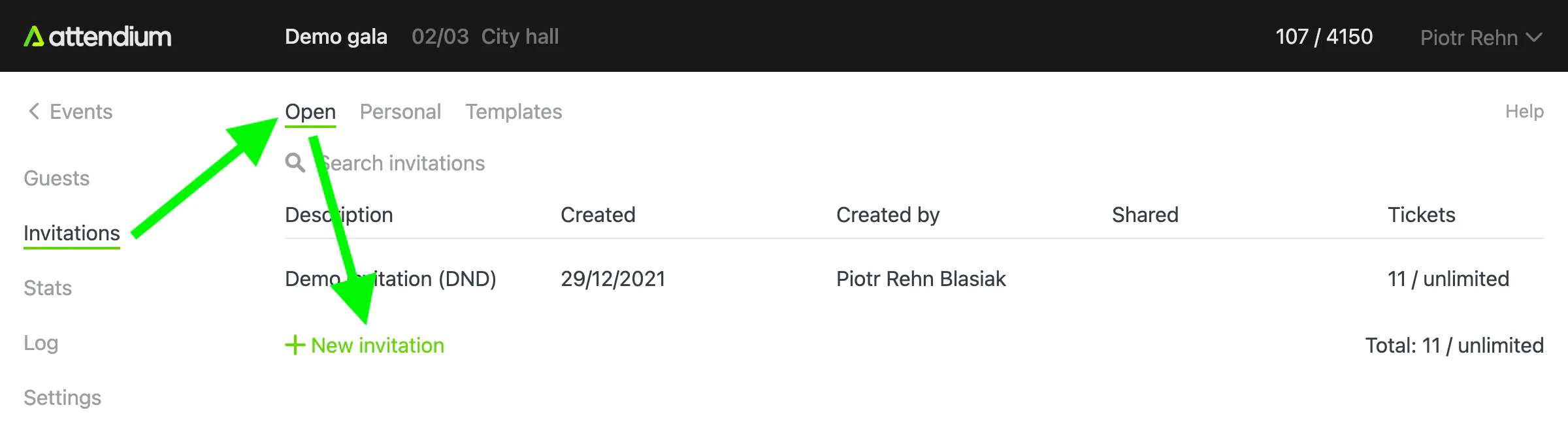
Si apre la pagina di creazione dell’invito:
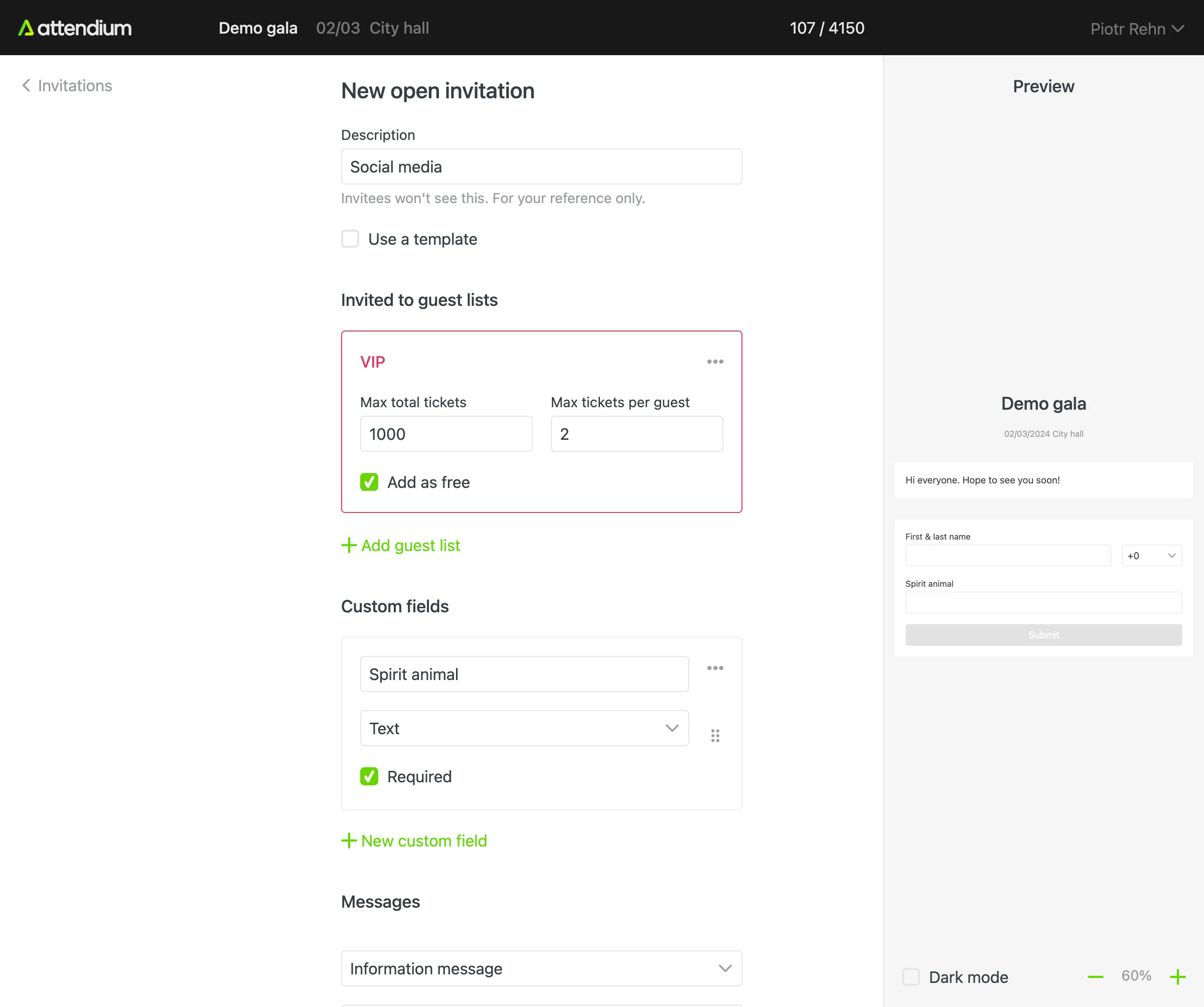
Usa l’anteprima per controllare l’invito prima di pubblicarlo. Sugli schermi più piccoli, seleziona Anteprima dopo aver aggiunto una lista ospiti.
Campi dell’invito
Descrizione
Per iniziare, è importante inserire una descrizione per l’invito. La descrizione viene mostrata nell’elenco degli inviti e serve solo come riferimento per te. Ad esempio, potresti inserire «Social» come descrizione di un invito che intendi pubblicare su diversi social network.
Usa un modello
Se crei più inviti con le stesse impostazioni, seleziona l’opzione Usa un modello per prenderle da un modello di invito: così le configuri una sola volta. Il titolo, i campi personalizzati e i messaggi provengono quindi dal modello, così come le liste ospiti, se il modello le definisce. Vedi Gestire i modelli di invito.
Titolo
Il titolo è l’intestazione della pagina dell’invito e, a meno che il tuo account non usi un proprio mittente, il nome del mittente delle email che invia. Lascialo vuoto per usare il nome dell’evento.
Liste ospiti dell’invito
In questa sezione scegli le liste ospiti che l’invito offre e quanti ospiti possono iscriversi. Seleziona il pulsante Aggiungi liste ospiti per aggiungere una lista ospiti. Per ogni lista ospiti, Max ospiti totali imposta quanti ospiti l’invito può aggiungere a quella lista e Max ospiti per iscrizione imposta quanti ospiti può includere ogni iscrizione. Seleziona Omaggio se gli ospiti di quella lista devono essere aggiunti come ospiti omaggio. Omaggio viene mostrato quando Monitora gli ospiti omaggio è attivo o quando Omaggio è già selezionato per quella lista ospiti (vedi Aggiungere o importare ospiti in un evento).
NotaAnche i limiti specifici dell’evento si applicano agli inviti. Ad esempio, se l’utente che ha creato l’invito è autorizzato ad aggiungere solo 100 ospiti alla lista VIP e questa quota è esaurita, l’invito indicherà che la lista ospiti VIP è piena.
Campi personalizzati
Per impostazione predefinita, l’invito raccoglie il nome dell’ospite e il numero di persone che partecipano. Se è selezionato Invia le conferme agli ospiti, o se l’invito offre una lista ospiti a pagamento, viene raccolto anche l’indirizzo email dell’ospite come campo obbligatorio. Se ti servono altre informazioni, puoi configurare campi personalizzati con il generatore di moduli disponibile, che ti permette di definire il titolo e il tipo di ogni campo personalizzato. Scegli il tipo di campo adatto alle tue esigenze e contrassegna i campi come obbligatori, se necessario. I tipi di campo disponibili sono:
- Testo: crea un campo di testo su una sola riga.
- Paragrafo: simile al campo di testo, ma offre una casella di testo più grande, adatta a testi più lunghi.
- Scelta multipla: permette di selezionare un’opzione da un elenco di più scelte.
- Caselle di controllo: permette di selezionare un numero qualsiasi di opzioni da un elenco.
- Menu a tendina: presenta un menu a tendina da cui selezionare una sola opzione.
- Indirizzo email: pensato appositamente per raccogliere indirizzi email.
Messaggi
Anche se non è obbligatorio, è comune che gli inviti includano un testo di presentazione accompagnato da immagini e file scaricabili. Nella sezione «Messaggi» dell’invito puoi personalizzare i contenuti che compaiono nelle varie fasi dell’invito:
- Messaggio informativo: è il contenuto principale mostrato quando l’invito viene aperto per la prima volta. Usalo per presentare e descrivere il tuo evento, fornendo i dettagli utili sullo scopo dell’invito.
- Messaggio di conferma: questo messaggio viene mostrato dopo un’iscrizione al tuo evento andata a buon fine, come conferma per l’ospite. Puoi approfittarne per ringraziare, dare istruzioni aggiuntive o fornire le informazioni successive necessarie.
- Messaggio per posti insufficienti: questo messaggio viene mostrato quando non restano abbastanza posti, a causa dei limiti impostati nell’invito stesso o nell’evento nel suo complesso. Usa questo messaggio per informare i potenziali ospiti e proporre alternative, se ce ne sono.
Personalizzando questi messaggi, puoi comunicare in modo efficace con le persone invitate durante tutto il percorso dell’invito.
Invia le conferme agli ospiti
Selezionando questa casella attivi le conferme automatiche per email per questo invito. È selezionata per impostazione predefinita. Le email di conferma vengono inviate da users@attendium.com, oppure dal mittente predefinito del tuo account se ne ha uno, e le risposte degli ospiti arrivano all’indirizzo che inserisci in Indirizzo email per le risposte. Tieni presente che il contenuto delle email di conferma viene generato in base alle impostazioni dell’invito e dell’evento. Testa a fondo l’invito e assicurati che sia la pagina dell’invito sia le email ti soddisfino prima di condividerle con i tuoi ospiti.