Kom i gang
Denne veiledningen tar deg fra innlogging til innsjekking av de første gjestene dine. Hver del lenker til artikkelen som går i dybden på temaet.
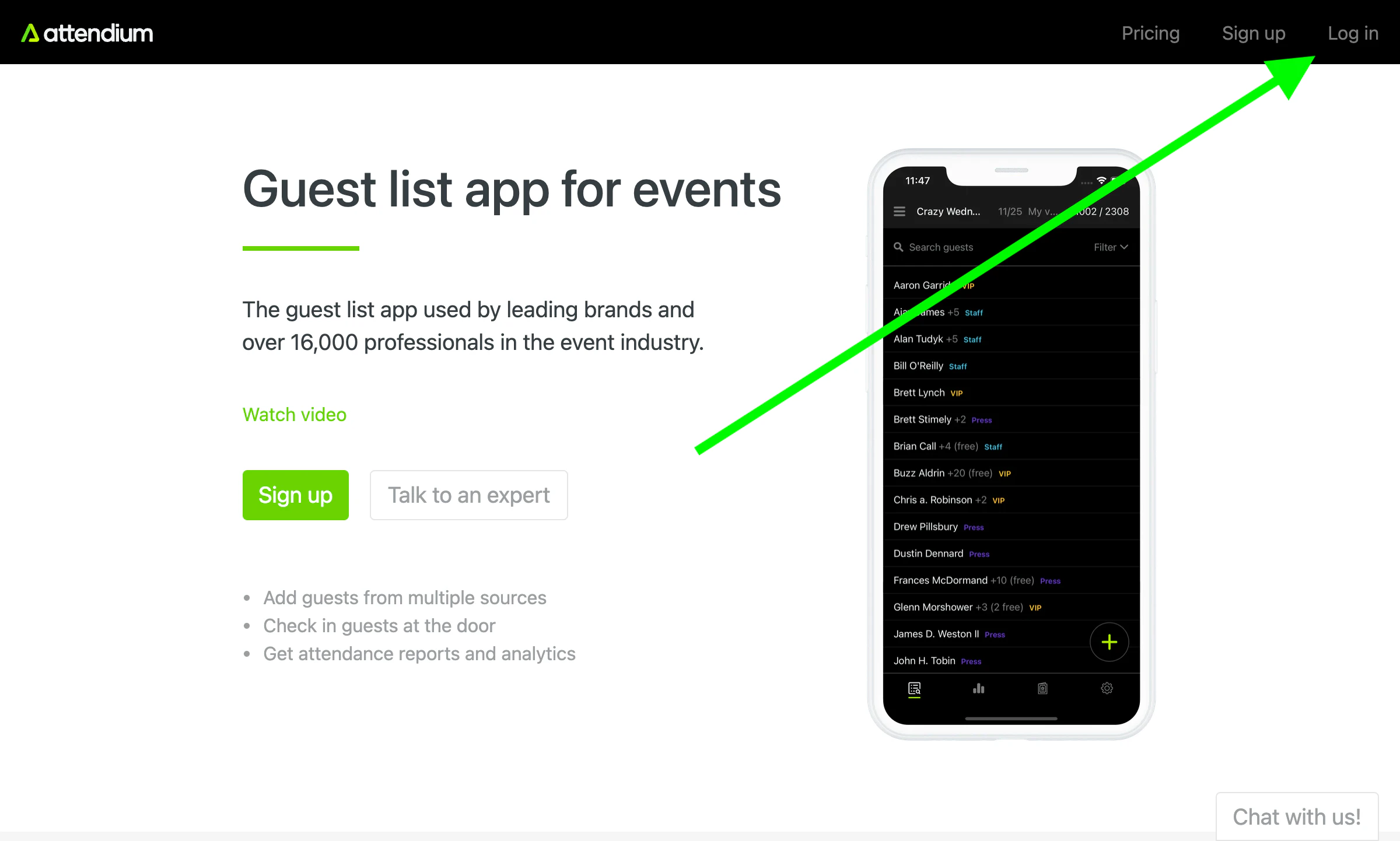
Logg inn
Logg inn via nettstedet vårt eller mobilappene våre fra App Store og Google Play (se Mobilapp).
Hvis en kollega har opprettet en bruker for deg, lenker e-posten du fikk, til en side som viser ditt Brukernavn, der du lager et Passord og deretter velger Angi passord. Hvis du har glemt passordet, velger du Glemt passordet? på innloggingssiden og skriver inn e-postadressen eller brukernavnet ditt for å få en gjenopprettingslenke. Brukere som er opprettet uten e-postadresse, ber i stedet kontoadministratoren sin om å angi et nytt passord (se Administrer brukere).
Eventer
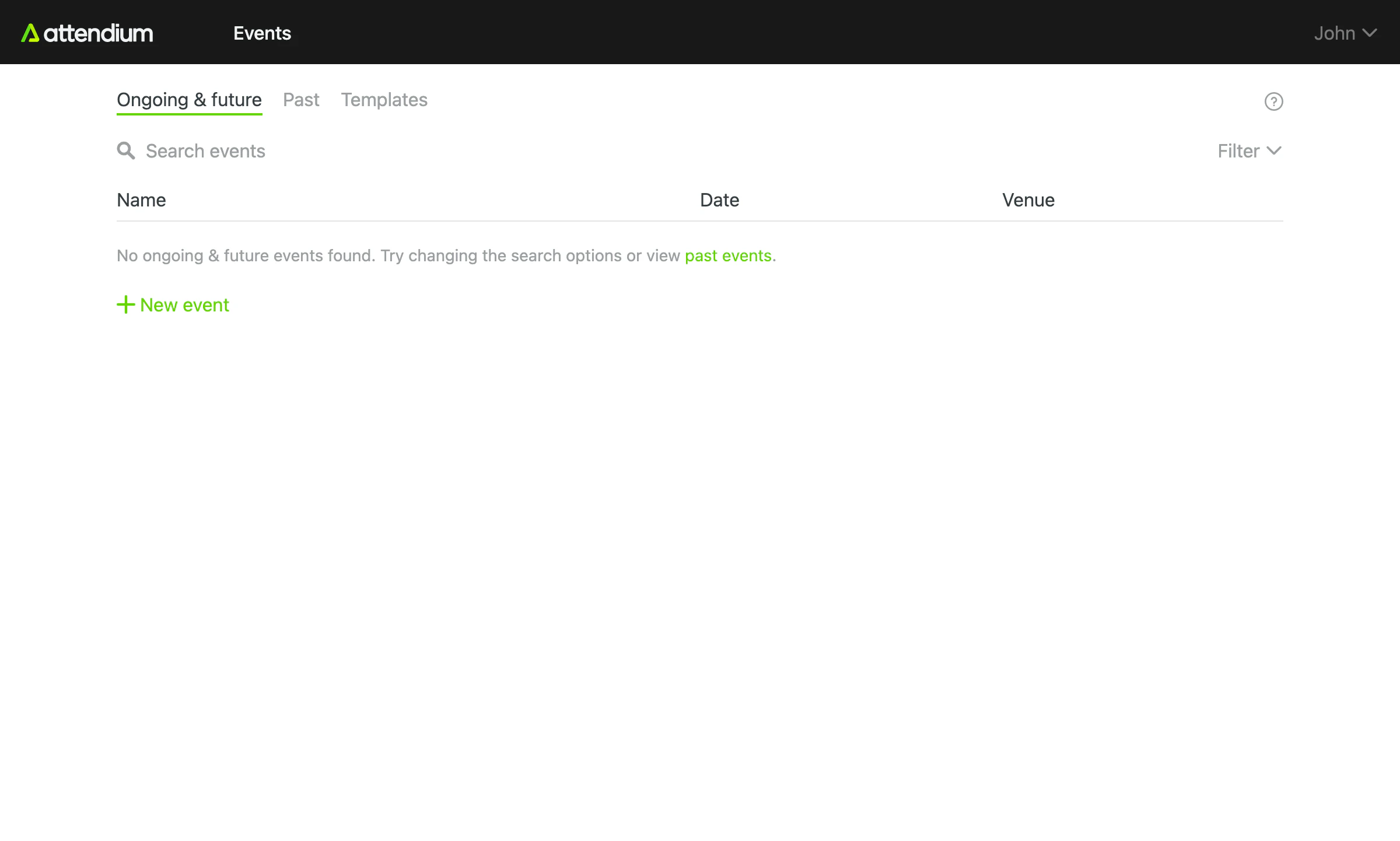
Begynn med å opprette et nytt event. Når du er i eventvisningen, oppdateres alt du ser automatisk, så du trenger ikke å laste inn siden på nytt for å se gjester som er lagt til, eller andre endringer.
Gjestelister
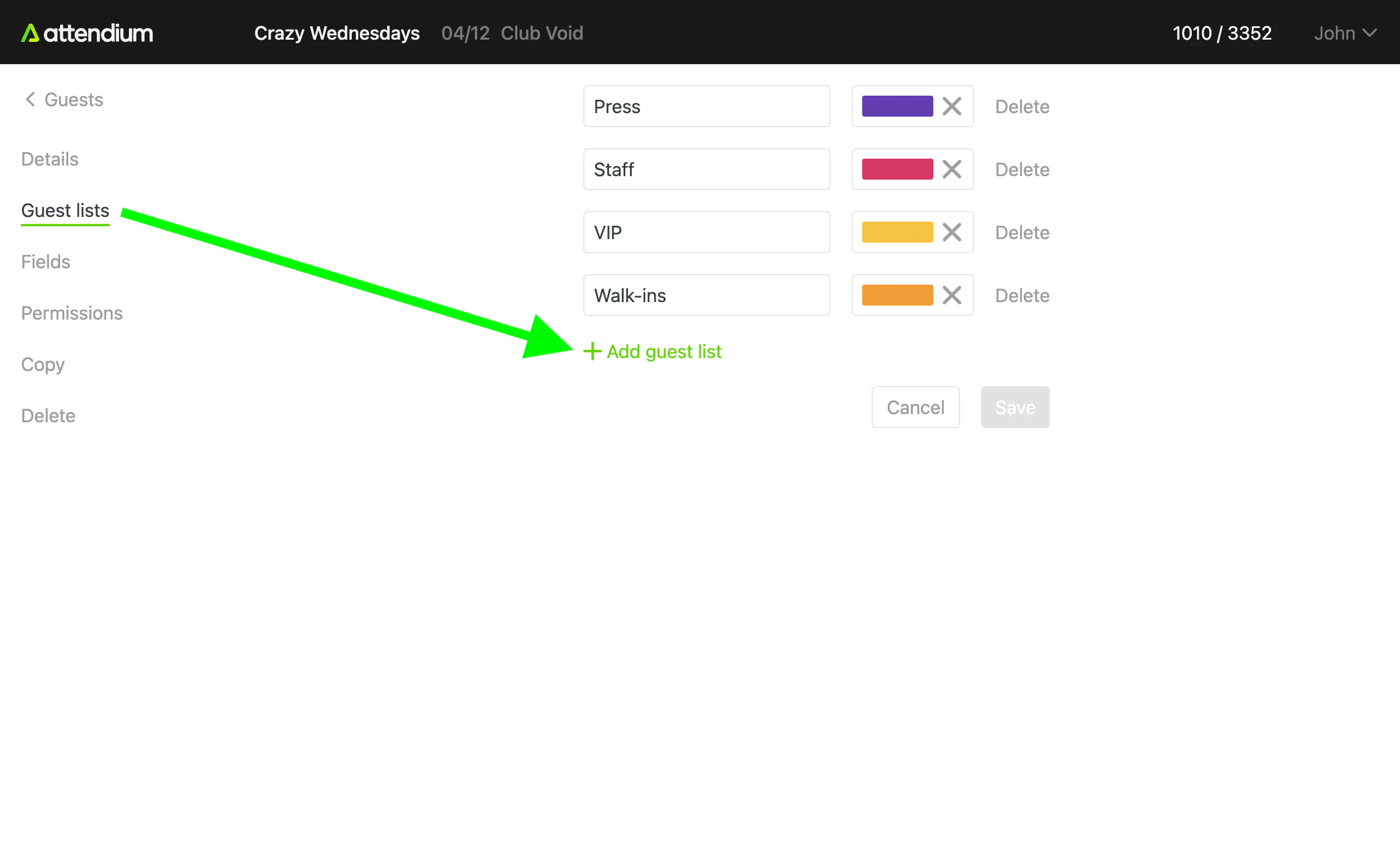
Hvert event har én eller flere gjestelister der du legger til gjestene dine. Standardgjestelisten heter «Gjester», men du kan opprette så mange gjestelister du vil, og kalle dem hva du vil. Vanlige navn er VIP, Personale osv.
Gjester
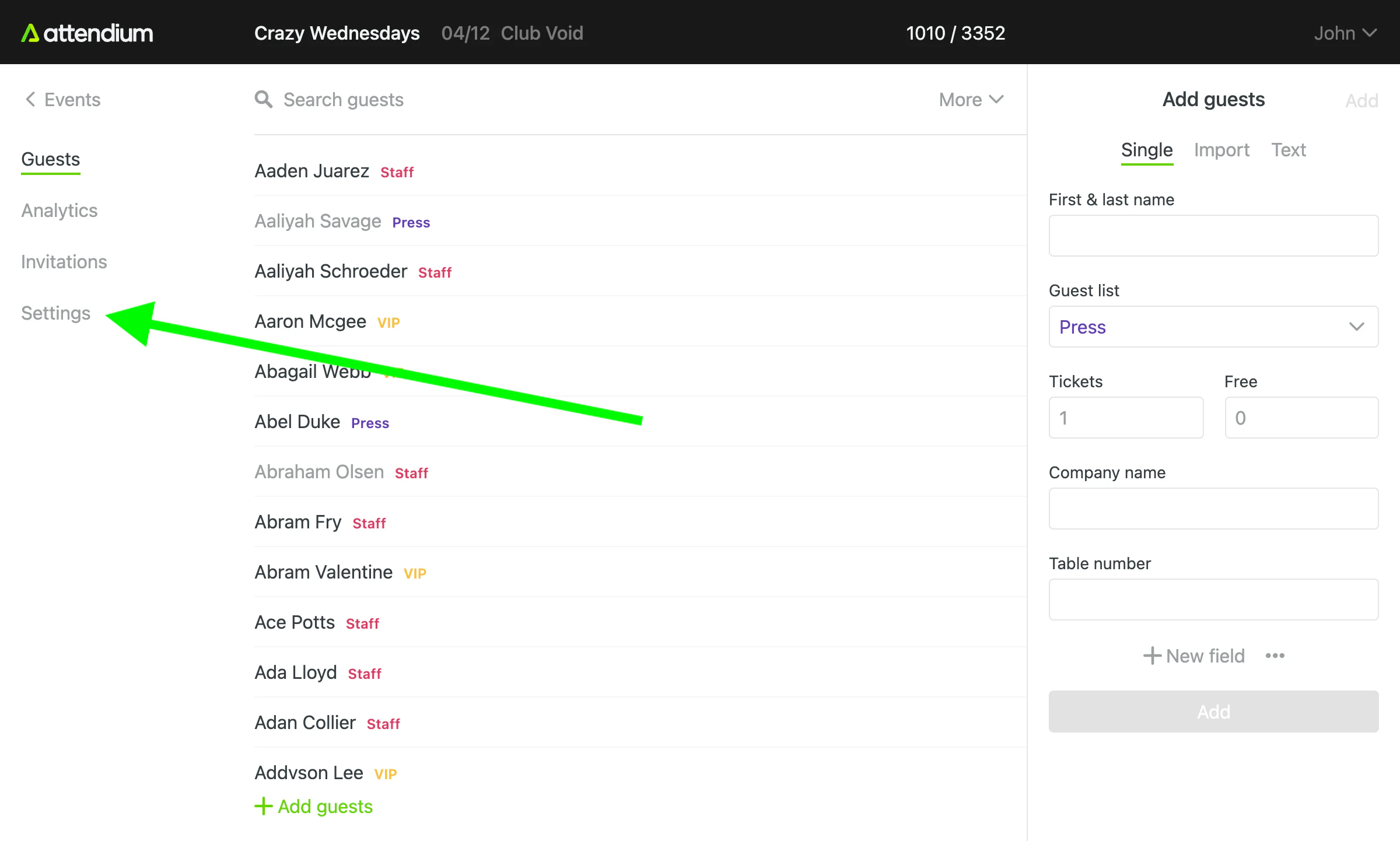
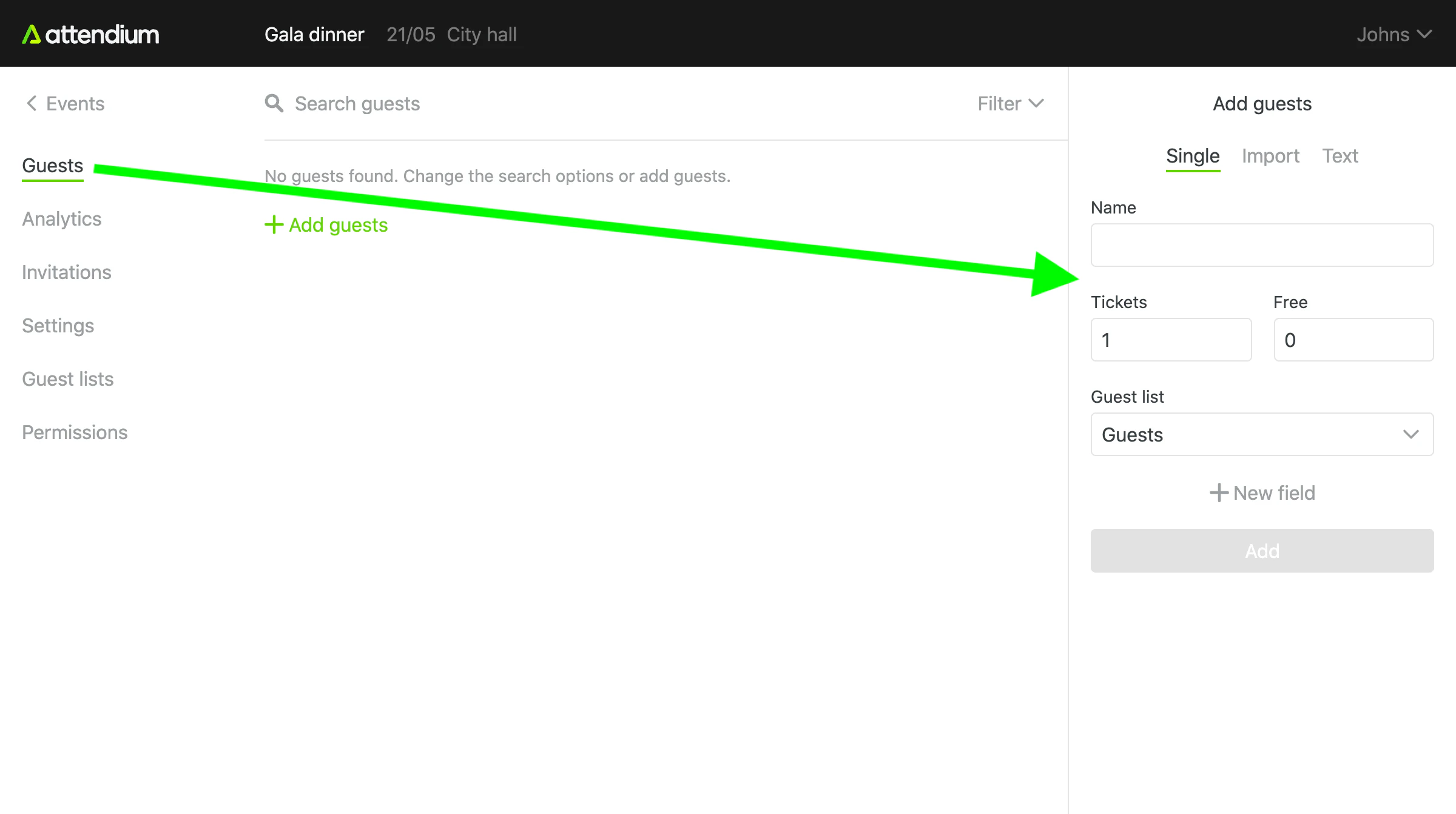
For å legge til navn i eventet ditt går du til Eventer (hovedmenyen) > eventet ditt > Gjester > Legg til gjester. Legg til én gjest om gangen under Enkeltvis, eller hent inn en hel liste på én gang under Import eller Tekst. Se Legg til eller importer eventgjester.
Sjekk inn gjester
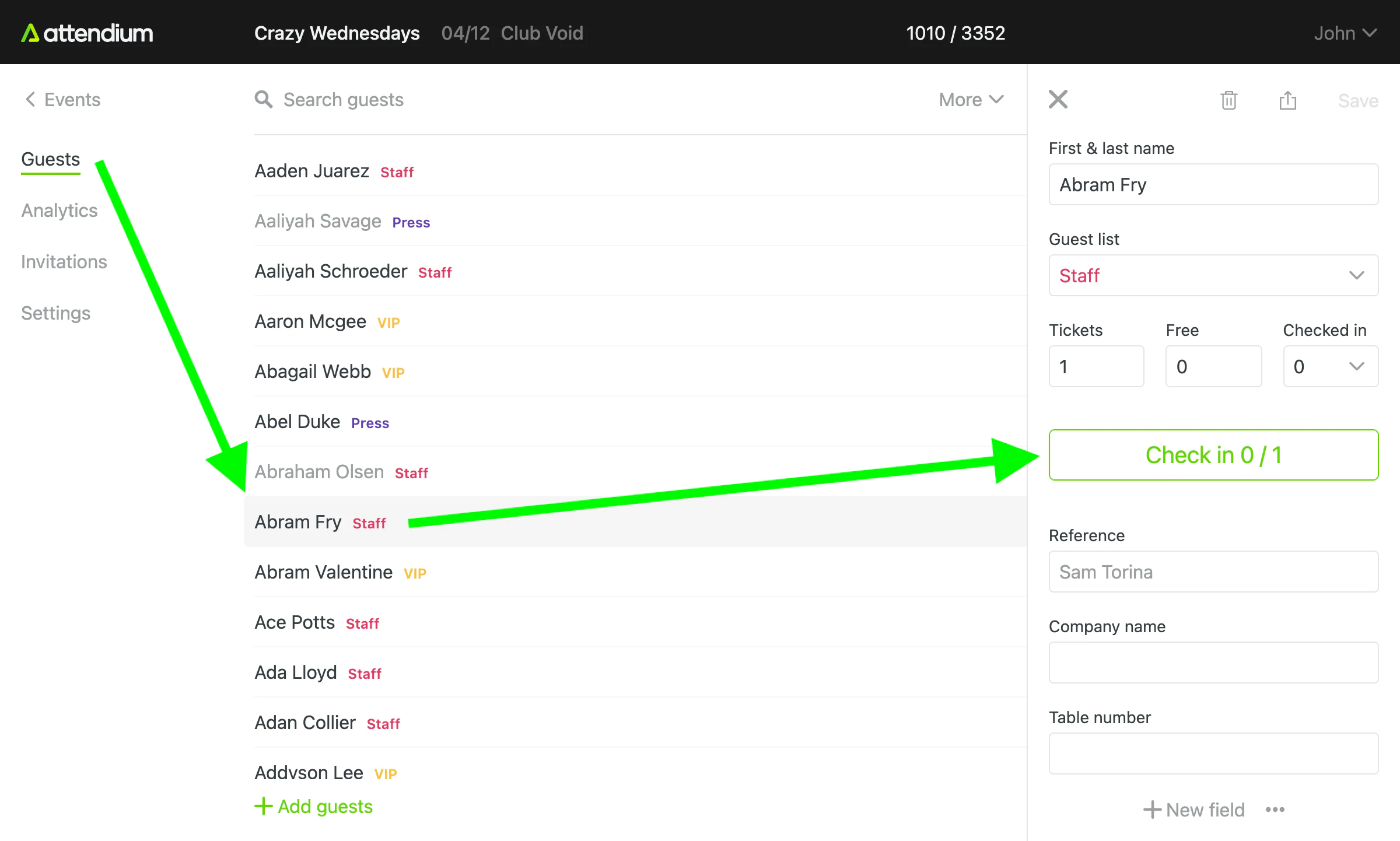
For å sjekke inn gjester velger du en gjest og deretter Sjekk inn. Telleren på knappen viser hvor mange av gjestene på det navnet som er innsjekket, så hvis navnet har mer enn 1 gjest, velger du Sjekk inn én gang for hver person som kommer. Hvis navnet har gratis gjester, vises Sjekk inn gratis for dem, ved siden av Sjekk inn betalende hvis navnet også har betalende gjester, og hver knapp teller sine egne gjester.
For å angre en innsjekking som ble gjort ved en feil, velger du gjesten og deretter Rediger innsjekkinger, retter antallet innsjekkede gjester og lagrer. Se Søk etter og sjekk inn gjester på et event.
Analyse
Gå til Eventer (hovedmenyen) > eventet ditt > Analyse for å se gjestelistetillegg og innsjekkinger per bruker i sanntid, og diagrammene for ett event. Se Se analysen for et event.
Gå til Analyse (hovedmenyen) for å sammenligne tall på tvers av alle eventer du har tilgang til. Se Analyse.
Eksporter gjester
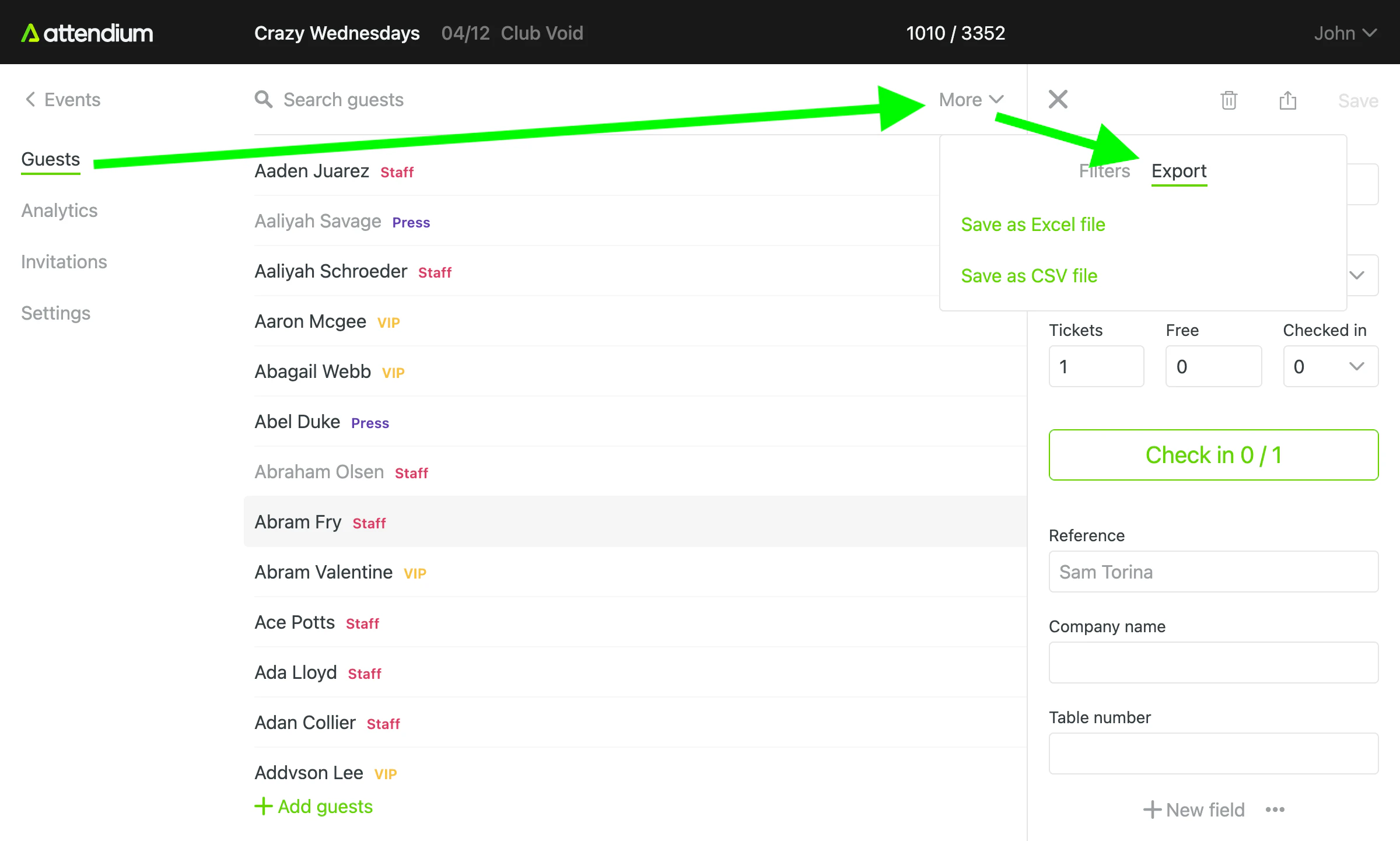
Gå til Eventer (hovedmenyen) > eventet ditt > Gjester > Eksporter for å laste ned gjestene dine som en Excel-fil. Eksporten inneholder bare gjestene som samsvarer med de gjeldende filtrene dine. Se Eksporter gjester fra et event.