Tworzenie zaproszenia otwartego
Przejdź do Zaproszenia (menu główne) > Otwarte. Aby utworzyć nowe zaproszenie otwarte, wybierz Nowe zaproszenie pod listą zaproszeń.
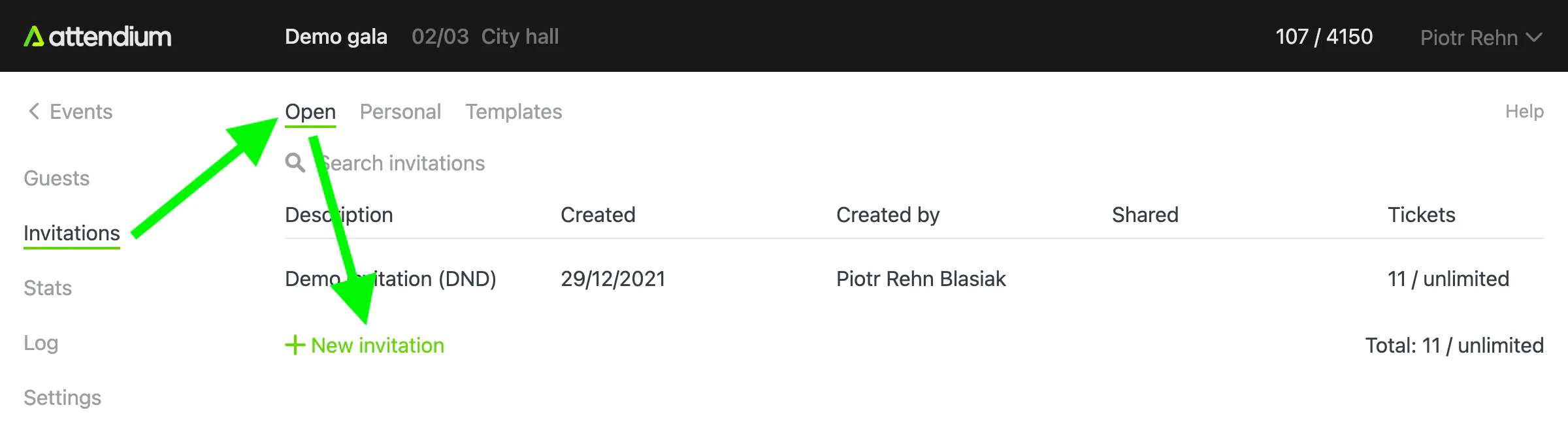
Otworzy się strona nowego zaproszenia:
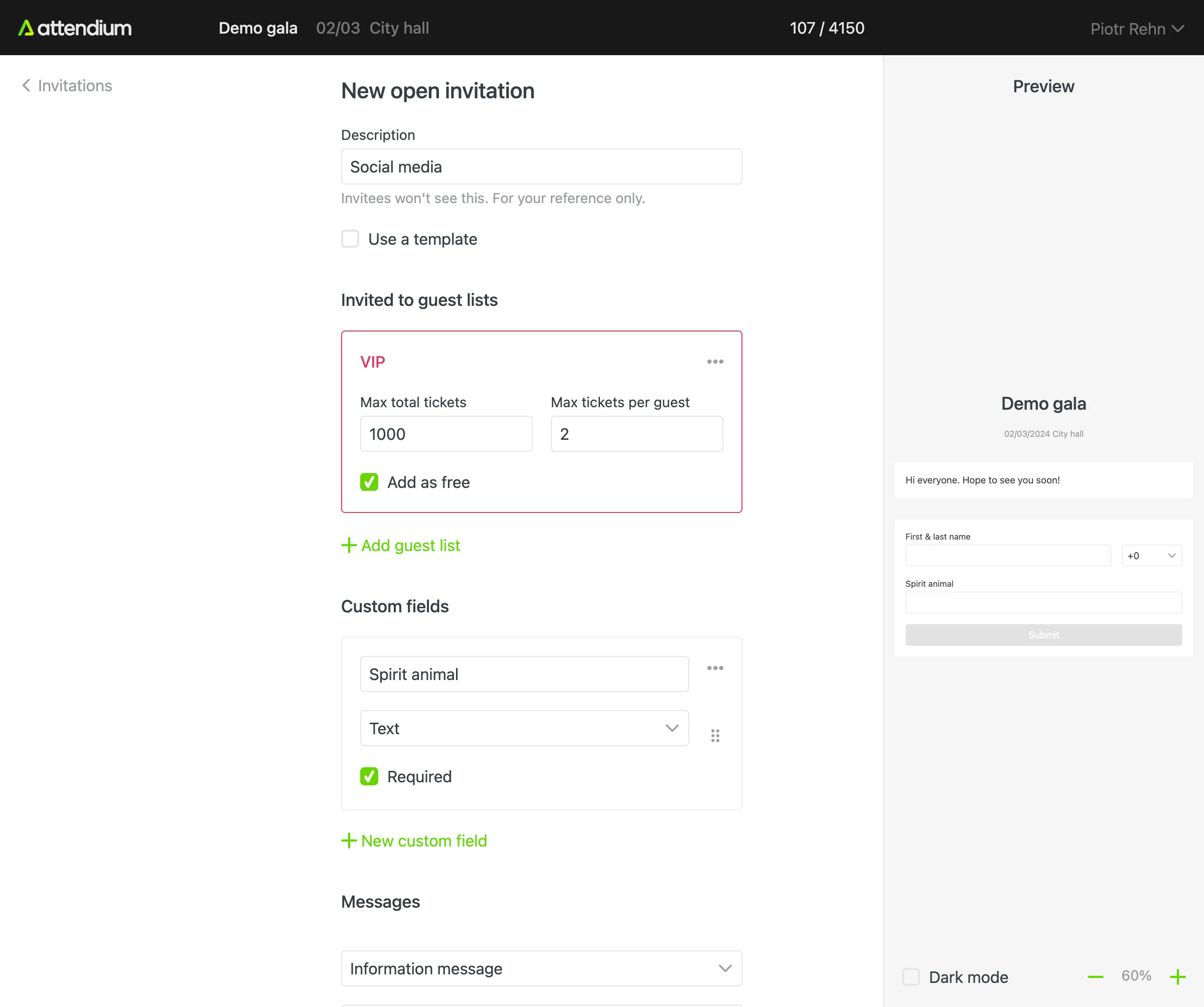
Użyj podglądu, aby sprawdzić zaproszenie przed jego utworzeniem i udostępnieniem. Na mniejszych ekranach po dodaniu listy gości wybierz przycisk Podgląd.
Pola zaproszenia
Opis
Zacznij od dodania opisu zaproszenia. Ten opis będzie wyświetlany na liście zaproszeń i służy wyłącznie do Twojej informacji. Możesz na przykład wpisać „Media społecznościowe” jako opis zaproszenia, które zamierzasz opublikować na różnych platformach społecznościowych.
Użyj szablonu
Jeśli tworzysz kilka zaproszeń z tymi samymi ustawieniami, wybierz pole Użyj szablonu, aby pobrać ustawienia z szablonu zaproszenia – dzięki temu konfigurujesz je tylko raz. Tytuł, pola niestandardowe i wiadomości pochodzą wtedy z szablonu, podobnie jak listy gości, jeśli szablon je określa. Zobacz Zarządzanie szablonami zaproszeń.
Tytuł
Tytuł to nagłówek strony zaproszenia i, jeśli konto nie korzysta z własnego nadawcy, nazwa nadawcy e-maili wysyłanych przez zaproszenie. Zostaw to pole puste, aby użyć nazwy eventu.
Zaproszenie do list gości
W tej sekcji wybierasz listy gości, które oferuje zaproszenie, oraz liczbę gości, którzy mogą się zapisać. Wybierz przycisk Dodaj listy gości, aby dodać listę gości. Dla każdej listy gości pole Maks. łączna liczba gości określa, ilu gości zaproszenie może dodać do tej listy, a pole Maks. gości na rejestrację – ilu gości może obejmować każda rejestracja. Wybierz pole Bezpłatne, jeśli goście na tej liście mają być dodawani jako bezpłatni. Pole Bezpłatne jest widoczne, gdy opcja Uwzględniaj bezpłatnych gości jest włączona lub pole Bezpłatne jest już zaznaczone dla tej listy gości (zobacz Dodawanie lub importowanie gości do eventu).
InformacjaLimity określone dla eventu obowiązują również w przypadku zaproszeń. Jeśli na przykład użytkownik, który utworzył zaproszenie, może dodać do listy VIP tylko 100 gości i ten limit zostanie wyczerpany, zaproszenie pokaże, że lista gości VIP jest pełna.
Pola niestandardowe
Domyślnie zaproszenie zbiera imię i nazwisko gościa oraz liczbę osób, które przyjdą. Jeśli pole Wysyłaj potwierdzenia do gości jest zaznaczone lub zaproszenie oferuje płatną listę gości, zbierany jest również adres e-mail gościa jako pole wymagane. Jeśli potrzebujesz dodatkowych informacji, możesz skonfigurować pola niestandardowe za pomocą dostępnego kreatora formularzy. Pozwala on określić tytuł i typ każdego pola niestandardowego. Dobierz typ pola do swoich potrzeb i w razie potrzeby oznacz pola jako wymagane. Dostępne typy pól to:
- Tekst: Tworzy jednowierszowe pole tekstowe.
- Akapit: Podobny do pola tekstowego, ale z większym polem na tekst, odpowiedni do dłuższych fragmentów tekstu.
- Wielokrotny wybór: Umożliwia gościowi wybranie jednej opcji z listy wielu możliwości.
- Pola wyboru: Umożliwiają gościowi wybranie dowolnej liczby opcji z listy.
- Lista rozwijana: Umożliwia gościowi wybranie jednej opcji z menu rozwijanego.
- Adres e-mail: Przeznaczony specjalnie do zbierania adresów e-mail.
Wiadomości
Choć nie jest to obowiązkowe, zaproszenia często zawierają tekst prezentacyjny wraz z obrazami i plikami do pobrania. W sekcji „Wiadomości” zaproszenia możesz dostosować treści wyświetlane na różnych etapach procesu zaproszenia:
- Wiadomość informacyjna: To główna treść wyświetlana przy pierwszym otwarciu zaproszenia. Użyj jej, aby przedstawić i opisać swój event, podając istotne informacje o celu zaproszenia.
- Wiadomość potwierdzająca: Ta wiadomość wyświetla się po pomyślnej rejestracji na Twój event i stanowi potwierdzenie dla gościa. Możesz ją wykorzystać, aby podziękować, przekazać dodatkowe instrukcje lub wszelkie potrzebne dalsze informacje.
- Wiadomość o niewystarczającej liczbie miejsc: Ta wiadomość wyświetla się, gdy nie ma już wystarczającej liczby dostępnych miejsc – z powodu limitów ustawionych w samym zaproszeniu lub dla całego eventu. Użyj jej, aby poinformować potencjalnych gości i w razie potrzeby zaproponować alternatywy.
Dostosowując te wiadomości, zapewnisz skuteczną komunikację z zaproszonymi osobami przez cały proces zaproszenia.
Wysyłaj potwierdzenia do gości
Wybierając to pole wyboru, włączasz automatyczne e-maile potwierdzające dla tego zaproszenia. Jest ono domyślnie zaznaczone. E-maile potwierdzające są wysyłane z adresu users@attendium.com lub od domyślnego nadawcy konta, jeśli taki istnieje, a odpowiedzi gości trafiają na adres wpisany w polu Adres e-mail do odpowiedzi. Pamiętaj, że treść e-maili potwierdzających jest generowana na podstawie ustawień zaproszenia i eventu. Dokładnie przetestuj zaproszenie i upewnij się, że zarówno strona zaproszenia, jak i e-maile spełniają Twoje oczekiwania, zanim udostępnisz je gościom.