Avoimen kutsun luominen
Siirry kohtaan Kutsut (päävalikko) > Avoimet. Luo uusi avoin kutsu valitsemalla kutsuluettelon alta Uusi kutsu.
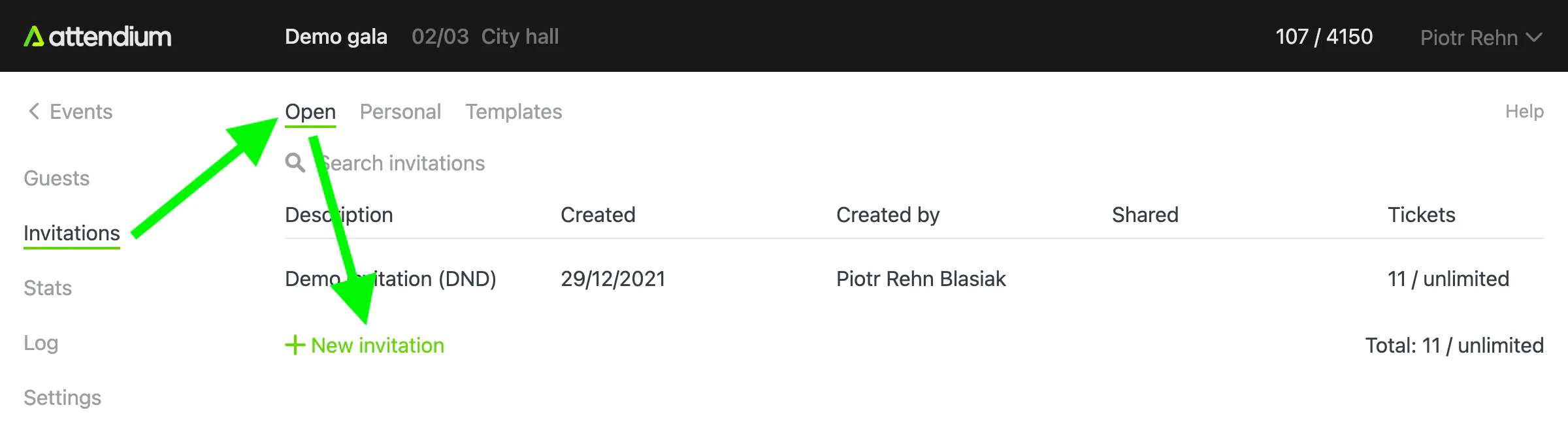
Uuden kutsun sivu avautuu:
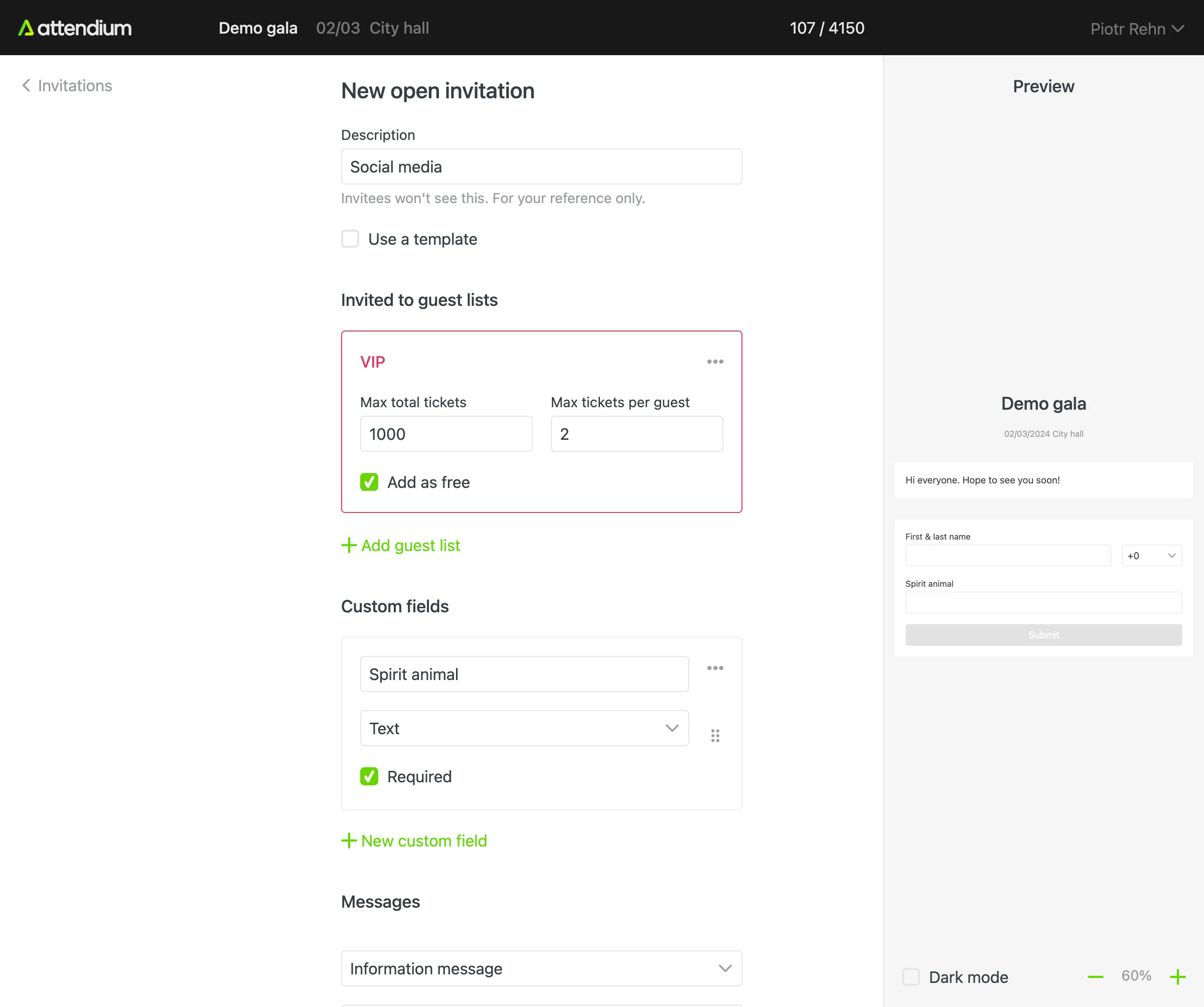
Tarkista kutsu esikatselussa ennen kuin luot ja jaat sen. Pienemmillä näytöillä valitse Esikatsele, kun olet lisännyt vieraslistan.
Kutsun kentät
Kuvaus
Anna aluksi kutsulle kuvaus. Kuvaus näkyy kutsuluettelossa, ja se on tarkoitettu vain omaan käyttöösi. Voit esimerkiksi antaa kuvaukseksi ”Sosiaalinen media” kutsulle, jonka aiot julkaista useilla sosiaalisen median alustoilla.
Käytä mallia
Jos luot useita kutsuja samoilla asetuksilla, valitse Käytä mallia, niin kutsu saa asetukset kutsumallista ja sinun tarvitsee määrittää ne vain kerran. Tällöin otsikko, mukautetut kentät ja viestit tulevat mallista, samoin vieraslistat, jos malli määrittää ne. Katso Kutsumallien hallinta.
Otsikko
Otsikko näkyy kutsusivun otsikkona, ja se on myös kutsun lähettämien sähköpostien lähettäjän nimi, ellei tilisi käytä omaa lähettäjää. Jätä kenttä tyhjäksi, jos haluat käyttää tapahtuman nimeä.
Kutsuttu vieraslistoille
Tässä osiossa määrität, mitkä vieraslistat kutsu tarjoaa ja kuinka monta vierasta voi ilmoittautua. Lisää vieraslista valitsemalla Lisää vieraslistoja. Kunkin vieraslistan kohdalla Vieraiden enimmäismäärä yhteensä määrittää, kuinka monta vierasta kutsu voi lisätä kyseiselle listalle, ja Vieraiden enimmäismäärä ilmoittautumista kohden määrittää, kuinka monta vierasta yhteen ilmoittautumiseen voi sisältyä. Valitse Ilmaiset, jos haluat, että kyseisen listan vieraat lisätään ilmaisina vieraina. Valintaruutu Ilmaiset näkyy, kun Seuraa ilmaisia vieraita on käytössä tai Ilmaiset on jo valittu kyseiselle vieraslistalle (katso Vieraiden lisääminen tai tuonti tapahtumaan).
HuomautusTapahtumakohtaiset rajat koskevat myös kutsuja. Jos esimerkiksi kutsun luonut käyttäjä saa lisätä VIP-listalle vain 100 vierasta ja tämä kiintiö on täynnä, kutsussa näkyy, että VIP-vieraslista on täynnä.
Mukautetut kentät
Oletuksena kutsu kerää vieraan nimen ja osallistujien määrän. Jos Lähetä vahvistukset vieraille on valittu tai kutsu tarjoaa maksullisen vieraslistan, myös vieraan sähköpostiosoite kerätään pakollisena kenttänä. Jos tarvitset lisätietoja, voit määrittää mukautettuja kenttiä kutsun lomaketyökalulla. Sillä määrität kunkin mukautetun kentän otsikon ja kenttätyypin. Valitse tarpeisiisi sopiva kenttätyyppi ja merkitse kentät tarvittaessa pakollisiksi. Käytettävissä ovat seuraavat kenttätyypit:
- Teksti: Luo yksirivisen tekstikentän.
- Kappale: Kuten tekstikenttä, mutta tekstiruutu on suurempi ja sopii pidemmille teksteille.
- Monivalinta: Vieras voi valita yhden vaihtoehdon useiden vaihtoehtojen luettelosta.
- Valintaruudut: Vieras voi valita luettelosta minkä tahansa määrän vaihtoehtoja.
- Pudotusvalikko: Vieras voi valita yhden vaihtoehdon pudotusvalikosta.
- Sähköpostiosoite: Tarkoitettu nimenomaan sähköpostiosoitteiden keräämiseen.
Viestit
Vaikka se ei ole pakollista, kutsuissa on usein esittelyteksti sekä kuvia ja ladattavia tiedostoja. Kutsun osiossa ”Viestit” voit mukauttaa sisältöä, joka näytetään kutsuprosessin eri vaiheissa:
- Lisätietoviesti: Tämä on pääsisältö, joka näytetään, kun kutsu avataan ensimmäisen kerran. Esittele ja kuvaile sillä tapahtumaasi ja kerro kutsun tarkoitukseen liittyvät olennaiset tiedot.
- Vahvistusviesti: Tämä viesti näytetään, kun tapahtumaasi on ilmoittauduttu onnistuneesti, ja se toimii vahvistuksena vieraalle. Voit kiittää, antaa lisäohjeita tai kertoa muita tarpeellisia jatkotietoja.
- Ei tarpeeksi paikkoja -viesti: Tämä viesti näytetään, kun paikkoja ei ole enää tarpeeksi jäljellä joko itse kutsun rajojen tai koko tapahtuman rajojen vuoksi. Kerro viestillä tilanteesta mahdollisille vieraille ja tarjoa tarvittaessa vaihtoehtoja.
Mukauttamalla näitä viestejä varmistat, että viestintä kutsuttujen kanssa sujuu koko kutsuprosessin ajan.
Lähetä vahvistukset vieraille
Valitsemalla tämän valintaruudun otat käyttöön tämän kutsun automaattiset vahvistussähköpostit. Se on oletuksena valittuna. Vahvistussähköpostit lähetetään osoitteesta users@attendium.com tai tilisi oletuslähettäjältä, jos tililläsi on sellainen, ja vieraiden vastaukset menevät osoitteeseen, jonka annat kenttään Vastausosoite. Huomaa, että vahvistussähköpostien sisältö muodostetaan kutsun ja tapahtuman asetusten perusteella. Testaa kutsu huolellisesti ja varmista, että olet tyytyväinen sekä kutsusivuun että sähköposteihin, ennen kuin jaat ne vieraillesi.