Skapa en öppen inbjudan
Gå till Inbjudningar (huvudmenyn) > Öppna. Välj Ny inbjudan under listan med inbjudningar för att skapa en ny öppen inbjudan.
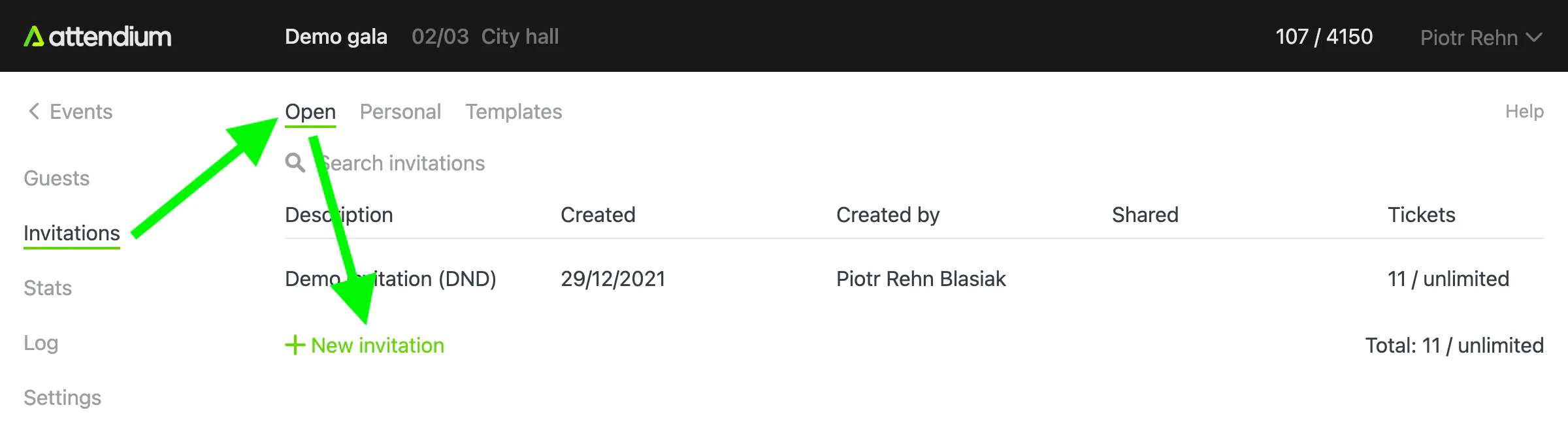
Sidan för den nya inbjudan öppnas:
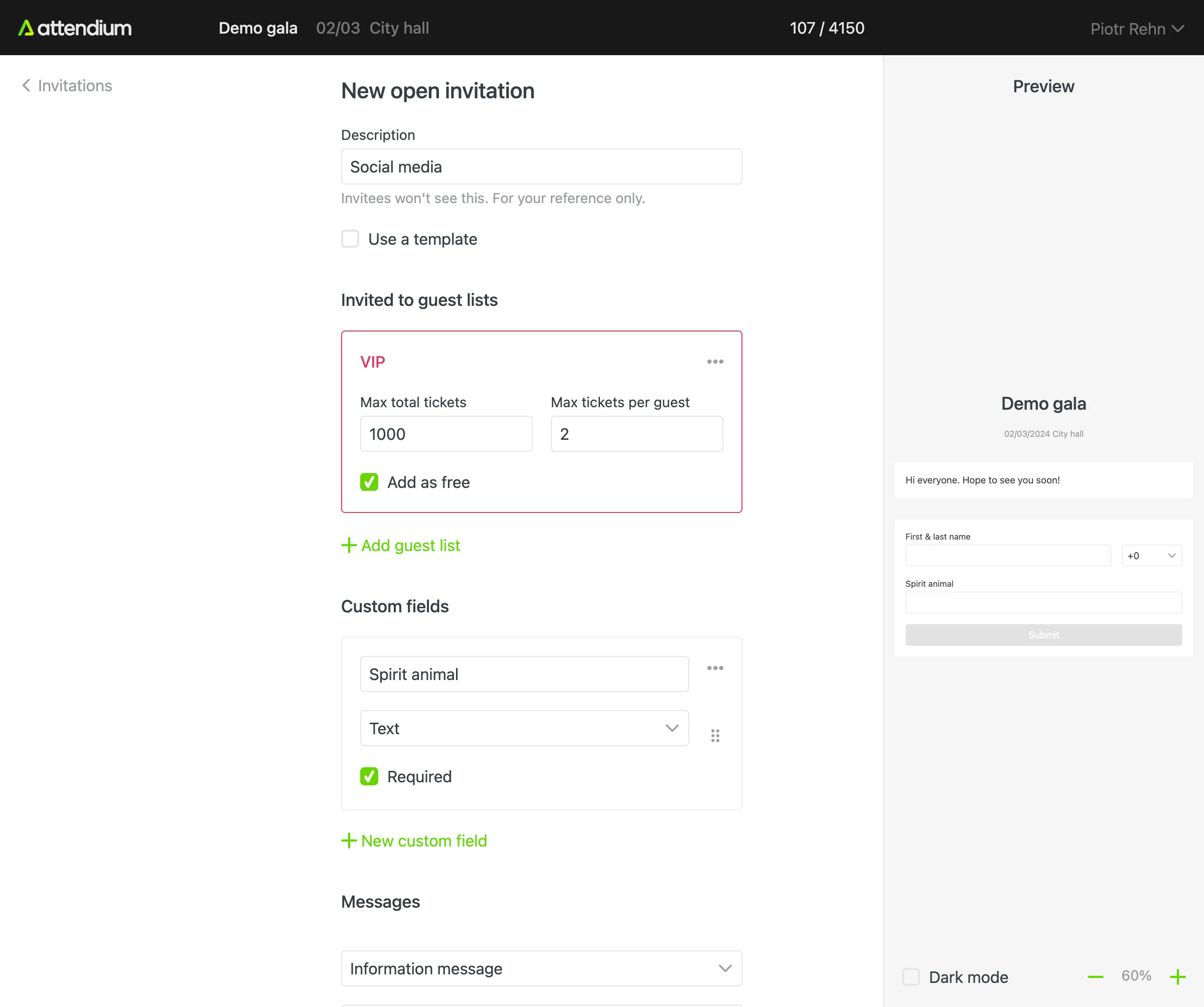
Använd förhandsgranskningen för att kontrollera inbjudan innan du skapar och delar den. Välj Förhandsgranska på mindre skärmar efter att du har lagt till en gästlista.
Inbjudningsfält
Beskrivning
Börja med att ge inbjudan en beskrivning. Beskrivningen visas i listan med inbjudningar och är bara avsedd som referens för dig. Du kan till exempel ange ”Sociala medier” som beskrivning för en inbjudan som du tänker publicera på olika plattformar i sociala medier.
Använd en mall
Om du skapar flera inbjudningar med samma inställningar kan du välja Använd en mall för att hämta dem från en inbjudningsmall, så att du bara behöver ställa in dem en gång. Titeln, de anpassade fälten och meddelandena hämtas då från mallen, liksom gästlistorna om mallen anger några. Se Hantera inbjudningsmallar.
Titel
Titeln är rubriken på inbjudningssidan och, om ditt konto inte skickar från en egen avsändare, avsändarnamnet i de e-postmeddelanden som inbjudan skickar. Lämna den tom för att använda eventets namn.
Inbjuden till gästlistor
I det här avsnittet väljer du vilka gästlistor inbjudan erbjuder och hur många gäster som kan anmäla sig. Välj Lägg till gästlistor för att lägga till en gästlista. För varje gästlista anger Max antal gäster totalt hur många gäster inbjudan kan lägga till på den listan, och Max antal gäster per anmälan hur många gäster varje anmälan kan omfatta. Välj Fria om gästerna på den listan ska läggas till som fria gäster. Kryssrutan Fria visas när Håll koll på fria gäster är ikryssad eller Fria redan är ikryssad för den gästlistan (se Lägg till eller importera eventgäster).
ObsEventspecifika gränser gäller även för inbjudningar. Om till exempel användaren som skapade inbjudan bara får lägga till 100 gäster på VIP-listan och den kvoten är uppnådd, visar inbjudan att VIP-gästlistan är full.
Anpassade fält
Som standard samlar inbjudan in gästens namn och antalet personer som kommer. Om Skicka bekräftelser till gästerna är ikryssad, eller om inbjudan erbjuder en gästlista med biljettpris, samlas även gästens e-postadress in som ett obligatoriskt fält. Behöver du ytterligare information kan du konfigurera anpassade fält med den inbyggda formulärbyggaren. Där anger du titel och fälttyp för varje anpassat fält. Välj rätt fälttyp för dina behov och markera fälten som obligatoriska vid behov. Följande fälttyper finns:
- Text: Skapar ett textfält på en rad.
- Stycke: Liknar textfältet men ger en större textruta, lämplig för längre textavsnitt.
- Flerval: Låter gästen välja ett alternativ från en lista med flera val.
- Checkboxar: Låter gästen välja valfritt antal alternativ från en lista.
- Rullgardinsmeny: Låter gästen välja ett alternativ från en rullgardinsmeny.
- E-postadress: Särskilt avsedd för att samla in e-postadresser.
Meddelanden
Även om det inte är obligatoriskt innehåller inbjudningar ofta en presentationstext tillsammans med bilder och nedladdningsbara filer. I avsnittet ”Meddelanden” i inbjudan kan du anpassa innehållet som visas i olika steg av inbjudningsprocessen:
- Informationsmeddelande: Det här är huvudinnehållet som visas när inbjudan öppnas första gången. Använd det för att presentera och beskriva ditt event och ge relevant information om syftet med inbjudan.
- Bekräftelsemeddelande: Det här meddelandet visas efter en lyckad anmälan till ditt event och fungerar som en bekräftelse för gästen. Du kan passa på att tacka, ge ytterligare instruktioner eller lämna annan nödvändig uppföljande information.
- Meddelande om för få platser: Det här meddelandet visas när det inte finns tillräckligt med platser kvar, antingen på grund av gränserna i själva inbjudan eller för eventet som helhet. Använd meddelandet för att informera potentiella gäster och erbjuda alternativ om det finns några.
Genom att anpassa de här meddelandena kan du säkerställa en effektiv kommunikation med dina inbjudna genom hela inbjudningsprocessen.
Skicka bekräftelser till gästerna
Genom att välja den här kryssrutan aktiverar du automatiska e-postbekräftelser för den här inbjudan. Den är ikryssad som standard. Bekräftelserna via e-post skickas från users@attendium.com, eller från kontots standardavsändare om det har en, och svar från gästerna går till adressen som du anger i Svarsadress. Observera att innehållet i bekräftelserna via e-post genereras utifrån inställningarna för inbjudan och eventet. Testa inbjudan noggrant och se till att du är nöjd med både inbjudningssidan och e-postmeddelandena innan du delar dem med dina gäster.