Açık davet oluşturma
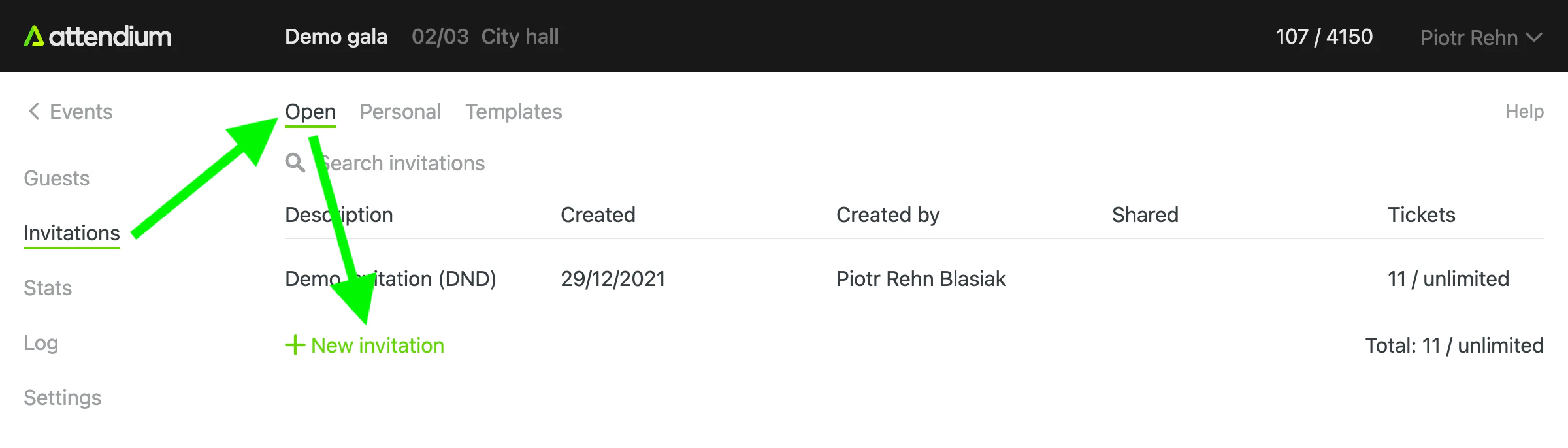
Şuraya gidin: Davetler (ana menü) > Açık. Yeni bir açık davet oluşturmak için davet listesinin altındaki Yeni davet düğmesini seçin.
Yeni davet sayfası açılır:
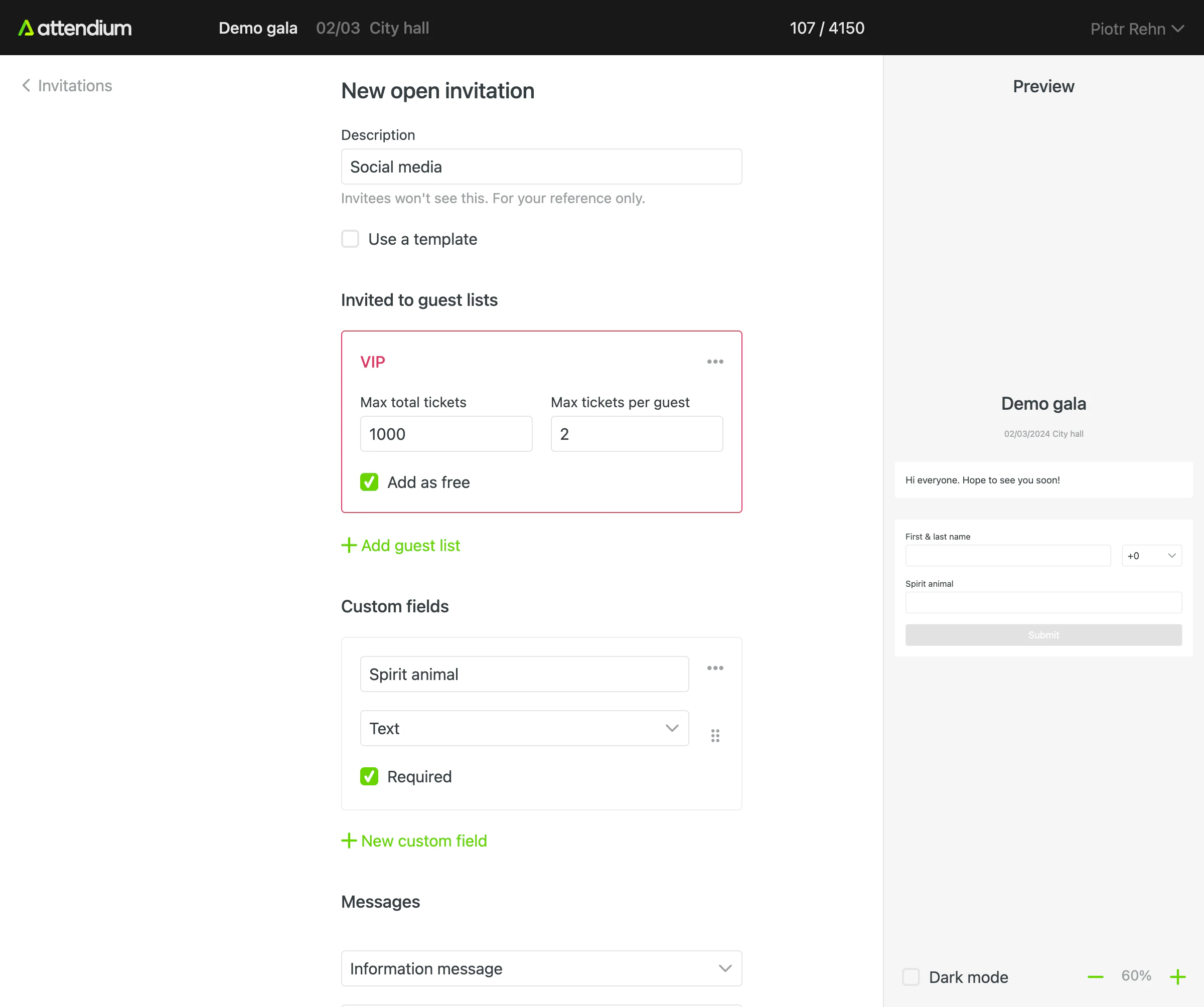
Davetinizi oluşturup paylaşmadan önce kontrol etmek için önizlemeyi kullanın. Daha küçük ekranlarda, bir davetli listesi ekledikten sonra Önizle düğmesini seçin.
Davet alanları
Açıklama
İşe davetinize bir açıklama vererek başlayın. Bu açıklama davet listesinde gösterilir ve yalnızca sizin bilginiz içindir. Örneğin çeşitli sosyal medya platformlarında paylaşmayı planladığınız bir davetin açıklaması olarak “Sosyal medya” girebilirsiniz.
Şablon kullan
Aynı ayarlarla birden fazla davet oluşturuyorsanız ayarları bir davet şablonundan almak için Şablon kullan onay kutusunu seçin; böylece ayarları yalnızca bir kez yapılandırırsınız. Bu durumda başlık, özel alanlar ve mesajlar şablondan gelir; şablon davetli listelerini tanımlıyorsa davetli listeleri de şablondan gelir. Bkz. Davet şablonlarını yönetme.
Başlık
Başlık, davet sayfasının başlığıdır ve hesabınız kendi göndericisinden göndermiyorsa davetin gönderdiği e-postalarda gönderici adı olarak da kullanılır. Etkinliğin adını kullanmak için boş bırakın.
Davetin kapsadığı davetli listeleri
Bu bölümde davetin sunduğu davetli listelerini ve kaç davetlinin kaydolabileceğini belirlersiniz. Bir davetli listesi eklemek için Davetli listeleri ekle düğmesini seçin. Her davetli listesi için Maks. toplam davetli, davetin o listeye kaç davetli ekleyebileceğini; Kayıt başına maks. davetli ise her kaydın kaç davetli içerebileceğini belirler. O listedeki davetlilerin ücretsiz davetli olarak eklenmesi gerekiyorsa Ücretsiz onay kutusunu seçin. Ücretsiz onay kutusu, Ücretsiz davetlileri takip et açık olduğunda veya o davetli listesi için Ücretsiz zaten seçili olduğunda gösterilir (bkz. Etkinliğe davetli ekleme veya içe aktarma).
NotEtkinliğe özgü sınırlar davetler için de geçerlidir. Örneğin daveti oluşturan kullanıcının VIP listesine yalnızca 100 davetli ekleme yetkisi varsa ve bu kota dolmuşsa davet, VIP davetli listesinin dolu olduğunu gösterir.
Özel alanlar
Varsayılan olarak davet, davetlinin adını ve katılacak kişi sayısını toplar. Davetlilere onay gönder seçiliyse veya davet ücretli bir davetli listesi sunuyorsa davetlinin e-posta adresi de zorunlu alan olarak toplanır. Ek bilgiye ihtiyacınız varsa sunulan form oluşturucuyla özel alanlar ayarlayabilirsiniz. Böylece her özel alanın başlığını ve alan türünü tanımlayabilirsiniz. İhtiyaçlarınıza uygun alan türünü seçin ve gerekirse alanları zorunlu olarak işaretleyin. Kullanılabilir alan türleri şunlardır:
- Metin: Tek satırlık bir metin alanı oluşturur.
- Paragraf: Metin alanına benzer ancak daha büyük bir metin kutusu sunar; uzun metinler için uygundur.
- Çoktan seçmeli: Davetlinin birden fazla seçenek içeren bir listeden tek bir seçenek seçmesini sağlar.
- Onay kutuları: Davetlinin bir listeden istediği sayıda seçenek seçmesini sağlar.
- Açılır liste: Davetlinin açılır menüden tek bir seçenek seçmesini sağlar.
- E-posta adresi: Özellikle e-posta adreslerini toplamak için tasarlanmıştır.
Mesajlar
Zorunlu olmasa da davetlerde genellikle görseller ve indirilebilir dosyalarla desteklenen tanıtıcı metinler bulunur. Davetin “Mesajlar” bölümünde, davet sürecinin çeşitli aşamalarında görünen içeriği özelleştirebilirsiniz:
- Bilgi mesajı: Davet ilk açıldığında gösterilen ana içeriktir. Etkinliğinizi tanıtmak, anlatmak ve davetin amacıyla ilgili bilgileri vermek için kullanın.
- Onay mesajı: Etkinliğinize başarılı bir kayıttan sonra davetliye onay olarak gösterilir. Bu fırsatı teşekkür etmek, ek talimatlar vermek veya gerekli diğer bilgileri paylaşmak için kullanabilirsiniz.
- Yetersiz yer mesajı: Davetin kendisinde veya etkinliğin genelinde belirlenen sınırlar nedeniyle yeterli yer kalmadığında gösterilir. Bu mesajı olası davetlileri bilgilendirmek ve varsa alternatif seçenekler sunmak için kullanın.
Bu mesajları özelleştirerek davet süreci boyunca davet edilen kişilerle etkili bir şekilde iletişim kurabilirsiniz.
Davetlilere onay gönder
Bu onay kutusunu seçerek bu davet için otomatik onay e-postalarını etkinleştirebilirsiniz. Varsayılan olarak seçilidir. Onay e-postaları users@attendium.net adresinden ya da hesabınızın varsayılan göndericisi varsa o göndericiden gönderilir; davetlilerin yanıtları ise Yanıt e-posta adresi alanına girdiğiniz adrese gider. Onay e-postalarının içeriğinin davet ve etkinlik ayarlarına göre oluşturulacağını unutmayın. Daveti davetlilerinizle paylaşmadan önce iyice test edin ve hem davet sayfasından hem de e-postalardan memnun olduğunuzdan emin olun.