Persönliche Einladung erstellen
Gehe zu Einladungen (Hauptmenü) > Persönlich. Um eine neue persönliche Einladung zu erstellen, wähle unterhalb der Liste der Einladungen Neue Einladung aus.
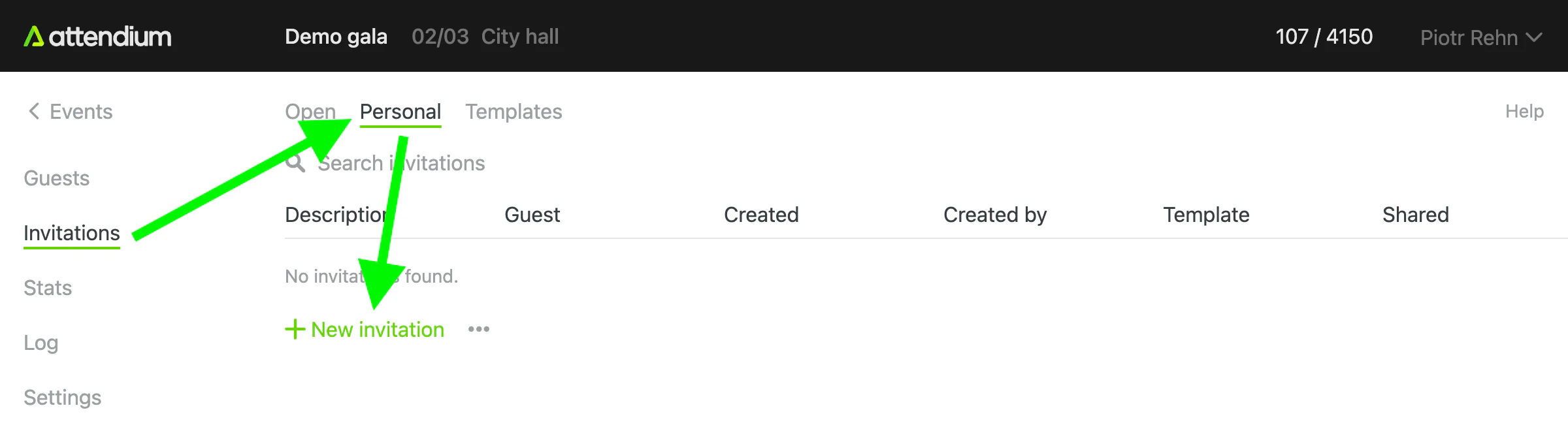
Dadurch gelangst du zur Seite zum Erstellen einer persönlichen Einladung:
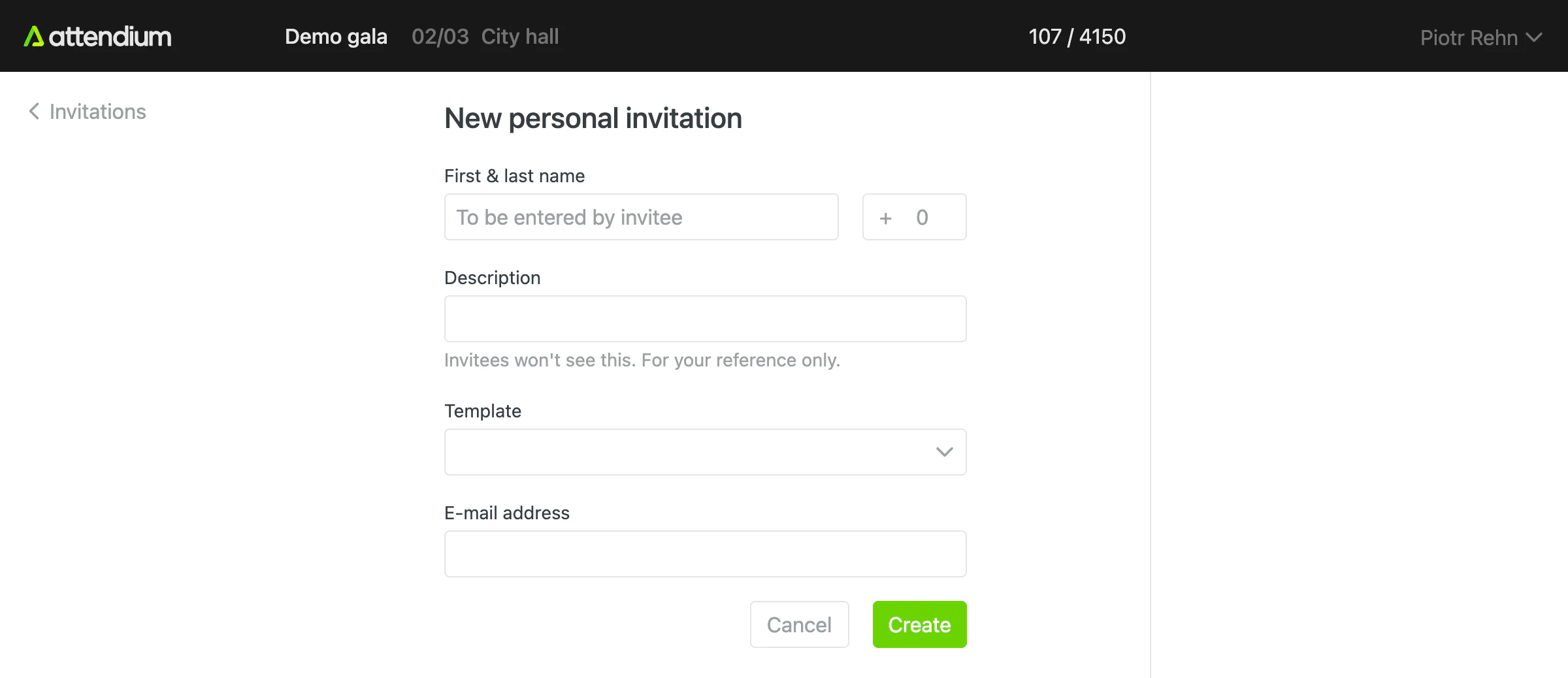
Sobald du eine Vorlage ausgewählt hast, nutze die Vorschau auf der rechten Seite, um zu sehen, wie die Einladungsseite aussehen wird.
Felder
Vorlage
Jede persönliche Einladung verwendet eine Einladungsvorlage. Persönliche Einladungen werden in der Regel in großer Zahl erstellt, daher kommen das Design und die übrigen Einladungseinstellungen aus der Vorlage, statt für jede Einladung einzeln eingerichtet zu werden.
Vor- und Nachname
Wenn du den Namen der eingeladenen Person kennst, gib ihn hier ein. Die Einladung ist dann fest an diesen Namen gebunden, und die eingeladene Person kann ihn nicht ändern. Wenn du das Namensfeld leer lässt, gibt die eingeladene Person ihren eigenen Namen ein.
Max. Gäste insgesamt
Das ist die maximale Anzahl an Gästen, die die eingeladene Person insgesamt über alle Gästelisten hinweg hinzufügen kann, sich selbst eingeschlossen. Standardmäßig ist sie 1; gib eine höhere Zahl ein, damit die eingeladene Person weitere Gäste mitbringen kann. Diese Einstellung hebt die in der Vorlage festgelegten Limits nicht auf, sondern gilt zusätzlich zu ihnen, sodass das niedrigere Limit greift. Wenn die Vorlage zum Beispiel eine Gästeliste mit einem Limit von 2 Gästen hat und du hier 3 einstellst, beträgt das effektive Limit trotzdem 2.
Beschreibung
Gib eine Beschreibung ein, die nur zu deiner eigenen Information dient. Eingeladene Personen sehen sie nicht. Das Feld ist nützlich, um festzuhalten, für wen die Einladung ist, zum Beispiel „CEO von Firma X“, wenn du den Namen nicht kennst.
E-Mail-Adresse und weitere Angaben
Hier erscheinen die benutzerdefinierten Felder der Vorlage, sodass du Angaben stellvertretend für die eingeladene Person ausfüllen kannst. Fülle die E-Mail-Adresse der eingeladenen Person aus, damit du die Einladung per E-Mail senden kannst. Durch die Eingabe einer Adresse wird die Einladung nicht versendet. Stattdessen bietet dir der Tab Persönlich an, alle Einladungen, die noch nicht geteilt wurden und eine E-Mail-Adresse haben, auf einmal per E-Mail zu senden. Siehe Einladungen teilen.
Zu Gästelisten eingeladen
Wenn die Vorlage keine Gästelisten hat, wählst du hier, welche Gästelisten die Einladung anbietet.
Schritte zum Importieren persönlicher Einladungen aus einer Datei
So erstellst du viele persönliche Einladungen auf einmal, zum Beispiel aus einer Tabelle mit Namen und E-Mail-Adressen:
- Gehe zu Einladungen (Hauptmenü) > Persönlich
- Wähle Importieren (unterhalb der Liste) aus
- Wähle deine Excel- oder CSV-Datei aus
- Wähle die Einladungsvorlage aus, die verwendet werden soll (wenn sie keine Gästelisten hat, fülle auch Zu Gästelisten eingeladen aus)
- Lege für jede Spalte fest, was sie enthält, zum Beispiel Vor- und Nachname, E-Mail-Adresse, Max. Gäste insgesamt, Beschreibung oder ein benutzerdefiniertes Feld, oder überspringe sie
- Wähle Importieren aus
Es wird noch nichts per E-Mail versendet. Teile die neuen Einladungen über den Tab Persönlich. Siehe Einladungen teilen.