Offene Einladung erstellen
Gehe zu Einladungen (Hauptmenü) > Offen. Um eine neue offene Einladung zu erstellen, wähle unterhalb der Liste der Einladungen Neue Einladung aus.
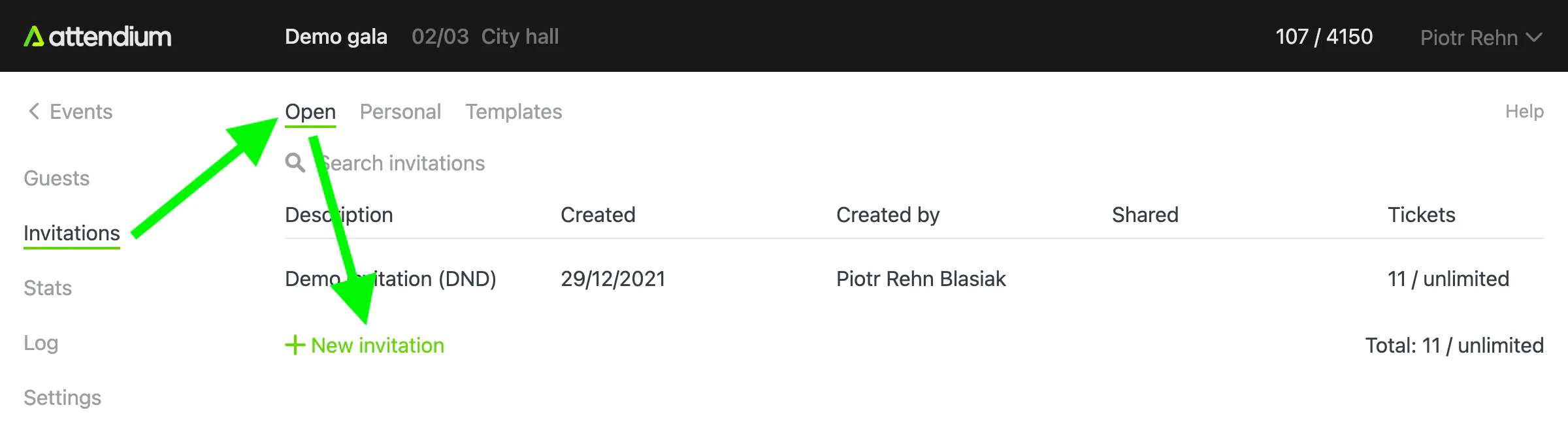
Die Seite für die neue Einladung öffnet sich:
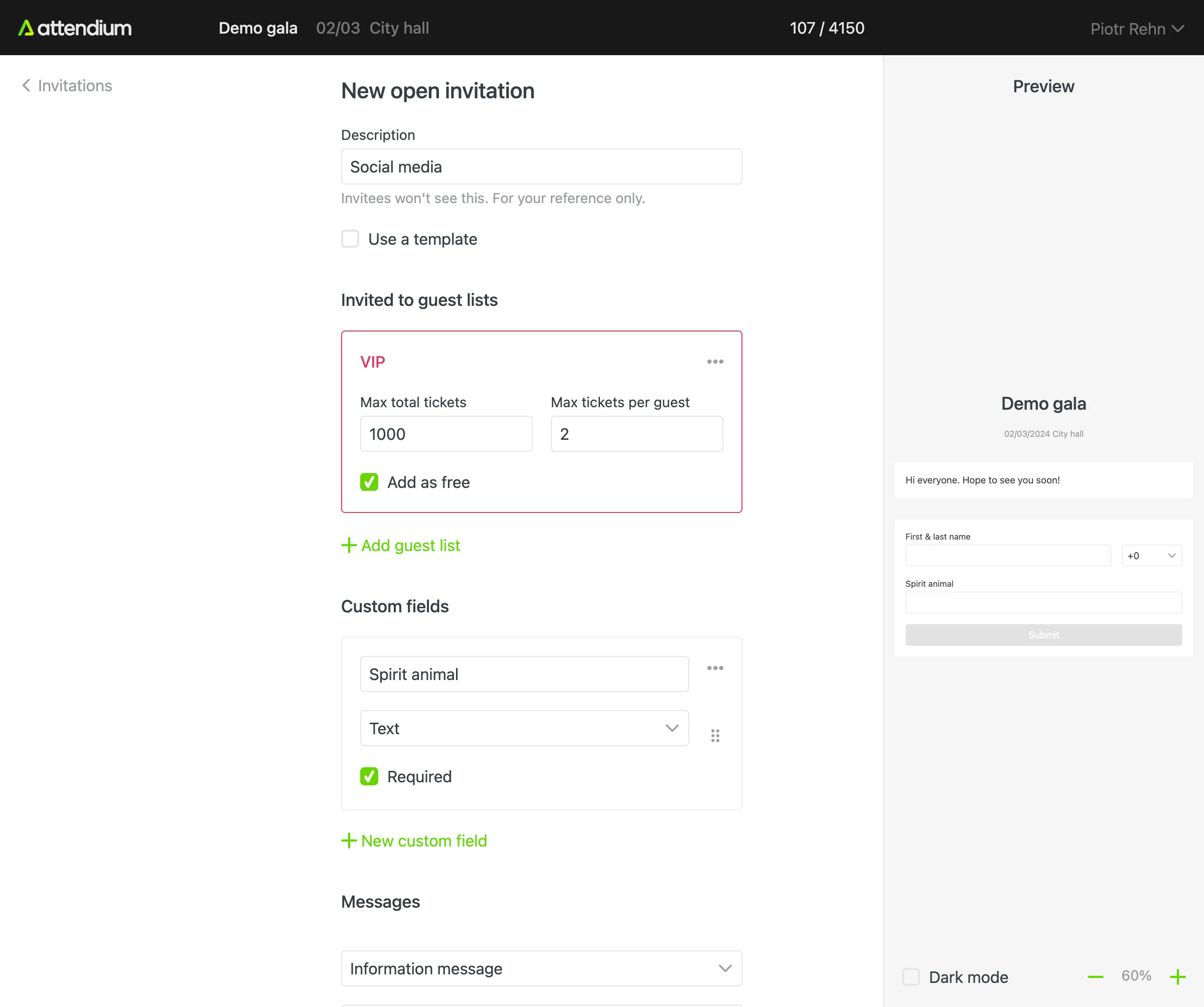
Nutze die Vorschau, um deine Einladung zu prüfen, bevor du sie erstellst und teilst. Wähle auf kleineren Bildschirmen Vorschau aus, nachdem du eine Gästeliste hinzugefügt hast.
Einladungsfelder
Beschreibung
Gib deiner Einladung zunächst eine Beschreibung. Diese Beschreibung wird in der Liste der Einladungen angezeigt und dient nur zu deiner Information. Du könntest zum Beispiel „Social Media“ als Beschreibung für eine Einladung eingeben, die du auf verschiedenen Social-Media-Plattformen posten möchtest.
Eine Vorlage verwenden
Wenn du mehrere Einladungen mit denselben Einstellungen erstellst, wähle Eine Vorlage verwenden aus, um die Einstellungen aus einer Einladungsvorlage zu übernehmen. So musst du sie nur einmal einrichten. Der Titel, die benutzerdefinierten Felder und die Nachrichten stammen dann aus der Vorlage, ebenso die Gästelisten, wenn die Vorlage welche festlegt. Siehe Einladungsvorlagen verwalten.
Titel
Der Titel ist die Überschrift der Einladungsseite und, sofern dein Konto nicht über einen eigenen Absender sendet, der Absendername der E-Mails, die über die Einladung verschickt werden. Lass ihn leer, um den Namen des Events zu verwenden.
Zu Gästelisten eingeladen
In diesem Abschnitt legst du fest, welche Gästelisten die Einladung anbietet und wie viele Gäste sich anmelden können. Wähle Gästelisten hinzufügen aus, um eine Gästeliste hinzuzufügen. Für jede Gästeliste legt Max. Gäste insgesamt fest, wie viele Gäste die Einladung zu dieser Liste hinzufügen kann, und Max. Gäste pro Anmeldung, wie viele Gäste jede Anmeldung umfassen kann. Wähle Gratis aus, wenn die Gäste auf dieser Liste als Gratisgäste hinzugefügt werden sollen. Die Option Gratis wird angezeigt, wenn Gratisgäste erfassen aktiviert ist oder Gratis für diese Gästeliste bereits ausgewählt ist (siehe Event-Gäste hinzufügen oder importieren).
HinweisEvent-spezifische Limits gelten auch für Einladungen. Wenn der Benutzer, der die Einladung erstellt hat, zum Beispiel nur 100 Gäste zur VIP-Liste hinzufügen darf und dieses Kontingent ausgeschöpft ist, zeigt die Einladung an, dass die VIP-Gästeliste voll ist.
Benutzerdefinierte Felder
Standardmäßig erfasst die Einladung den Namen des Gastes und die Anzahl der teilnehmenden Personen. Wenn Bestätigungen an Gäste schicken ausgewählt ist oder die Einladung eine Gästeliste mit Preis anbietet, wird außerdem die E-Mail-Adresse des Gastes als erforderliches Feld erfasst. Wenn du weitere Informationen benötigst, kannst du mit dem bereitgestellten Formulareditor benutzerdefinierte Felder einrichten. Damit legst du für jedes benutzerdefinierte Feld den Titel und den Feldtyp fest. Wähle den passenden Feldtyp für deine Anforderungen und markiere Felder bei Bedarf als erforderlich. Folgende Feldtypen stehen zur Verfügung:
- Text: Erstellt ein einzeiliges Textfeld.
- Absatz: Ähnlich wie das Textfeld, bietet aber ein größeres Textfeld, das sich für längere Textabschnitte eignet.
- Mehrfachauswahl: Der Gast kann eine Option aus einer Liste mit mehreren Auswahlmöglichkeiten auswählen.
- Kontrollkästchen: Der Gast kann beliebig viele Optionen aus einer Liste auswählen.
- Dropdown-Menü: Der Gast kann eine Option aus einem Dropdown-Menü auswählen.
- E-Mail-Adresse: Speziell für das Erfassen von E-Mail-Adressen gedacht.
Nachrichten
Auch wenn es nicht vorgeschrieben ist, enthalten Einladungen häufig einen Präsentationstext mit Bildern und Dateien zum Herunterladen. Im Abschnitt „Nachrichten“ der Einladung kannst du die Inhalte anpassen, die in den verschiedenen Phasen des Einladungsprozesses angezeigt werden:
- Infonachricht: Das ist der Hauptinhalt, der beim ersten Öffnen der Einladung angezeigt wird. Nutze sie, um dein Event vorzustellen und zu beschreiben, und gib relevante Details zum Zweck der Einladung an.
- Bestätigungsnachricht: Diese Nachricht wird nach einer erfolgreichen Anmeldung zu deinem Event angezeigt und dient dem Gast als Bestätigung. Nutze die Gelegenheit, um dich zu bedanken, weitere Anweisungen zu geben oder notwendige Folgeinformationen bereitzustellen.
- Nachricht „Nicht genügend Plätze“: Diese Nachricht wird angezeigt, wenn nicht mehr genügend Plätze verfügbar sind – entweder aufgrund der Limits in der Einladung selbst oder für das Event insgesamt. Informiere potenzielle Gäste mit dieser Nachricht und biete gegebenenfalls Alternativen an.
Indem du diese Nachrichten anpasst, sorgst du während des gesamten Einladungsprozesses für eine wirksame Kommunikation mit deinen Eingeladenen.
Bestätigungen an Gäste schicken
Wenn du dieses Kontrollkästchen auswählst, schaltest du automatische Bestätigungs-E-Mails für diese Einladung ein. Es ist standardmäßig ausgewählt. Die Bestätigungs-E-Mails werden von users@attendium.com oder, falls dein Konto einen Standardabsender hat, von diesem gesendet, und Antworten von Gästen gehen an die Adresse, die du unter Antwort-E-Mail-Adresse eingibst. Beachte, dass der Inhalt der Bestätigungs-E-Mails anhand der Einladungs- und Event-Einstellungen erstellt wird. Teste die Einladung gründlich und vergewissere dich, dass du sowohl mit der Einladungsseite als auch mit den E-Mails zufrieden bist, bevor du sie mit deinen Gästen teilst.