Pierwsze kroki
Ten przewodnik przeprowadzi Cię od zalogowania się po check-in pierwszych gości. Każda sekcja zawiera link do artykułu, który szczegółowo omawia jej temat.
Logowanie
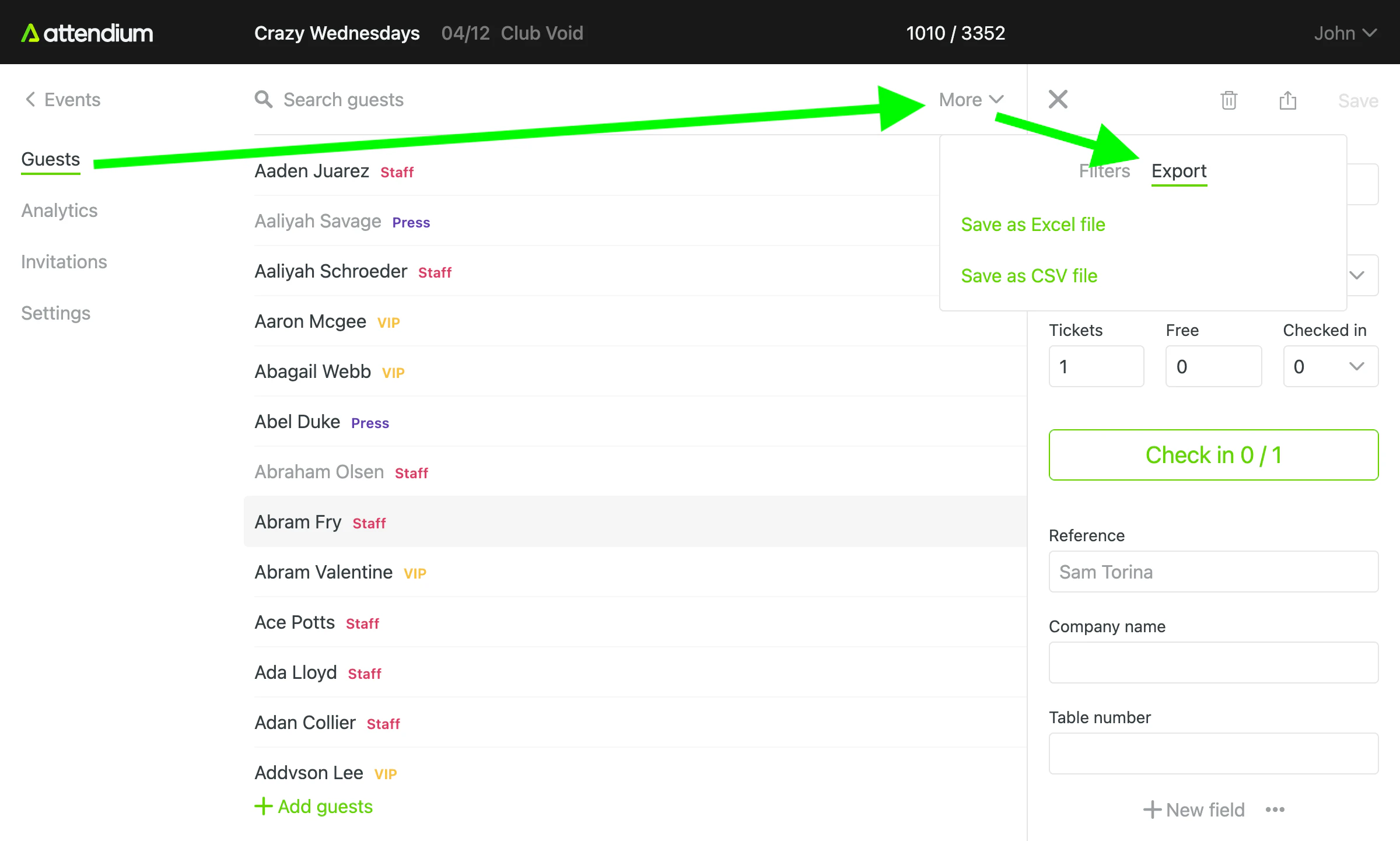
Zaloguj się w naszej witrynie lub w naszych aplikacjach mobilnych z App Store i Google Play (zobacz Aplikacja mobilna).
Jeśli Twojego użytkownika utworzyła inna osoba z zespołu, otrzymany e-mail zawiera link do strony, na której widać pole Nazwa użytkownika z Twoją nazwą użytkownika. Tam w polu Hasło wybierasz hasło, a następnie wybierasz przycisk Ustaw hasło. Jeśli nie pamiętasz hasła, wybierz Nie pamiętasz hasła? na stronie logowania i wpisz swój adres e-mail lub nazwę użytkownika, aby otrzymać link do odzyskiwania. Użytkownicy utworzeni bez adresu e-mail proszą zamiast tego administratora konta o ustawienie nowego hasła (zobacz Zarządzanie użytkownikami).
Eventy
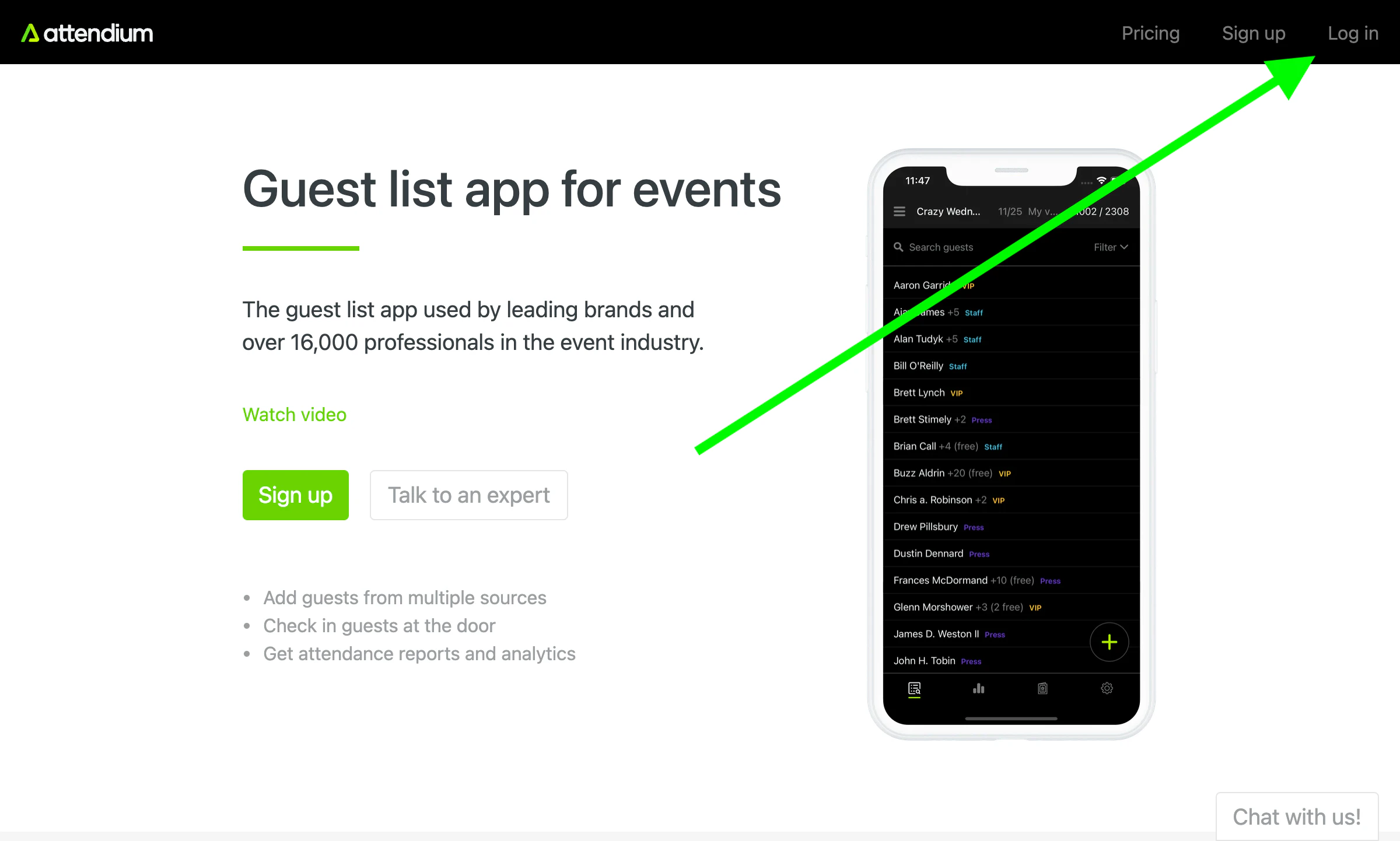
Na początek utwórz nowy event. Gdy jesteś w widoku eventu, wszystko, co widzisz, odświeża się automatycznie, więc nie musisz odświeżać przeglądarki, aby zobaczyć dodanych gości czy inne zmiany.
Listy gości
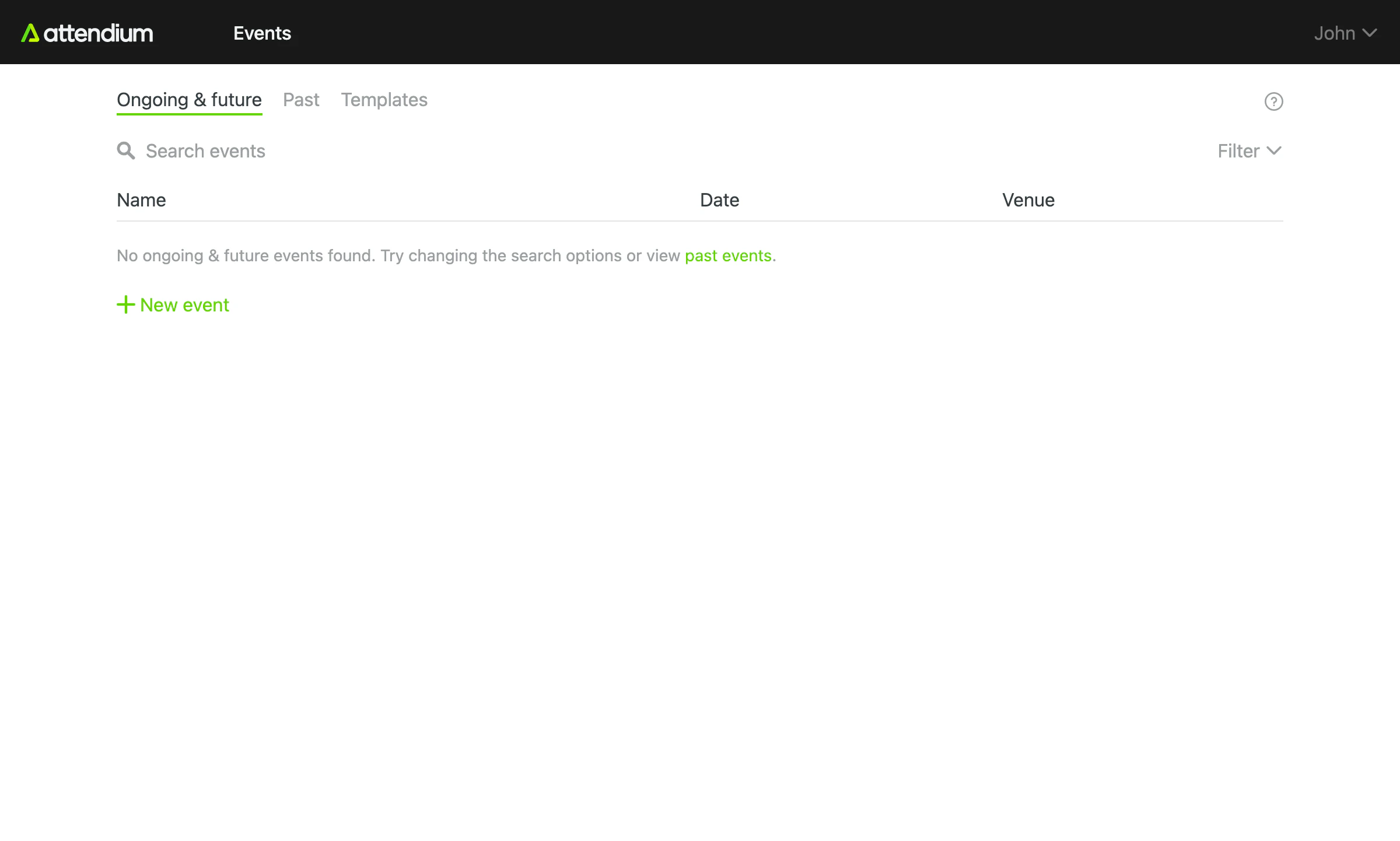
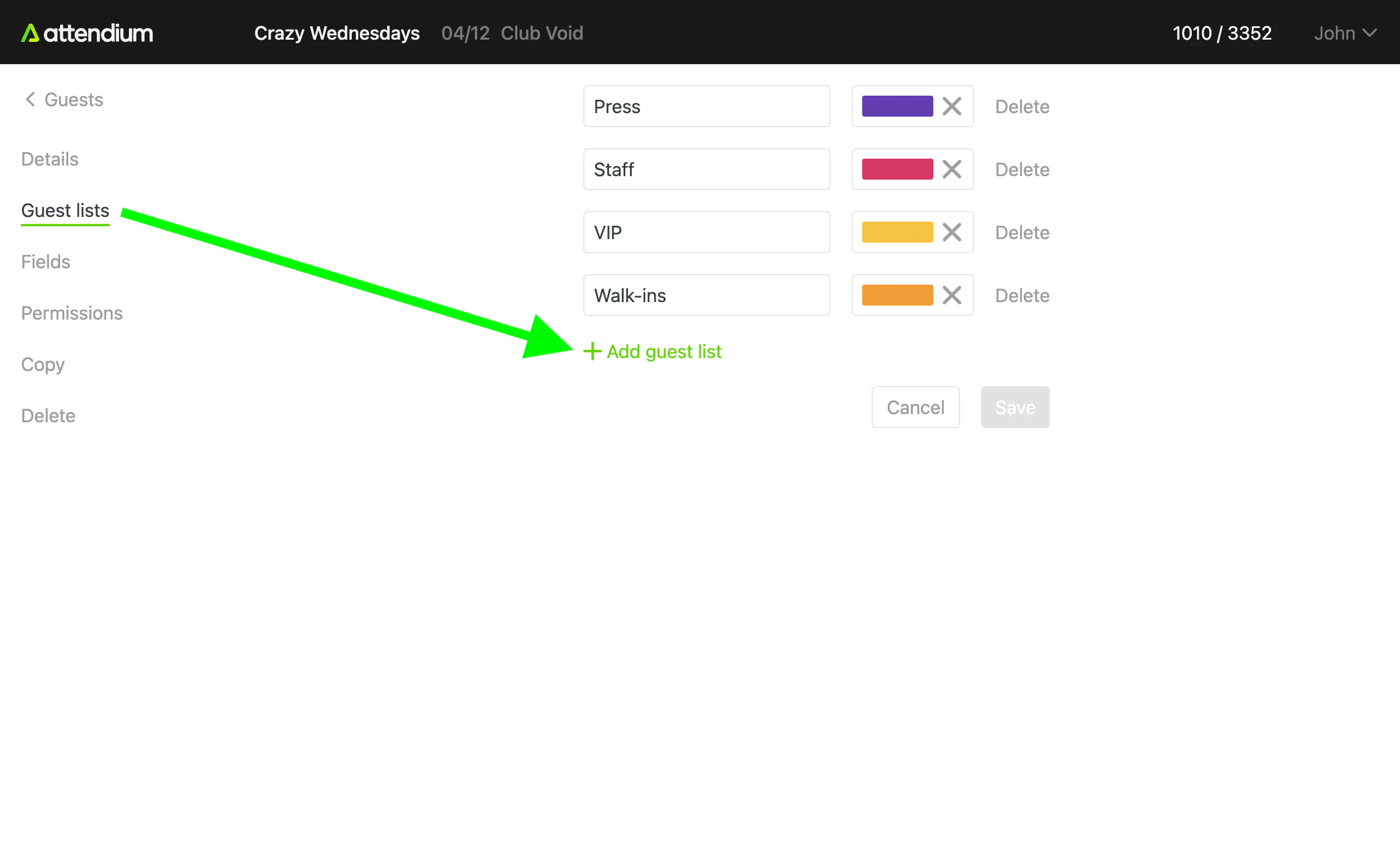
Każdy event ma jedną lub więcej list gości, do których dodajesz gości. Domyślna lista gości nazywa się „Goście”, ale możesz utworzyć dowolnie wiele list gości i nazwać je, jak chcesz. Typowe nazwy to VIP, Personel itp.
Goście
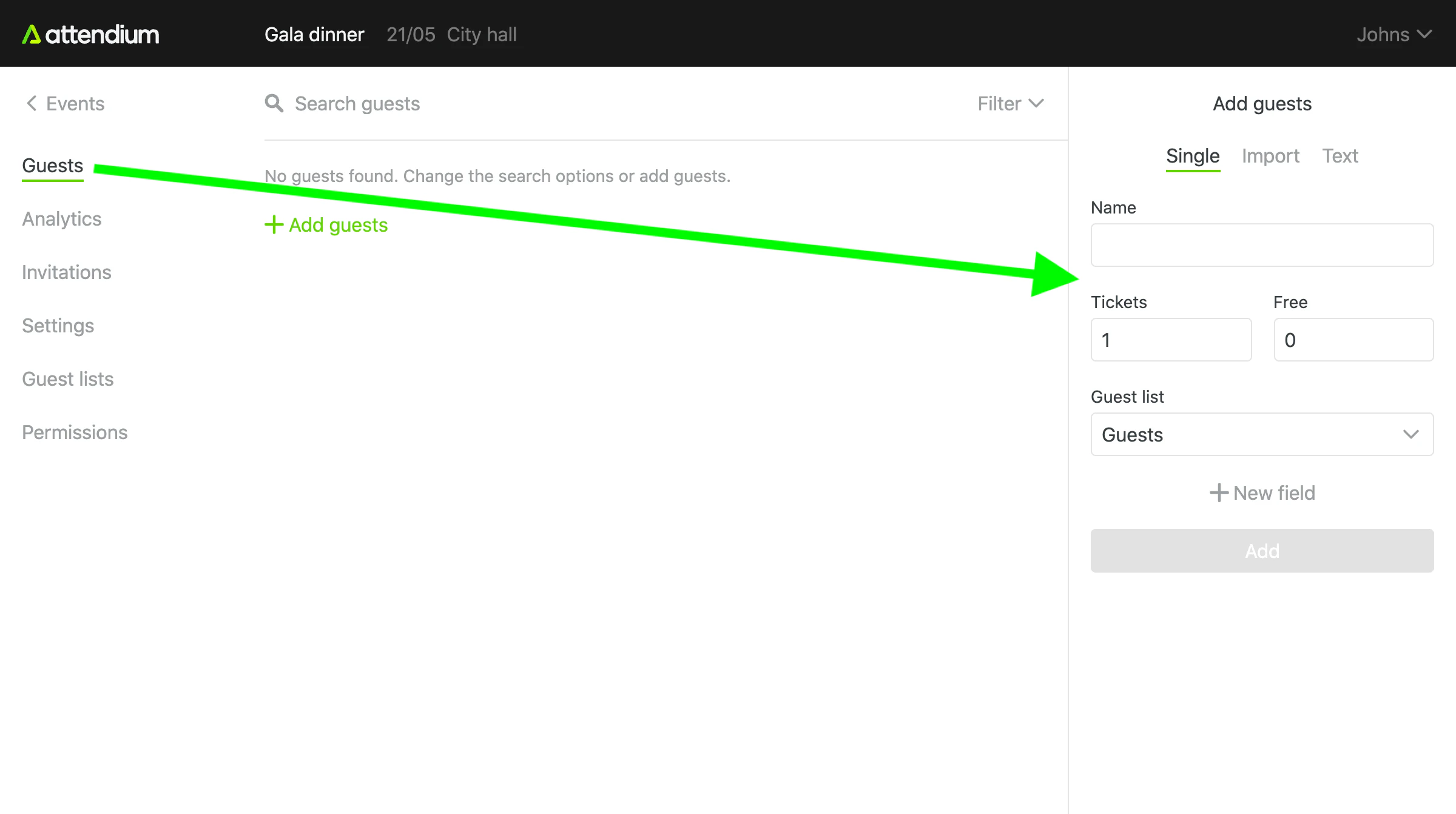
Aby dodać osoby do eventu, przejdź do Eventy (menu główne) > Twój event > Goście > Dodaj gości. Dodawaj gości po jednym na karcie Pojedynczo albo wprowadź od razu całą listę na karcie Import lub Tekst. Zobacz Dodawanie lub importowanie gości do eventu.
Check-in gości
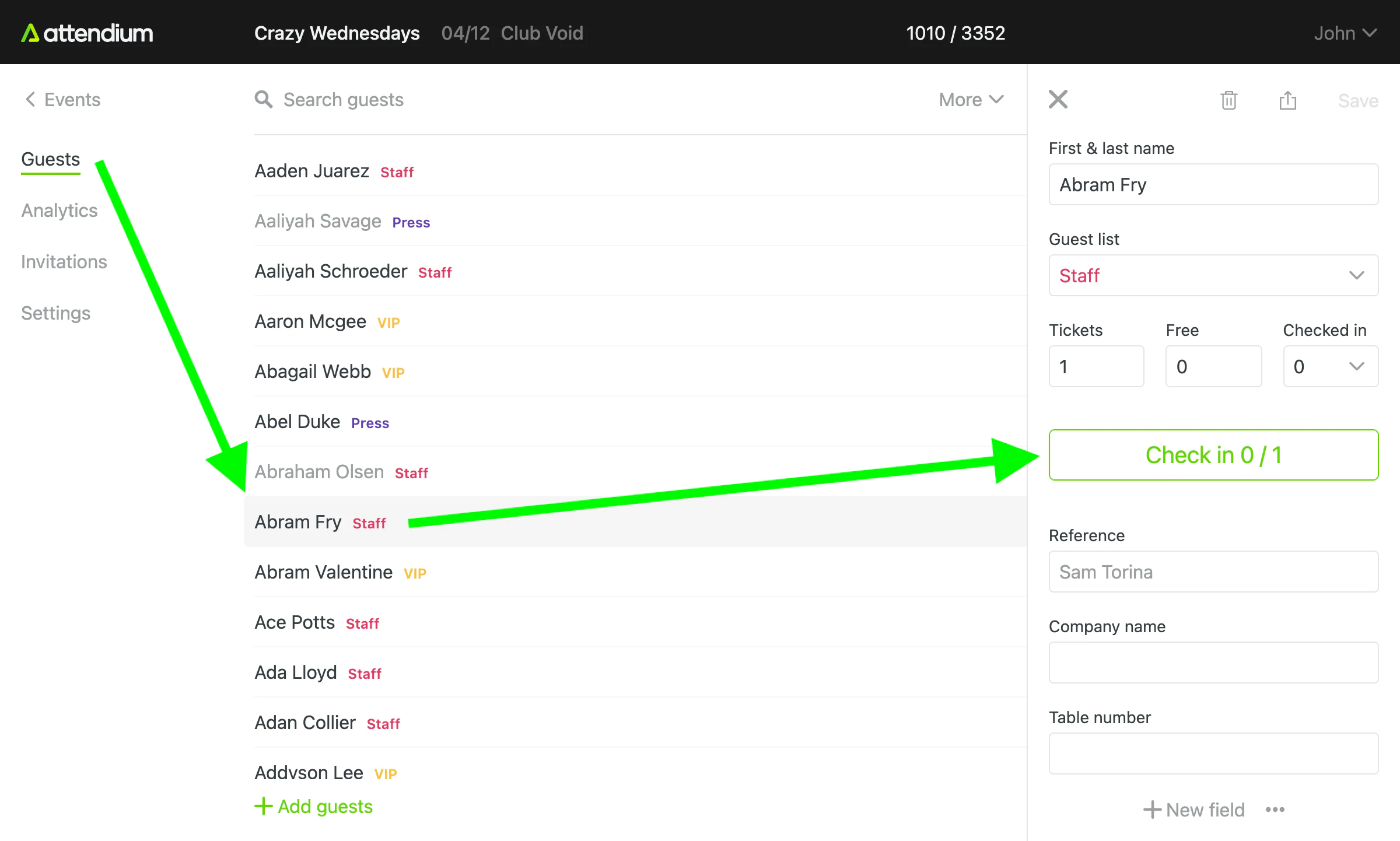
Aby zarejestrować gości, wybierz gościa, a następnie przycisk Zarejestruj. Licznik na przycisku pokazuje, ilu gości przypisanych do tego imienia i nazwiska jest po check-inie, więc jeśli do imienia i nazwiska przypisany jest więcej niż 1 gość, wybierz przycisk Zarejestruj raz dla każdej osoby, która przyjdzie. Jeśli do imienia i nazwiska przypisani są bezpłatni goście, pojawia się dla nich przycisk Zarejestruj bezpłatnie, obok przycisku Zarejestruj płatnie, gdy przypisani są też płacący goście, a każdy z tych przycisków liczy własnych gości.
Aby cofnąć check-in wykonany przez pomyłkę, wybierz gościa, a następnie przycisk Edytuj check-iny, popraw liczbę gości po check-inie i zapisz zmiany. Zobacz Wyszukiwanie gości i check-in na evencie.
Analityka
Przejdź do Eventy (menu główne) > Twój event > Analityka, aby zobaczyć w czasie rzeczywistym dodania do list gości i check-iny według użytkownika, a także wykresy dla jednego eventu. Zobacz Wyświetlanie analityki eventu.
Przejdź do Analityka (menu główne), aby porównać dane ze wszystkich eventów, do których masz dostęp. Zobacz Analitykę.
Eksport gości
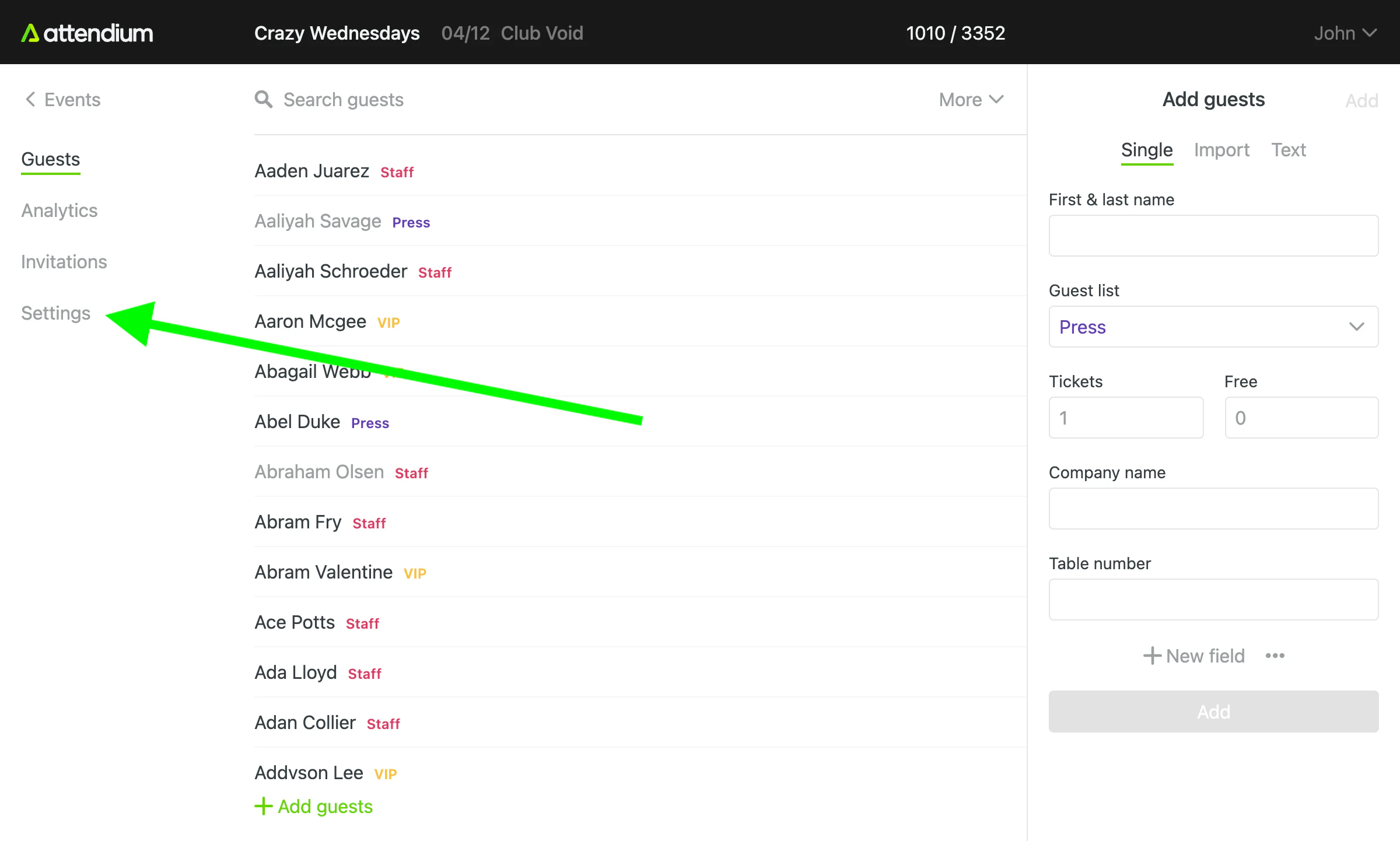
Przejdź do Eventy (menu główne) > Twój event > Goście > Eksport, aby pobrać gości jako plik Excel. Eksport obejmuje tylko gości pasujących do bieżących filtrów. Zobacz Eksportowanie gości eventu.