Criar um convite aberto
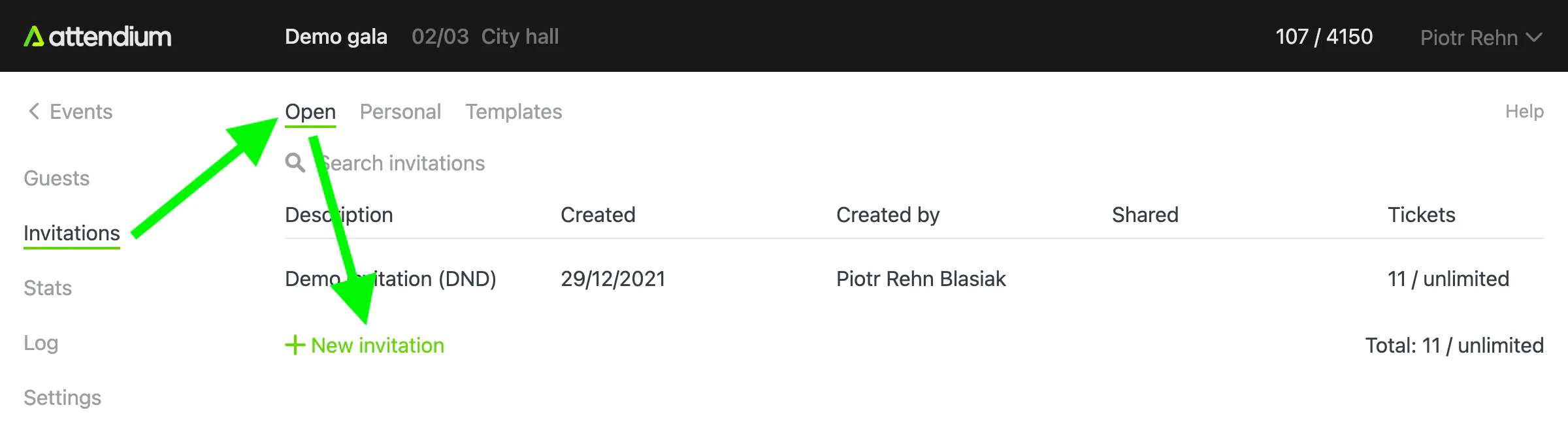
Vai a Convites (menu principal) > Abertos. Para criar um novo convite aberto, seleciona Novo convite por baixo da lista de convites.
Vais ver a página de criação do convite:
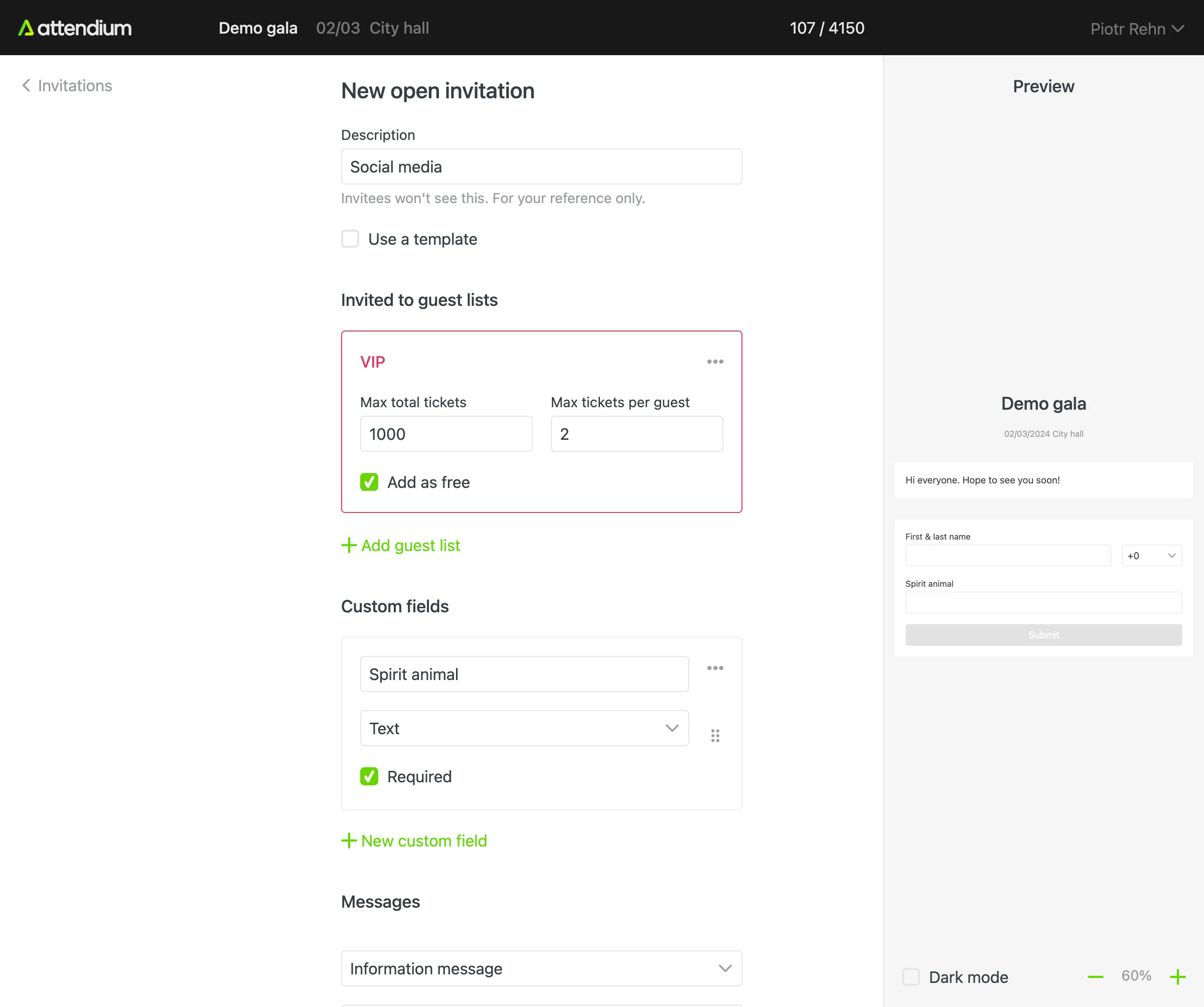
Usa a pré-visualização para verificar o convite antes de o publicares. Em ecrãs mais pequenos, seleciona Pré-visualizar depois de adicionares uma lista de convidados.
Campos do convite
Descrição
Para começar, é importante indicares uma descrição para o convite. Esta descrição aparece na lista de convites e serve apenas para a tua referência. Por exemplo, podes introduzir «Redes sociais» como descrição de um convite que tencionas publicar em várias redes sociais.
Usar um modelo
Se criares vários convites com as mesmas definições, seleciona Usar um modelo para as obteres de um modelo de convite. Assim, só tens de as configurar uma vez. O título, os campos personalizados e as mensagens passam então a vir do modelo, tal como as listas de convidados, se o modelo as definir. Consulta Gerir modelos de convite.
Título
O título é o cabeçalho da página do convite e, a menos que a tua conta envie a partir de um remetente próprio, o nome do remetente dos e-mails que o convite envia. Deixa-o em branco para usar o nome do evento.
Listas de convidados do convite
Nesta secção, escolhes as listas de convidados que o convite oferece e quantos convidados se podem inscrever. Seleciona Adicionar listas de convidados para adicionar uma lista de convidados. Em cada lista de convidados, Máx. de convidados no total define quantos convidados o convite pode adicionar a essa lista, e Máx. de convidados por inscrição define quantos convidados cada inscrição pode incluir. Seleciona Grátis se os convidados dessa lista devem ser adicionados como convidados grátis. Grátis aparece quando a opção Contabilizar convidados grátis está ativada ou quando Grátis já está selecionado nessa lista de convidados (consulta Adicionar ou importar convidados de um evento).
NotaOs limites específicos do evento também se aplicam aos convites. Por exemplo, se quem criou o convite só tiver autorização para adicionar 100 convidados à lista VIP e essa quota for atingida, o convite indica que a lista de convidados VIP está cheia.
Campos personalizados
Por predefinição, o convite recolhe o nome do convidado e o número de pessoas que vão comparecer. Se Enviar confirmações aos convidados estiver selecionado, ou se o convite oferecer uma lista de convidados paga, o endereço de e-mail do convidado também é recolhido como campo obrigatório. Se precisares de informações adicionais, podes configurar campos personalizados com o criador de formulários disponibilizado. Isto permite-te definir o título e o tipo de cada campo personalizado. Escolhe o tipo de campo adequado às tuas necessidades e marca os campos como obrigatórios, se necessário. Os tipos de campo disponíveis são:
- Texto: cria um campo de texto de uma só linha.
- Parágrafo: semelhante ao campo de texto, mas com uma caixa de texto maior, adequada para textos mais longos.
- Escolha múltipla: permite selecionar uma única opção numa lista de várias opções.
- Caixas de verificação: permite selecionar qualquer número de opções numa lista.
- Lista pendente: apresenta um menu pendente para selecionar uma única opção.
- Endereço de e-mail: concebido especificamente para recolher endereços de e-mail.
Mensagens
Embora não seja obrigatório, é comum os convites incluírem um texto de apresentação acompanhado de imagens e ficheiros para descarregar. Na secção «Mensagens» do convite, podes personalizar o conteúdo que aparece nas várias fases do processo do convite:
- Mensagem de informação: é o conteúdo principal apresentado quando o convite é aberto pela primeira vez. Usa-a para apresentar e descrever o teu evento, dando detalhes relevantes sobre o objetivo do convite.
- Mensagem de confirmação: esta mensagem aparece depois de uma inscrição bem-sucedida no teu evento e serve de confirmação para quem se inscreveu. Podes aproveitar para agradecer, dar instruções adicionais ou fornecer qualquer informação de seguimento necessária.
- Mensagem «Não há lugares suficientes»: esta mensagem aparece quando já não há lugares suficientes, seja devido aos limites definidos no próprio convite, seja devido aos do evento como um todo. Usa esta mensagem para informar os potenciais participantes e oferecer alternativas, se for o caso.
Ao personalizares estas mensagens, garantes uma comunicação eficaz com as pessoas convidadas ao longo de todo o processo do convite.
Enviar confirmações aos convidados
Ao selecionares esta caixa de verificação, ativas as confirmações automáticas por e-mail para este convite. Está selecionada por predefinição. Os e-mails de confirmação são enviados a partir de users@attendium.com, ou do remetente predefinido da tua conta se tiver um, e as respostas dos convidados vão para o endereço de e-mail que introduzires em Endereço de e-mail para resposta. Tem em atenção que o conteúdo dos e-mails de confirmação é gerado com base nas definições do convite e do evento. Testa bem o convite e confirma que tanto a página do convite como os e-mails estão como pretendes antes de os partilhares com os teus convidados.