Primeros pasos
Esta guía te lleva desde el inicio de sesión hasta el check-in de tus primeros invitados. Cada sección enlaza al artículo que trata su tema en profundidad.
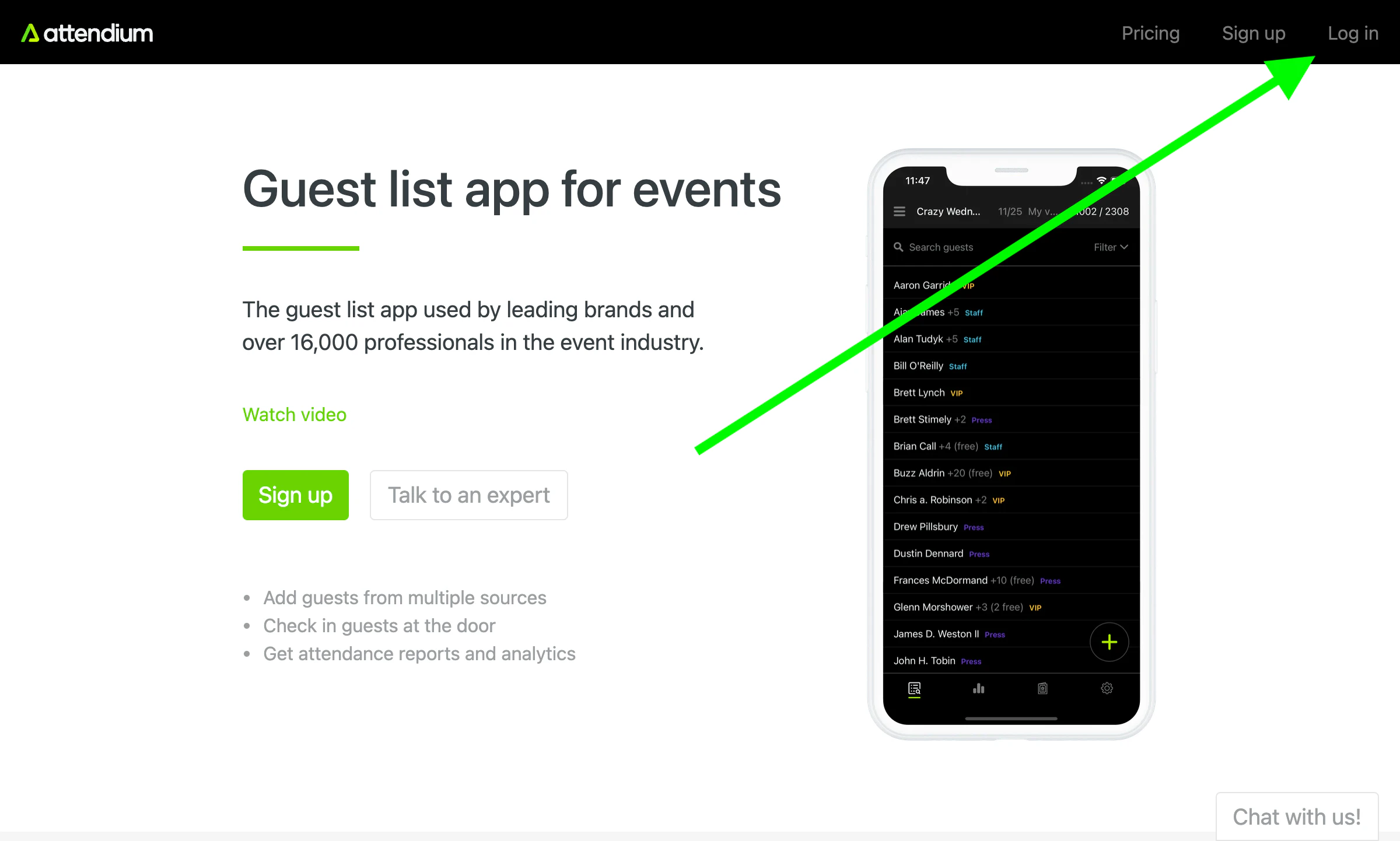
Iniciar sesión
Inicia sesión en nuestro sitio web o en nuestras aplicaciones móviles de App Store y Google Play (consulta Aplicación móvil).
Si alguien de tu equipo creó tu usuario, el correo electrónico que recibiste enlaza a una página que muestra tu Nombre de usuario, donde eliges una Contraseña y luego seleccionas Establecer contraseña. Si olvidaste tu contraseña, selecciona ¿Olvidaste tu contraseña? en la página de inicio de sesión e ingresa tu dirección de correo electrónico o tu nombre de usuario para recibir un enlace de recuperación. En su lugar, los usuarios creados sin dirección de correo electrónico piden a quien administre su cuenta que establezca una contraseña nueva (consulta Administrar usuarios).
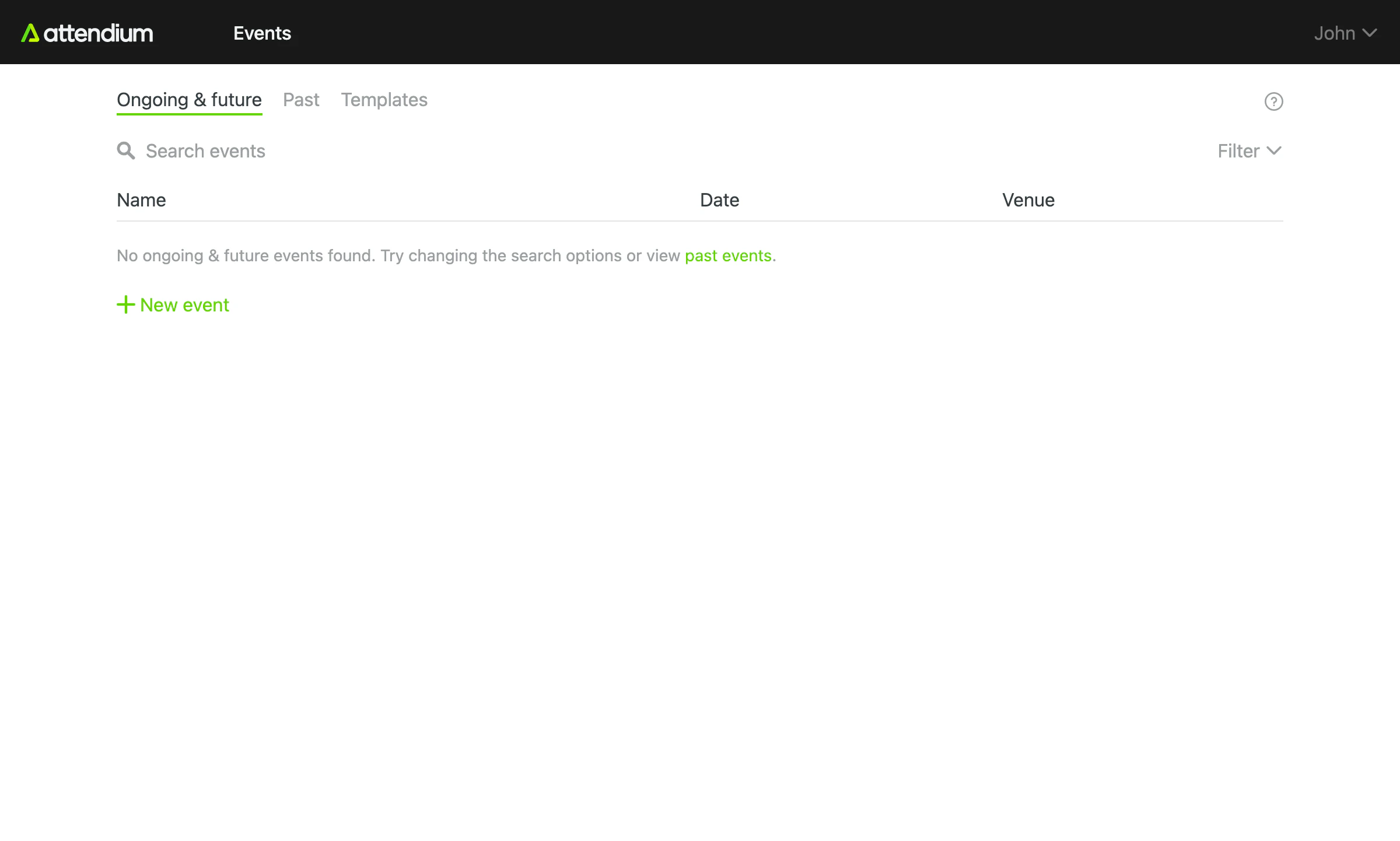
Eventos
Para empezar, crea un evento nuevo. Una vez que estés en la vista del evento, todo lo que ves se actualiza automáticamente, así que no es necesario recargar el navegador para ver los invitados agregados u otros cambios.
Listas de invitados
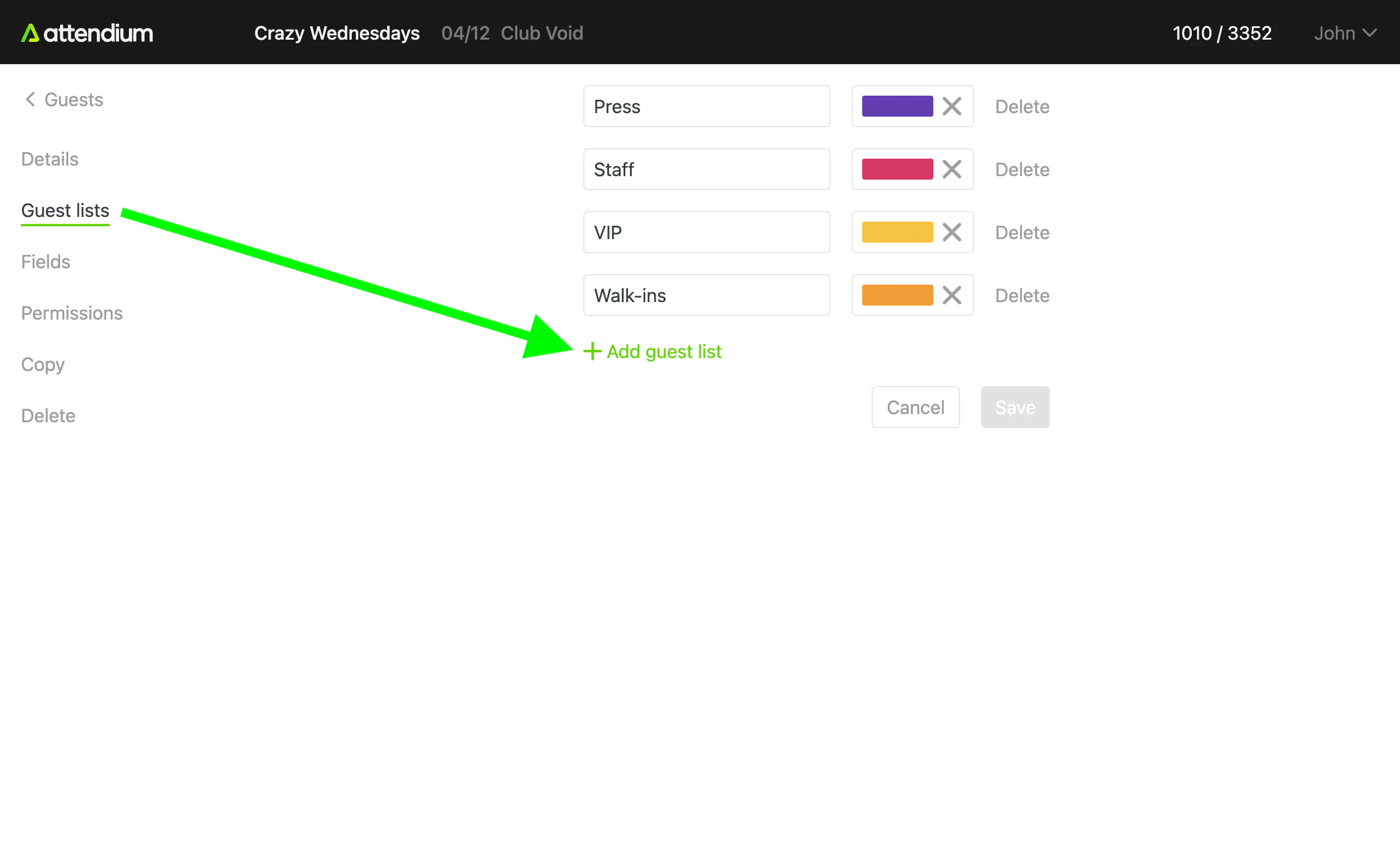
Cada evento tiene una o varias listas de invitados a las que agregas a tus invitados. La lista de invitados predeterminada se llama “Invitados”, pero puedes crear todas las listas de invitados que quieras y ponerles el nombre que prefieras. Algunos nombres comunes son VIP, Personal, etc.
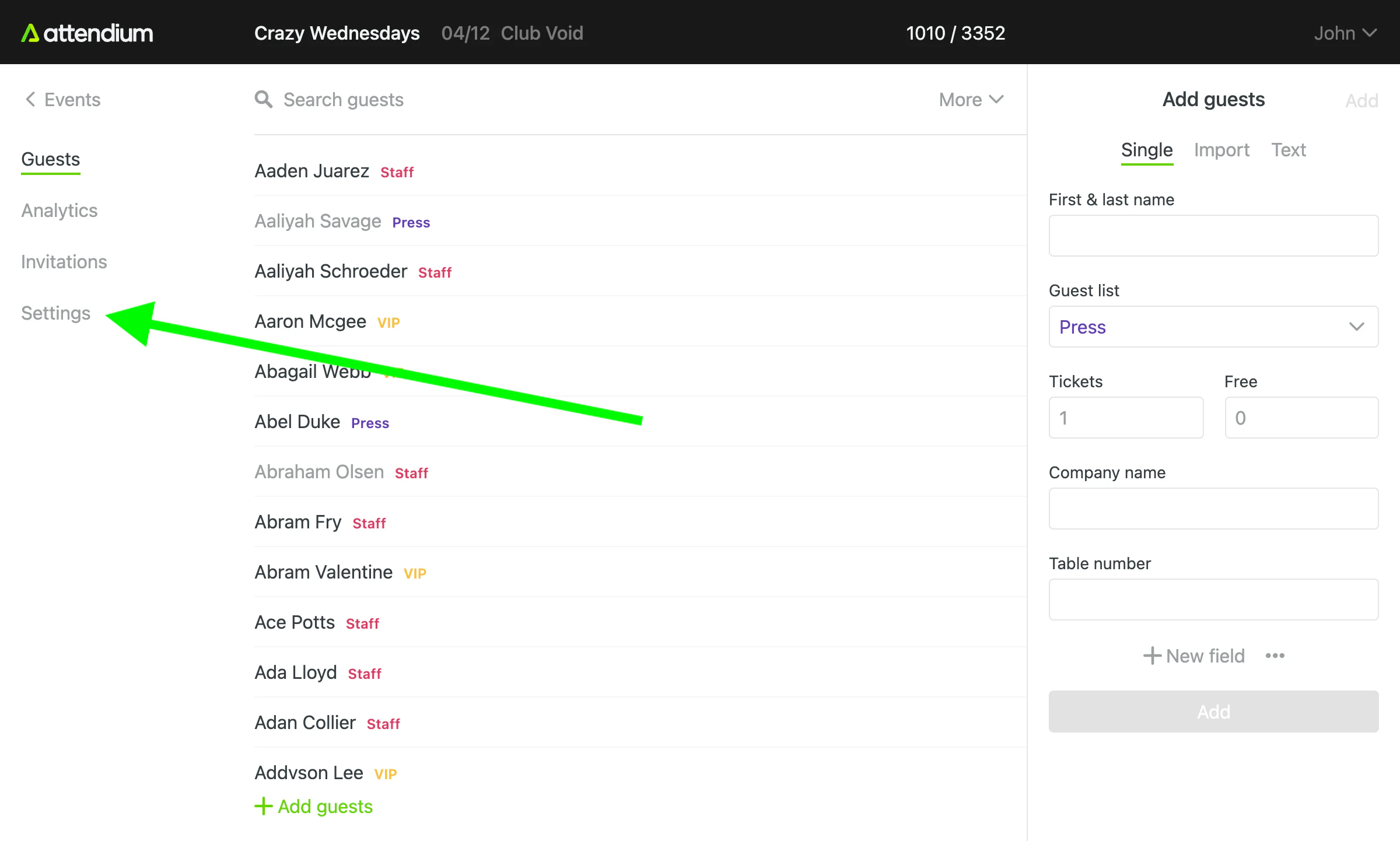
Invitados
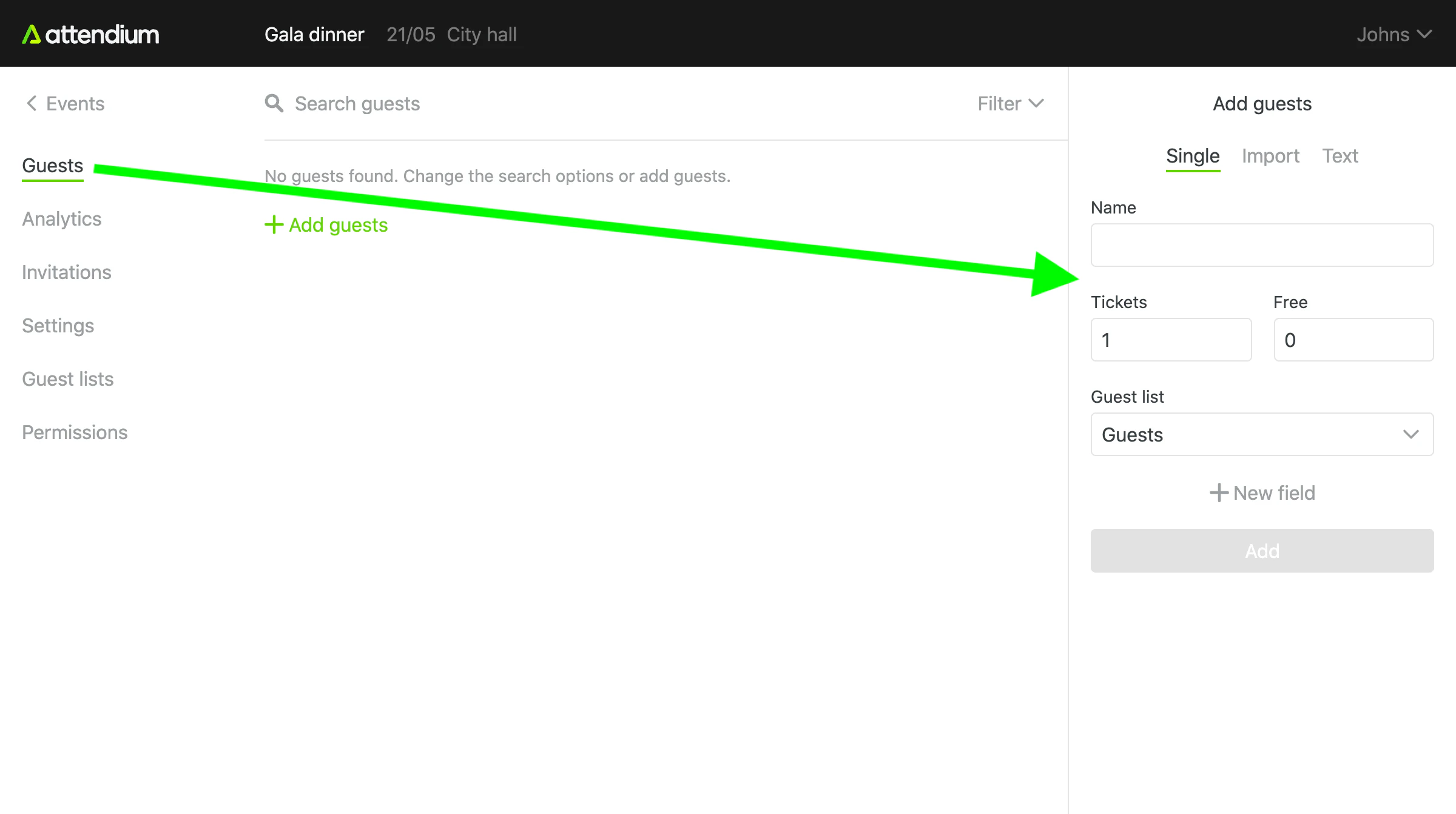
Para agregar nombres a tu evento, ve a Eventos (menú principal) > tu evento > Invitados > Agregar invitados. Agrega invitados uno por uno en Individual o incorpora una lista completa de una sola vez en Importar o Texto. Consulta Agregar o importar invitados a un evento.
Hacer check-in de invitados
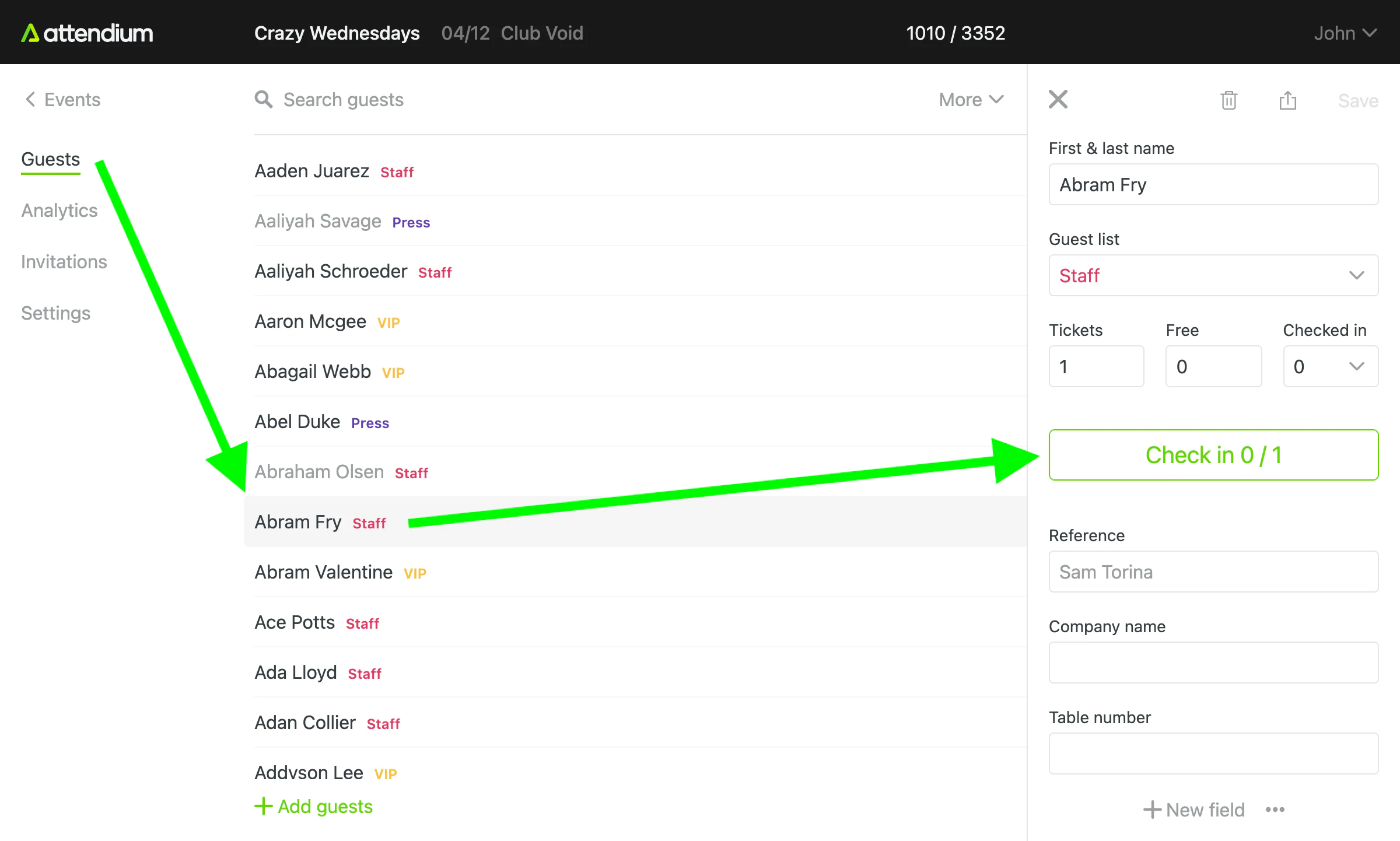
Para hacer check-in de invitados, selecciona un invitado y luego el botón Hacer check-in. El contador del botón muestra cuántos invitados con check-in tiene ese nombre, así que, si el nombre tiene más de 1 invitado, selecciona el botón Hacer check-in una vez por cada persona que llegue. Si el nombre tiene invitados gratuitos, aparece para ellos el botón Hacer check-in gratis, junto al botón Hacer check-in de pago si también tiene invitados de pago, y cada uno cuenta sus propios invitados.
Para deshacer un check-in hecho por error, selecciona al invitado y luego el botón Editar check-ins, corrige el número de invitados con check-in y guarda. Consulta Buscar y hacer check-in de invitados en un evento.
Analítica
Ve a Eventos (menú principal) > tu evento > Analítica para ver en tiempo real las incorporaciones a listas de invitados y los check-ins por usuario, y los gráficos de un evento. Consulta Ver la analítica de un evento.
Ve a Analítica (menú principal) para comparar las cifras de todos los eventos a los que tienes acceso. Consulta Analítica.
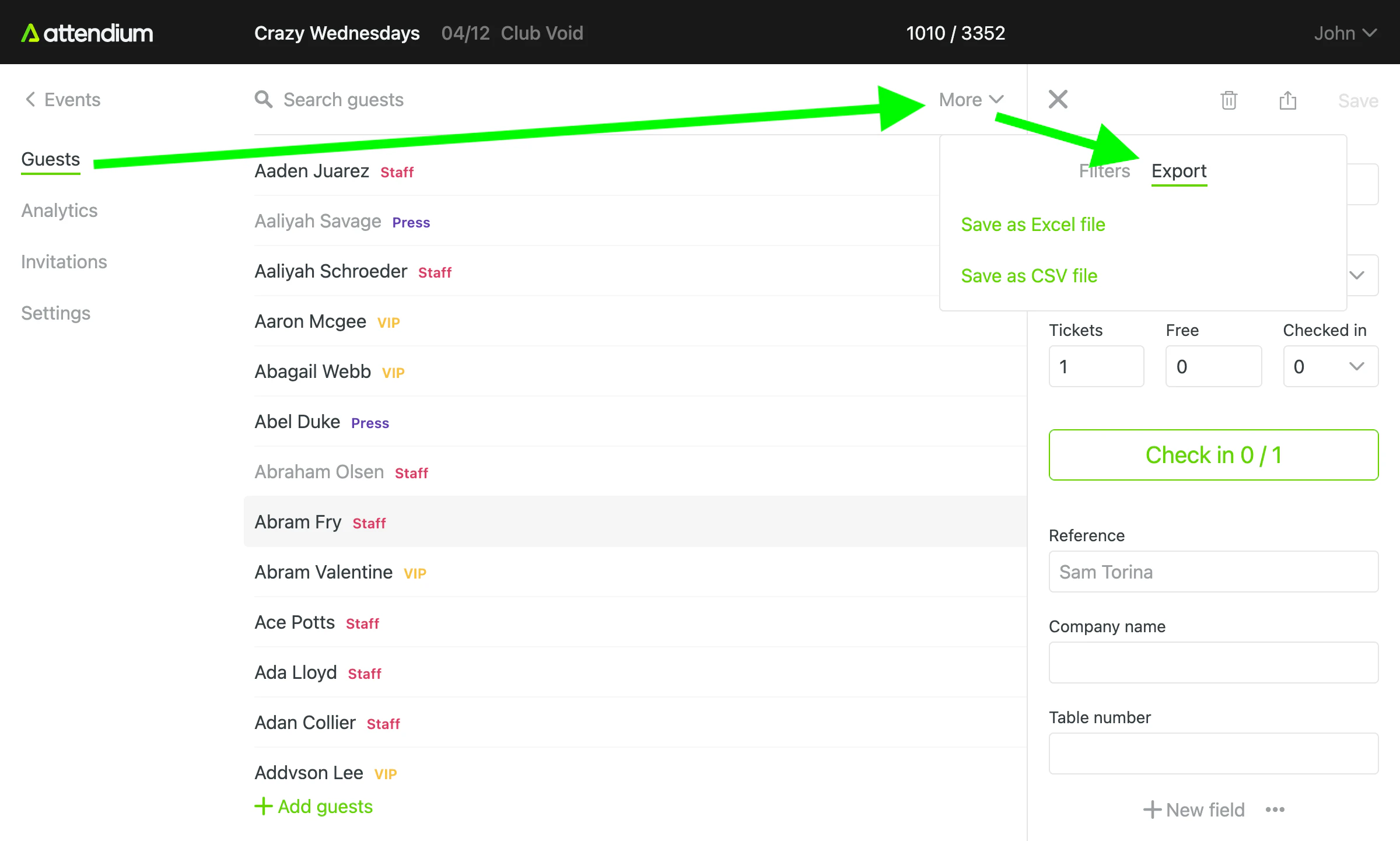
Exportar invitados
Ve a Eventos (menú principal) > tu evento > Invitados > Exportar para descargar tus invitados en un archivo de Excel. La exportación solo incluye los invitados que coinciden con tus filtros actuales. Consulta Exportar los invitados de un evento.