Primi passi
Questa guida ti accompagna dall’accesso al check-in dei tuoi primi ospiti. Ogni sezione rimanda all’articolo che ne approfondisce l’argomento.
Accesso
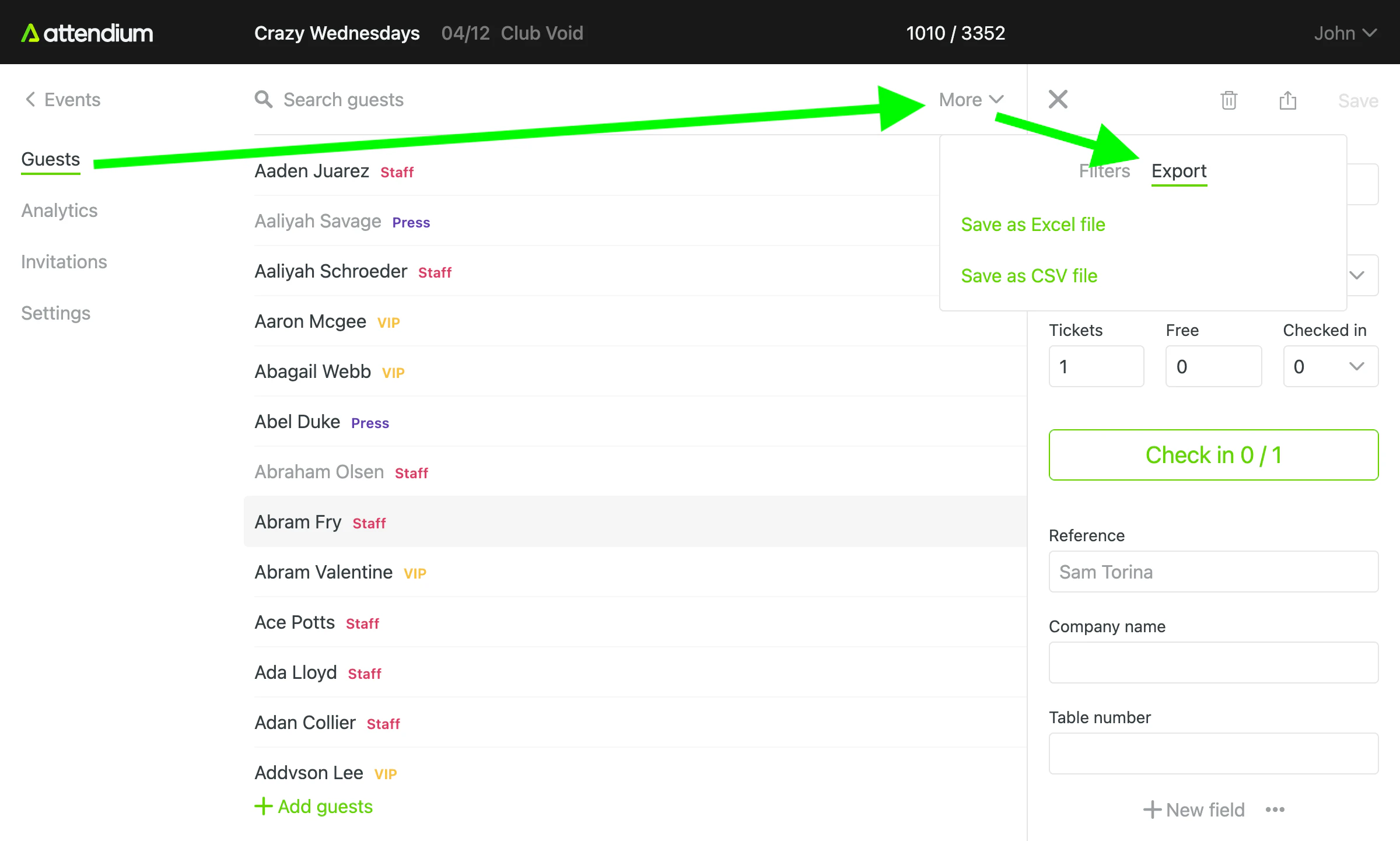
Accedi dal nostro sito web o dalle nostre app per dispositivi mobili, disponibili su App Store e Google Play (consulta App mobile).
Se il tuo utente è stato creato da qualcuno del tuo team, l’email che hai ricevuto contiene un link a una pagina che mostra il tuo Nome utente, dove scegli una Password e poi selezioni Imposta password. Se hai dimenticato la password, seleziona Password dimenticata? nella pagina di accesso e inserisci il tuo indirizzo email o nome utente per ricevere un link di recupero. Se il tuo utente è stato creato senza indirizzo email, chiedi invece a un admin dell’account di impostare una nuova password (consulta Gestire gli utenti).
Eventi
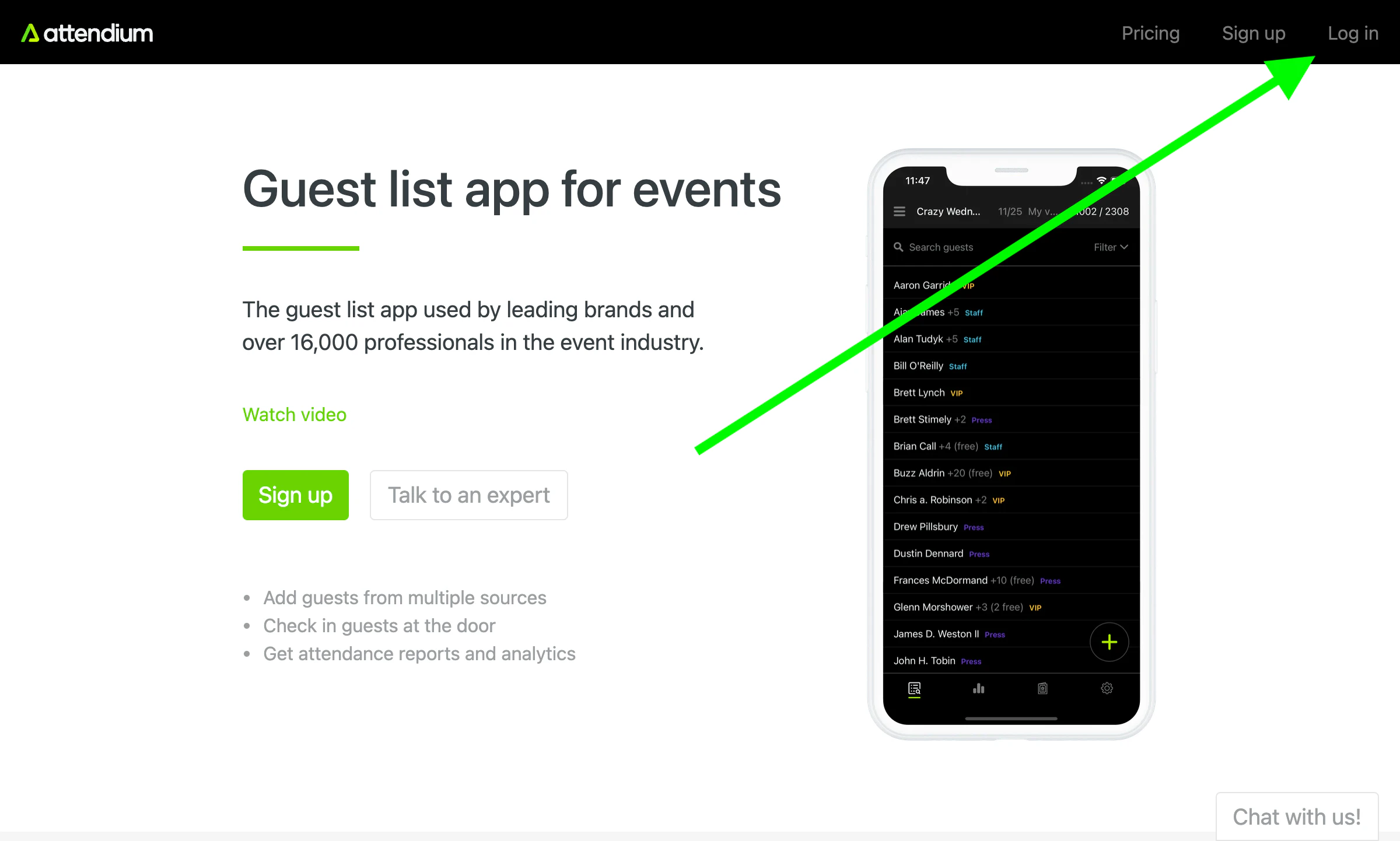
Per iniziare, crea un nuovo evento. Nella vista dell’evento, tutto ciò che vedi si aggiorna automaticamente, quindi non serve aggiornare il browser per vedere gli ospiti aggiunti o altre modifiche.
Liste ospiti
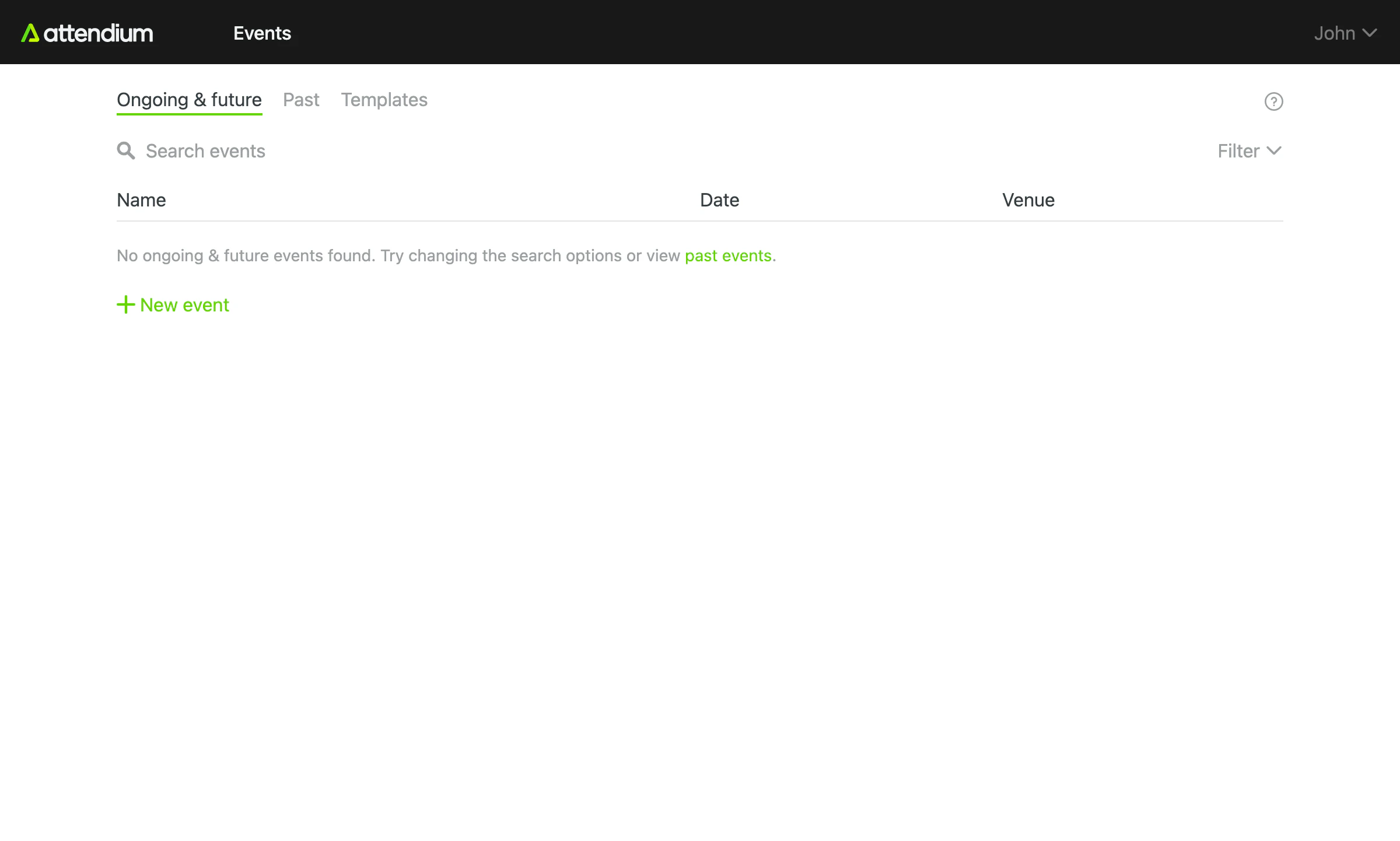
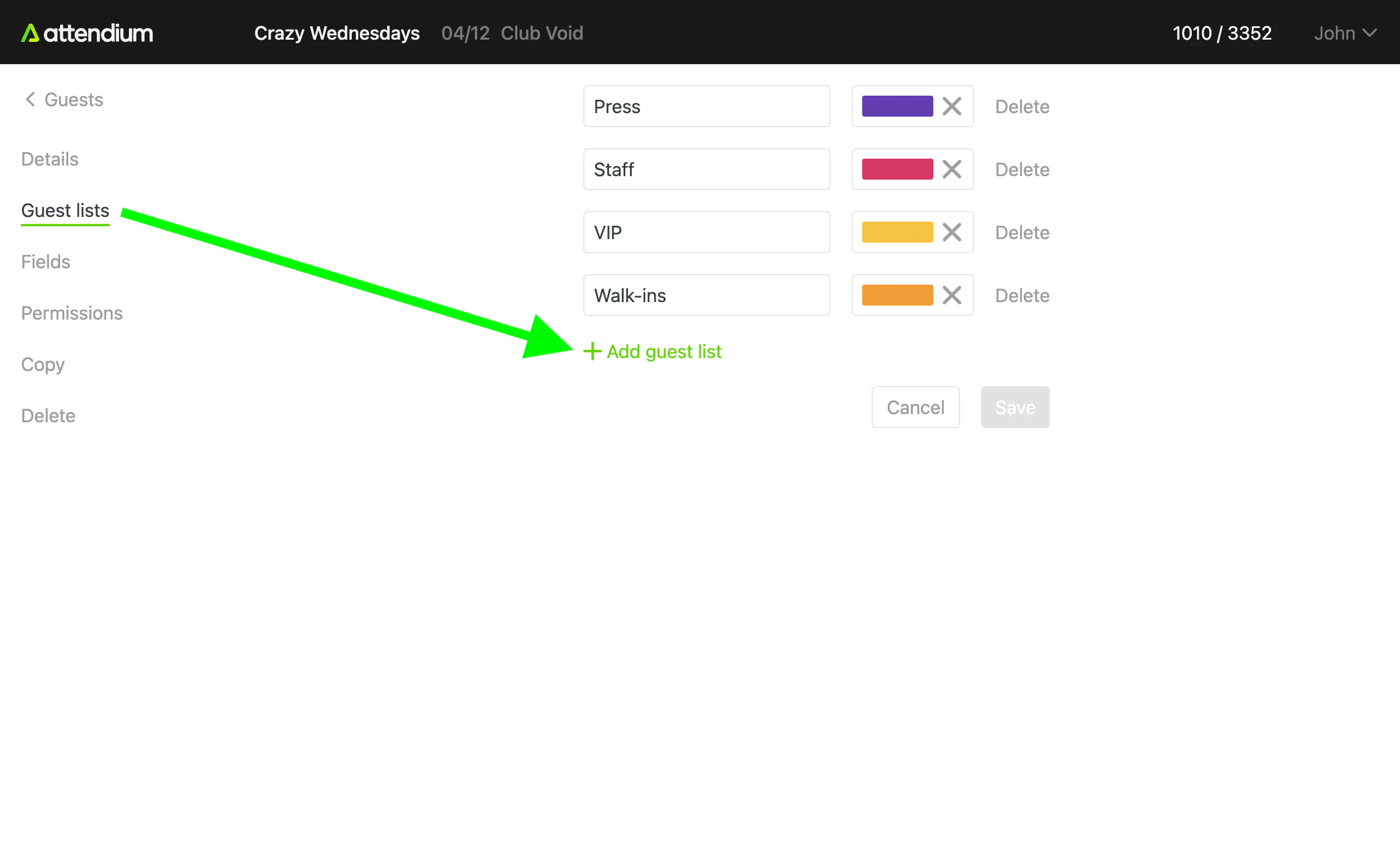
Ogni evento ha una o più liste ospiti in cui aggiungi i tuoi ospiti. La lista ospiti predefinita si chiama «Ospiti», ma puoi creare tutte le liste ospiti che vuoi e chiamarle come preferisci. Nomi comuni sono VIP, Staff e così via.
Ospiti
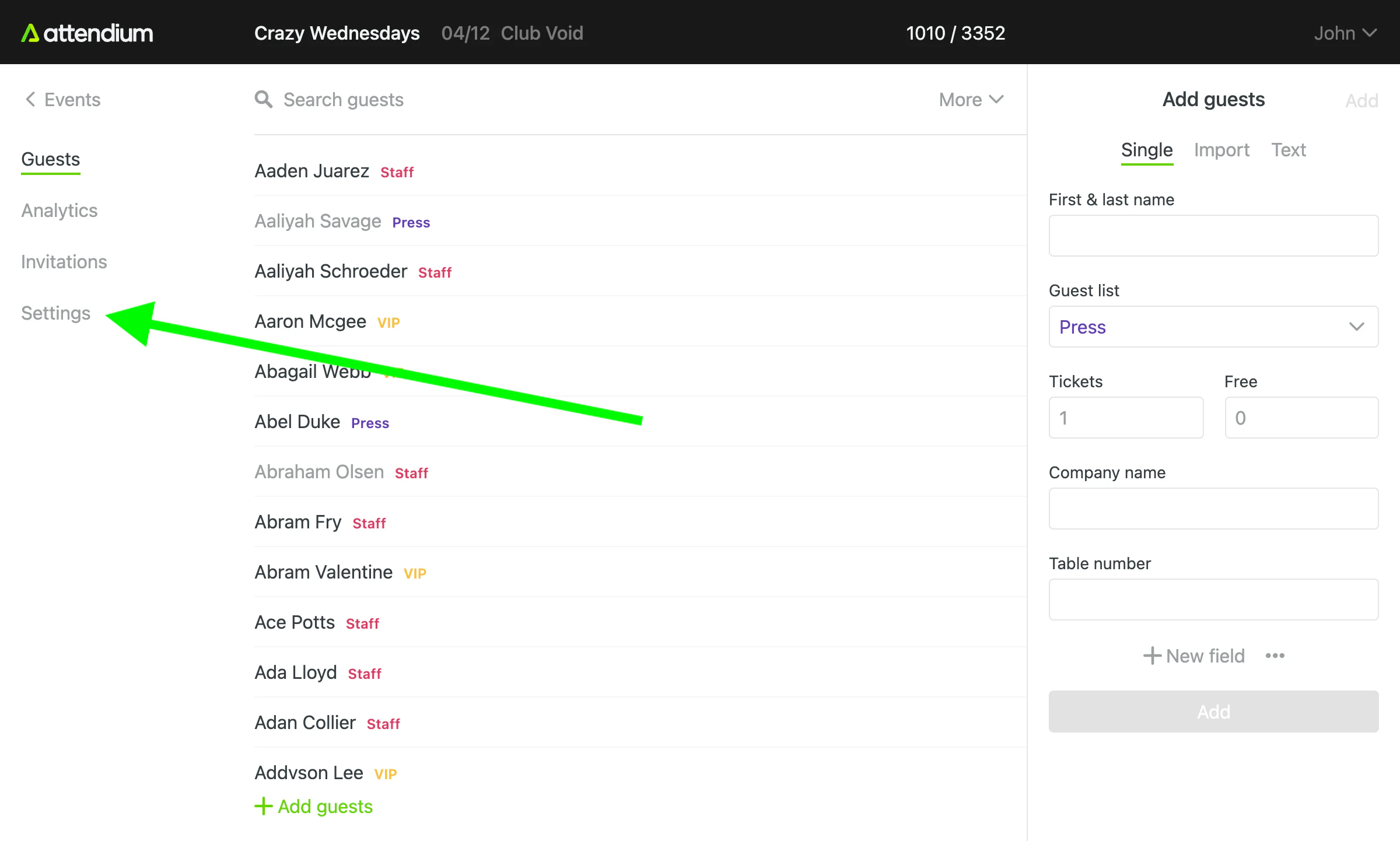
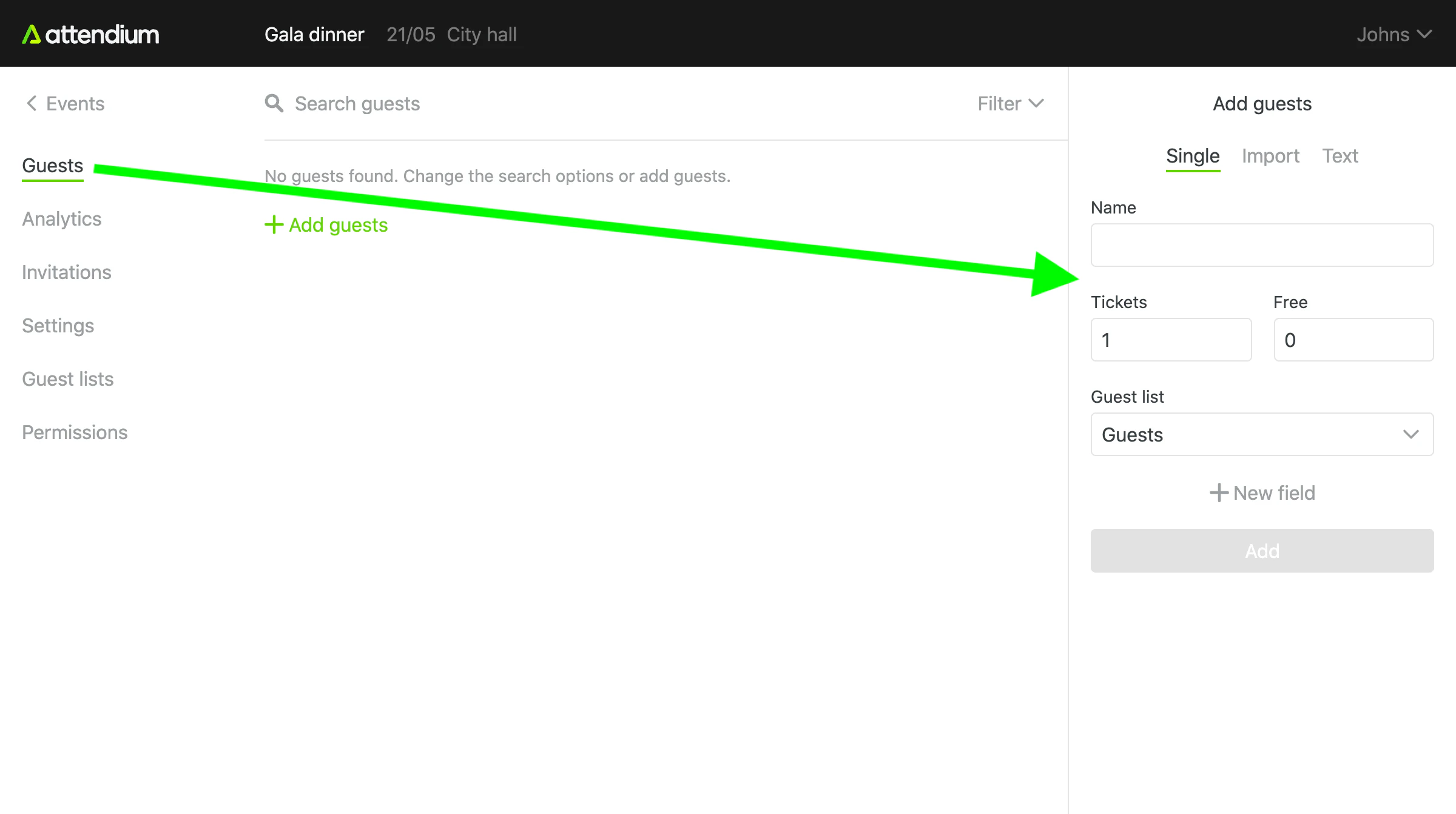
Per aggiungere nomi al tuo evento, vai a Eventi (menu principale) > il tuo evento > Ospiti > Aggiungi ospiti. Aggiungi gli ospiti uno alla volta in Singolo, oppure inserisci un’intera lista in una volta sola in Importazione o Testo. Consulta Aggiungere o importare ospiti in un evento.
Check-in degli ospiti
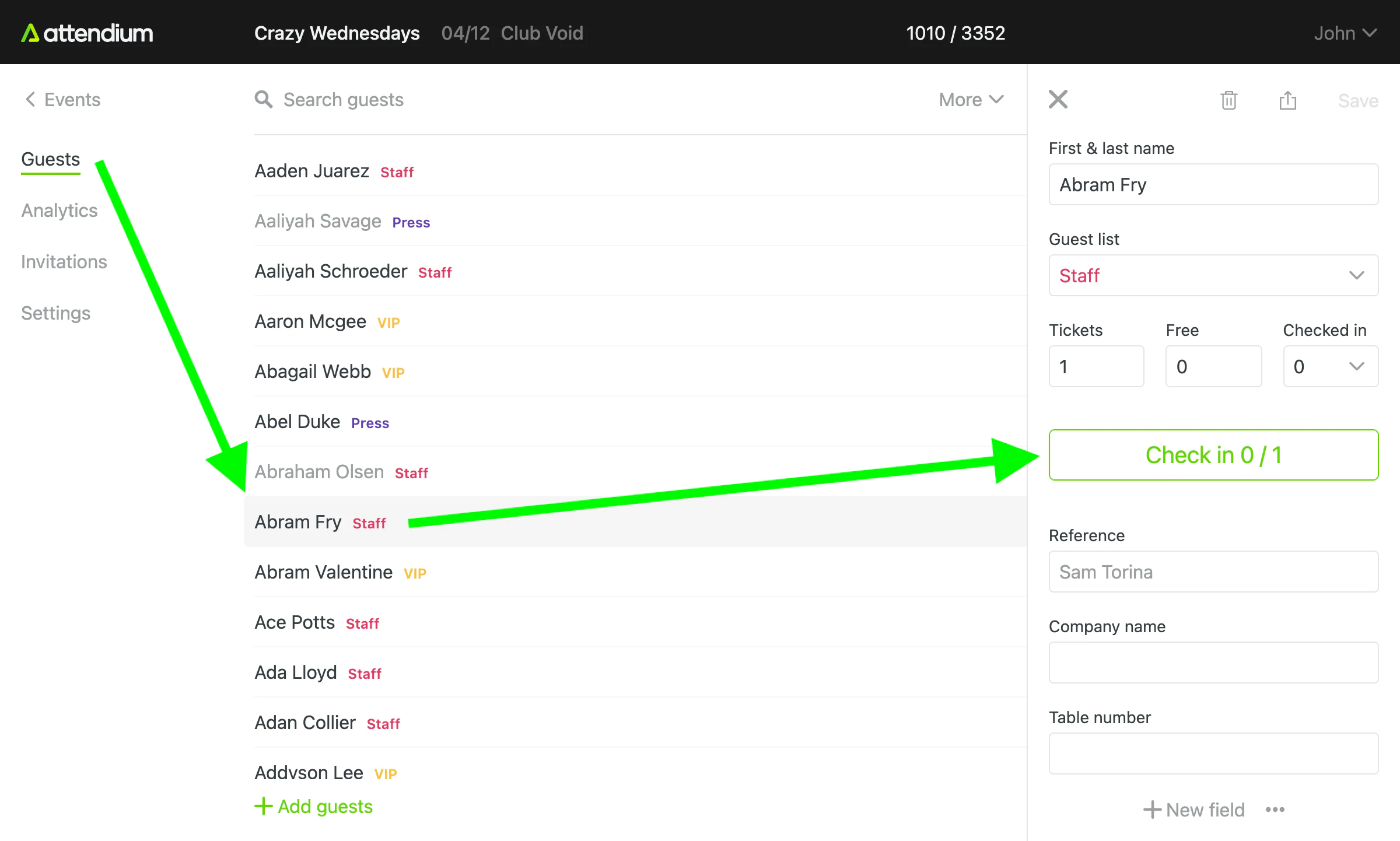
Per fare il check-in degli ospiti, seleziona un ospite e poi il pulsante Fai il check-in. Il contatore sul pulsante mostra il numero di ospiti con check-in per quel nome, quindi se il nome comprende più di 1 ospite, seleziona Fai il check-in una volta per ogni persona che arriva. Se il nome comprende ospiti omaggio, per loro compare Fai il check-in omaggio, accanto a Fai il check-in a pagamento se comprende anche ospiti paganti, e ciascun pulsante conta i propri ospiti.
Per annullare un check-in fatto per errore, seleziona l’ospite e poi Modifica check-in, correggi il numero di ospiti con check-in e salva. Consulta Cercare gli ospiti e fare il check-in a un evento.
Analisi
Vai a Eventi (menu principale) > il tuo evento > Analisi per vedere in tempo reale le aggiunte alle liste ospiti, i check-in per utente e i grafici di un singolo evento. Consulta Visualizzare le analisi di un evento.
Vai ad Analisi (menu principale) per confrontare i dati di tutti gli eventi a cui hai accesso. Consulta Analisi.
Esportazione degli ospiti
Vai a Eventi (menu principale) > il tuo evento > Ospiti > Esporta per scaricare i tuoi ospiti in un file Excel. L’esportazione include solo gli ospiti che corrispondono ai filtri attuali. Consulta Esportare gli ospiti di un evento.