Aan de slag
Deze handleiding begeleidt je van het inloggen tot het inchecken van je eerste gasten. Elke sectie linkt naar het artikel dat het onderwerp uitgebreid behandelt.
Inloggen
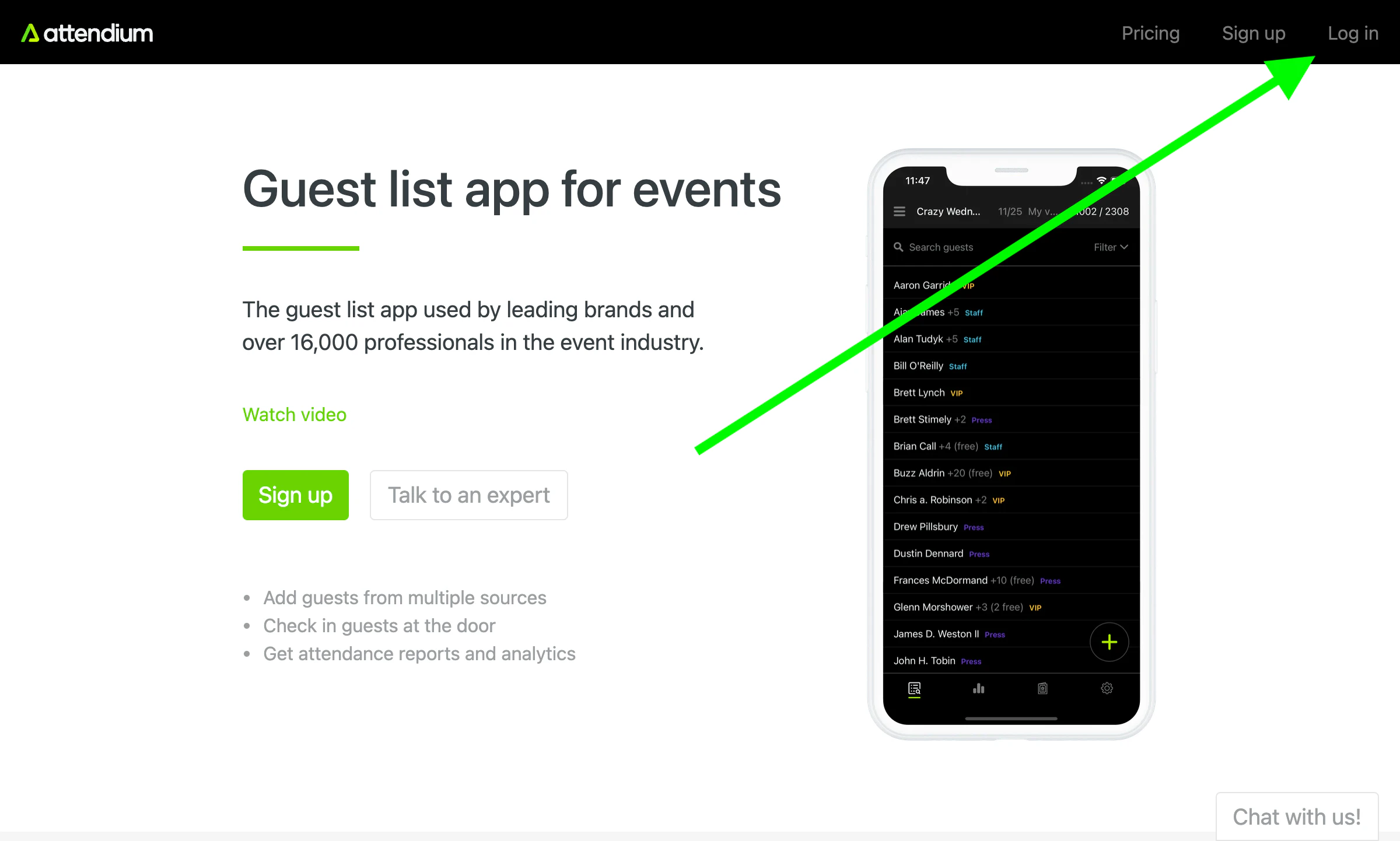
Log in via onze website of met onze mobiele apps uit de App Store en Google Play (zie Mobiele app).
Als een collega je gebruiker heeft aangemaakt, linkt de e-mail die je hebt ontvangen naar een pagina die je Gebruikersnaam toont. Daar kies je een Wachtwoord en selecteer je daarna Wachtwoord instellen. Ben je je wachtwoord vergeten, selecteer dan Wachtwoord vergeten? op de inlogpagina en voer je e-mailadres of gebruikersnaam in om een herstellink te ontvangen. Gebruikers die zonder e-mailadres zijn aangemaakt, vragen in plaats daarvan hun accountbeheerder om een nieuw wachtwoord in te stellen (zie Gebruikers beheren).
Events
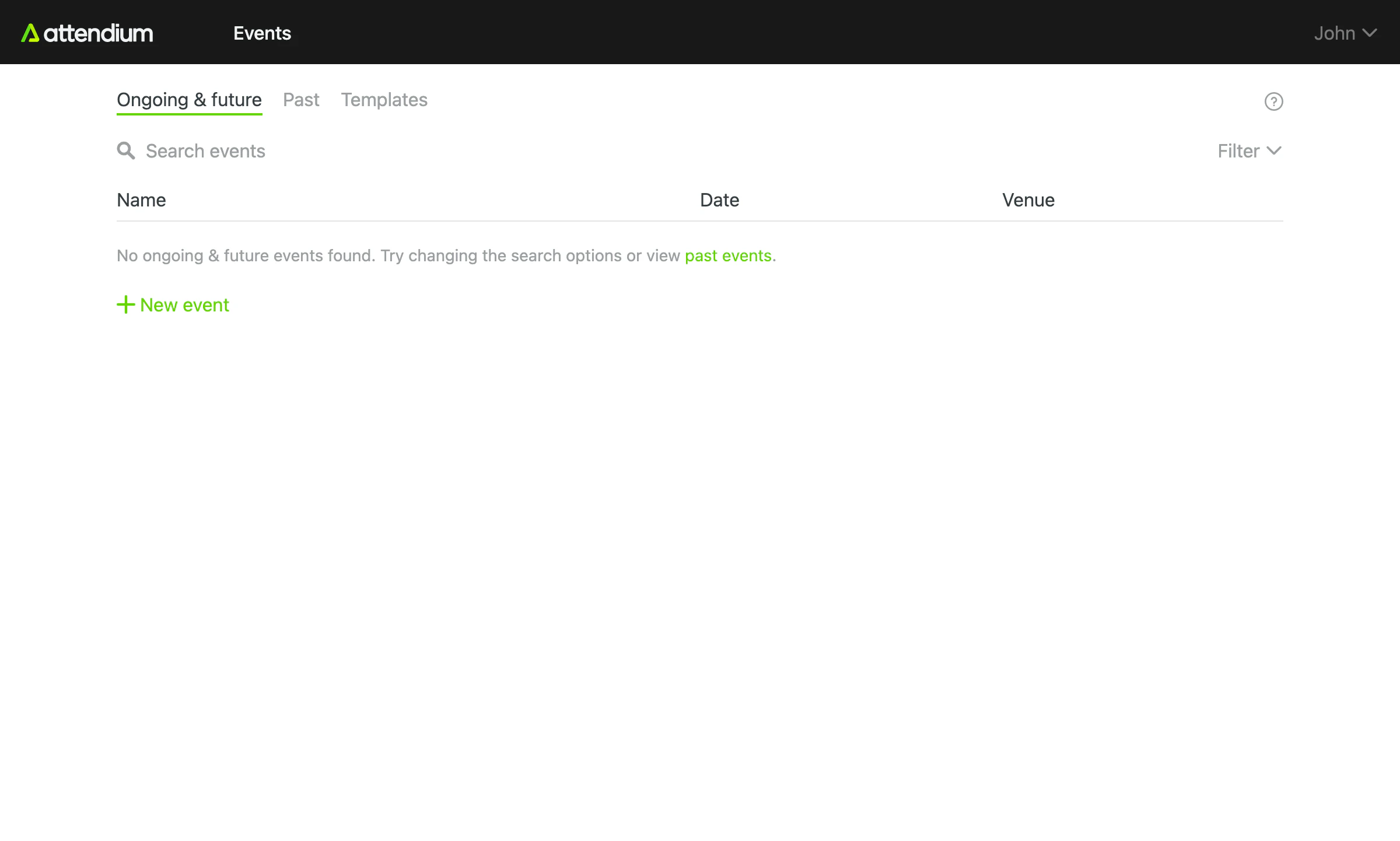
Maak eerst een nieuw event aan. Zodra je in de eventweergave bent, wordt alles wat je ziet automatisch bijgewerkt. Je hoeft de browser dus niet te vernieuwen om toegevoegde gasten of andere wijzigingen te zien.
Gastenlijsten
Elk event heeft een of meer gastenlijsten waarop je je gasten zet. De standaardgastenlijst heet ‘Gasten’, maar je kunt zoveel gastenlijsten aanmaken als je wilt en ze elke gewenste naam geven. Veelgebruikte namen zijn VIP, Personeel enz.
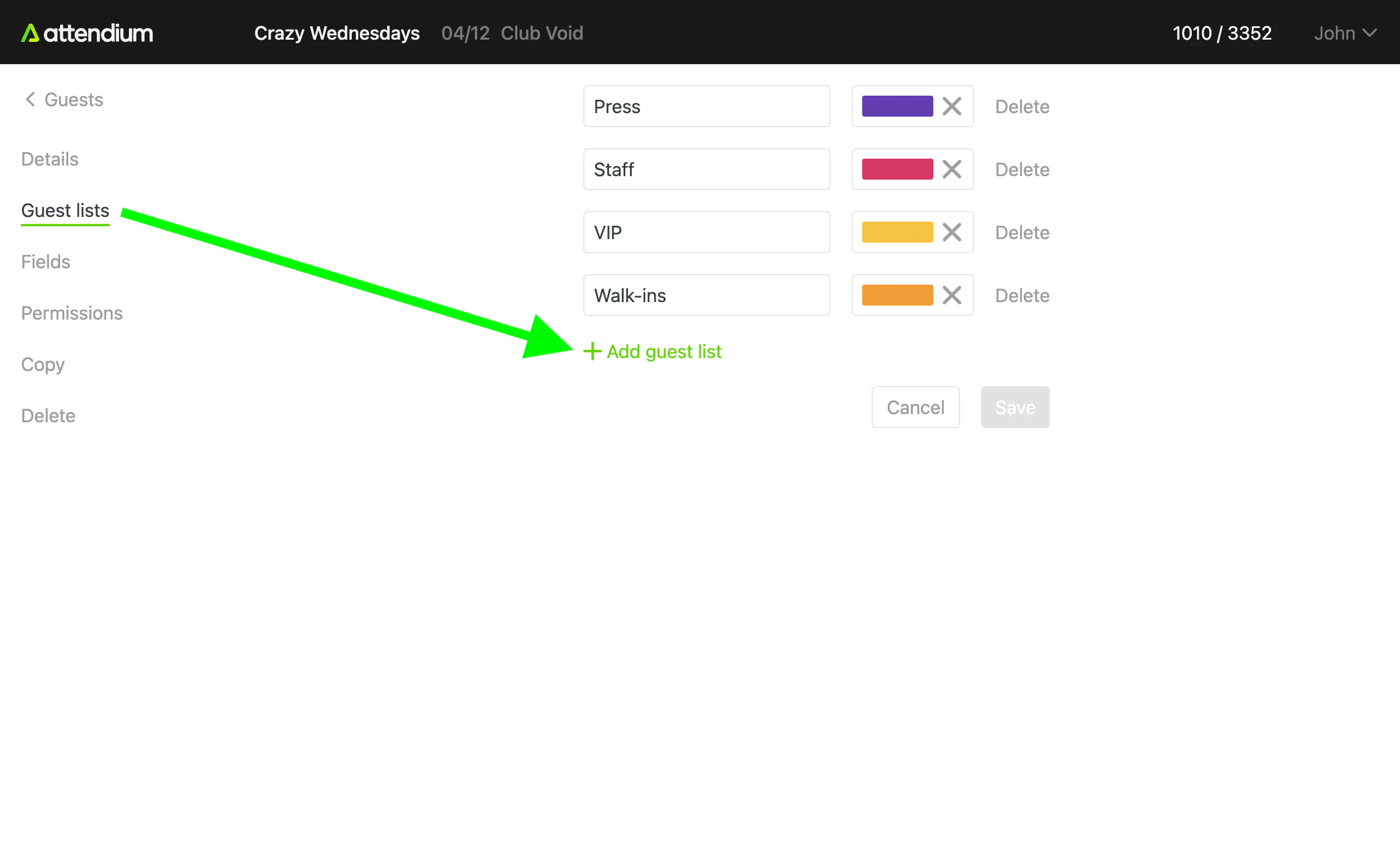
Gasten
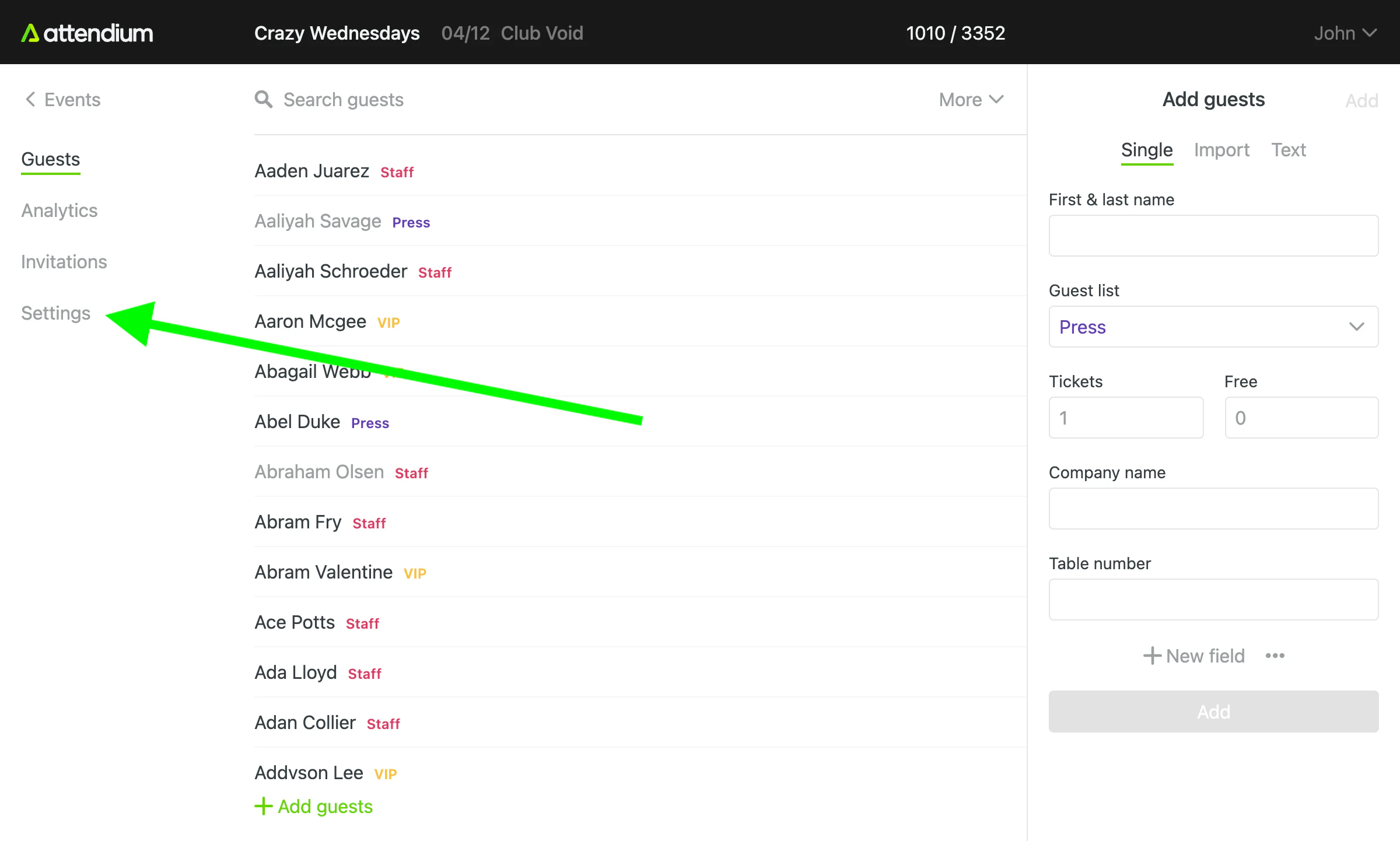
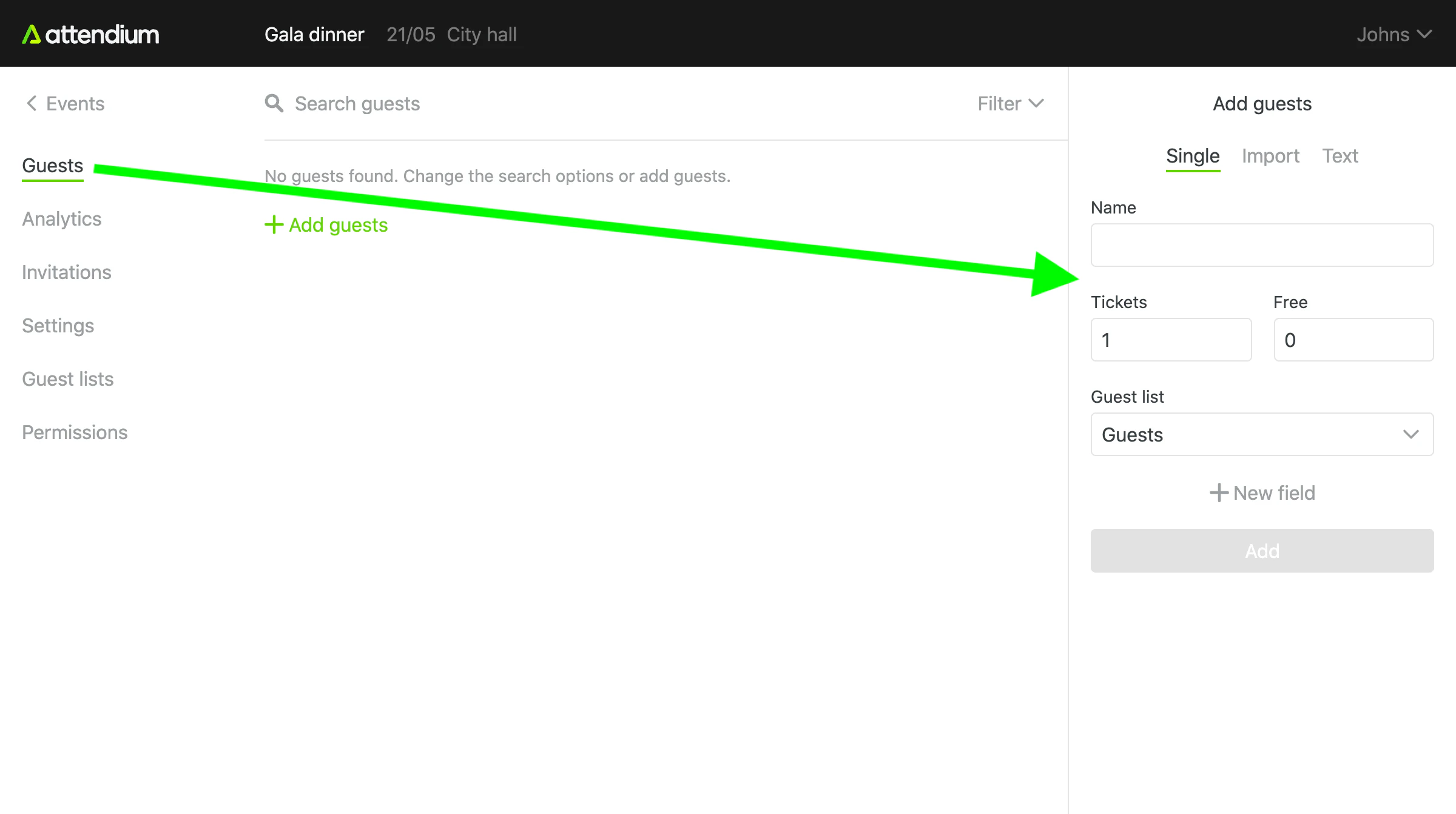
Om namen aan je event toe te voegen, ga je naar Events (hoofdmenu) > je event > Gasten > Gasten toevoegen. Voeg onder Individueel gasten één voor één toe, of voeg onder Importeren of Tekst een hele lijst in één keer toe. Zie Eventgasten toevoegen of importeren.
Gasten inchecken
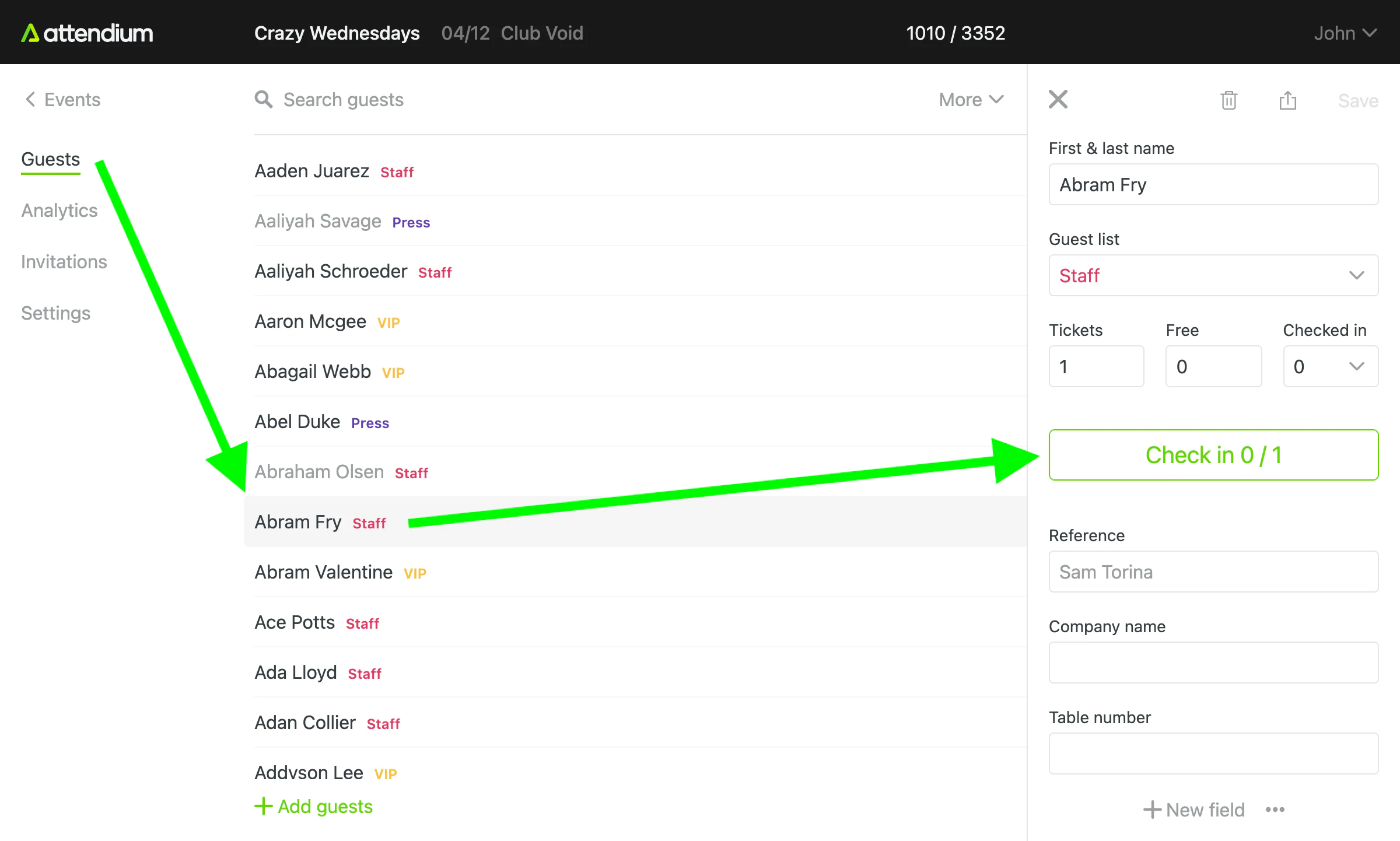
Om gasten in te checken, selecteer je een gast en daarna Inchecken. De teller op de knop laat zien hoeveel van de gasten op die naam zijn ingecheckt. Staat er meer dan 1 gast op de naam, selecteer dan Inchecken één keer voor elke persoon die aankomt. Staan er gratis gasten op de naam, dan verschijnt voor hen de knop Gratis inchecken, naast Betalend inchecken als er ook betalende gasten op staan, en elke knop telt zijn eigen gasten.
Om een per ongeluk uitgevoerde check-in ongedaan te maken, selecteer je de gast en daarna Check-ins bewerken, corrigeer je het aantal ingecheckte gasten en sla je de wijziging op. Zie Gasten zoeken en inchecken bij een event.
Analyse
Ga naar Events (hoofdmenu) > je event > Analyse om de gastenlijsttoevoegingen en de check-ins per gebruiker in realtime te bekijken, en de grafieken van één event. Zie Eventanalyse bekijken.
Ga naar Analyse (hoofdmenu) om cijfers te vergelijken van alle events waartoe je toegang hebt. Zie Analyse.
Gasten exporteren
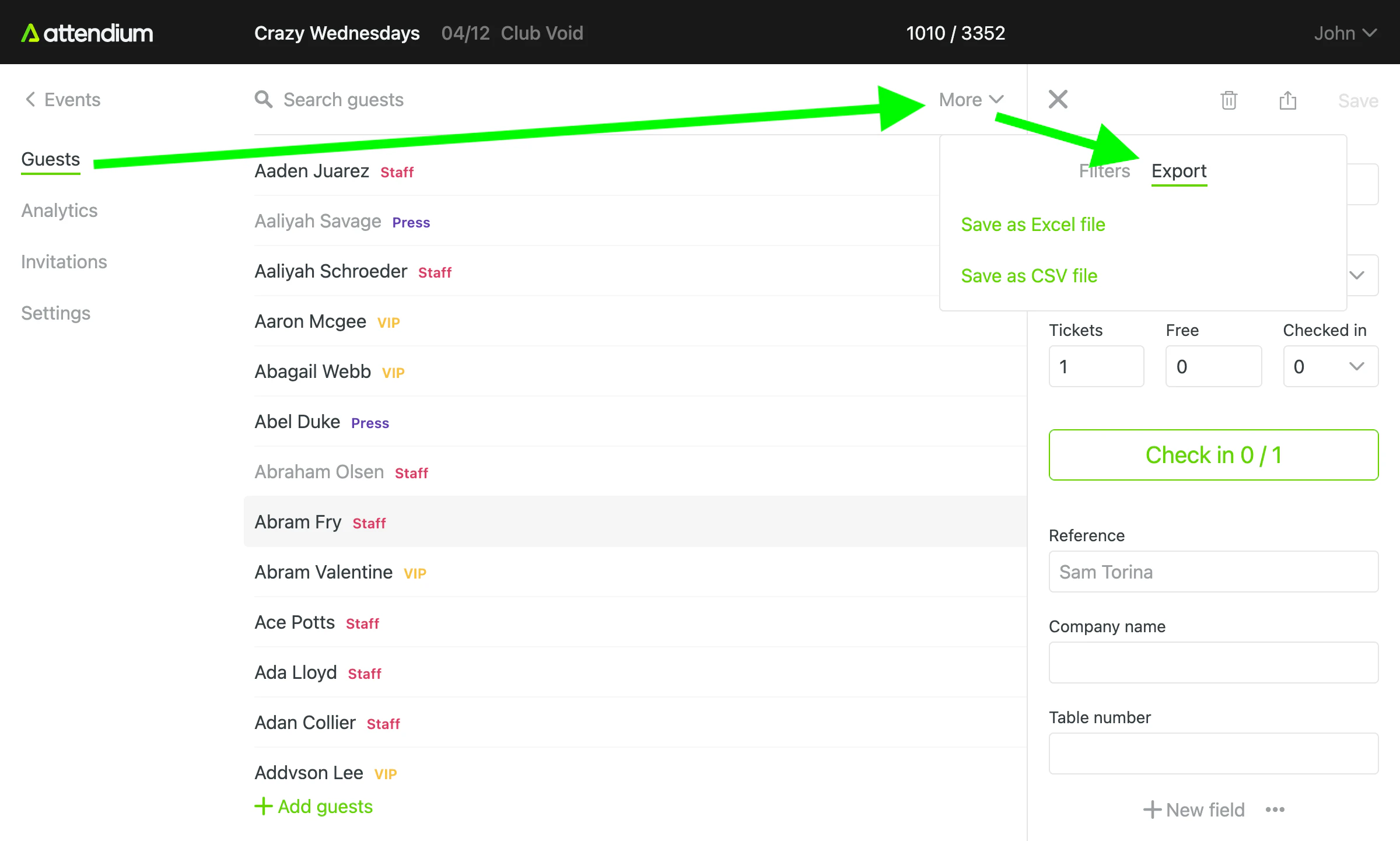
Ga naar Events (hoofdmenu) > je event > Gasten > Exporteren om je gasten als Excel-bestand te downloaden. De export bevat alleen de gasten die aan je huidige filters voldoen. Zie Gasten van een event exporteren.