Başlarken
Bu kılavuz, giriş yapmaktan ilk davetlilerinize check-in yapmaya kadar size yol gösterir. Her bölümde, konusunu ayrıntılı olarak ele alan makalenin bağlantısı bulunur.
Giriş yapma
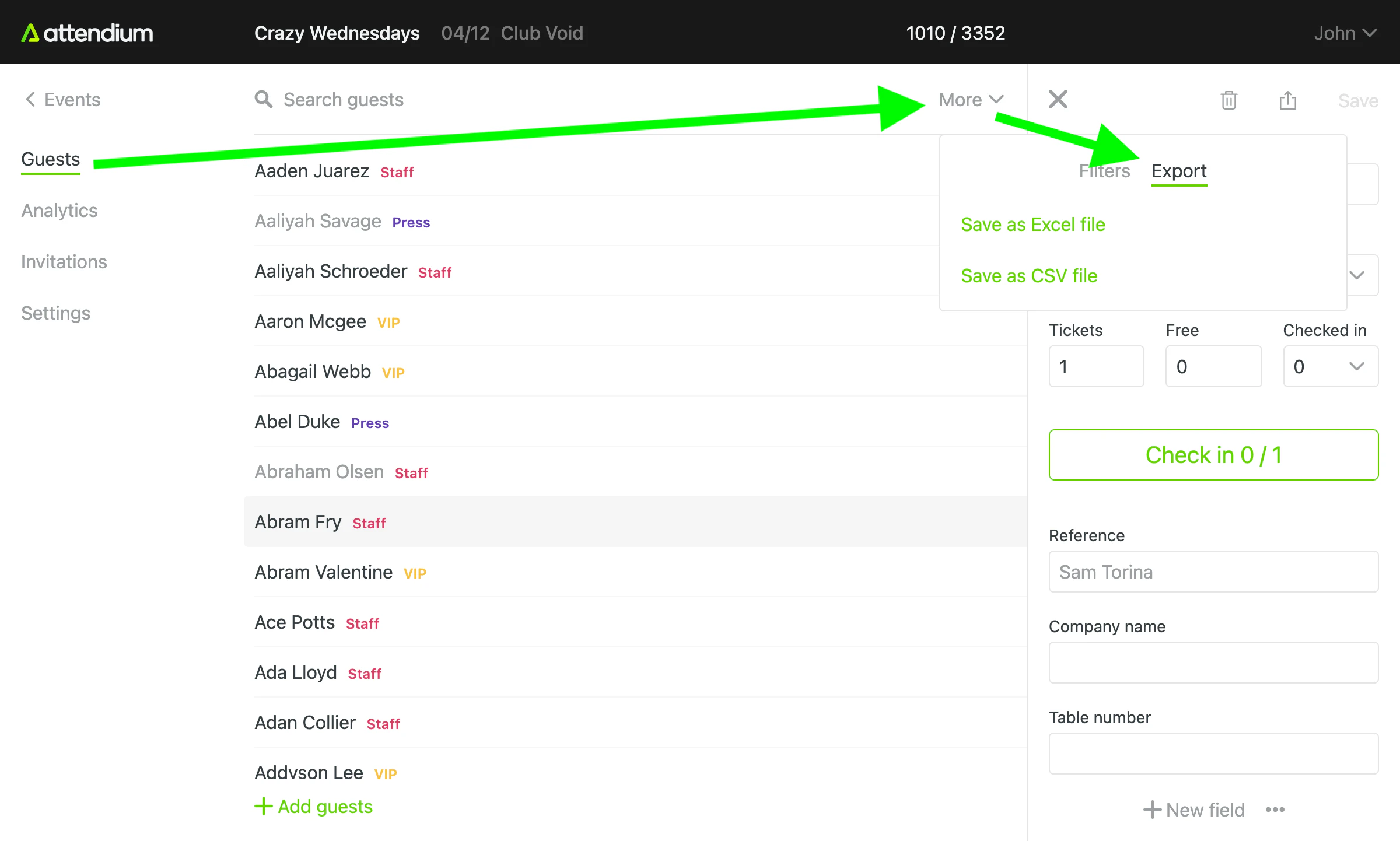
Web sitemizden veya App Store ve Google Play’deki mobil uygulamalarımızdan giriş yapın (bkz. Mobil uygulama).
Kullanıcınızı bir iş arkadaşınız oluşturduysa aldığınız e-postadaki bağlantı, Kullanıcı adı bilginizi gösteren bir sayfayı açar; burada bir Şifre belirler, ardından Şifre belirle düğmesini seçersiniz. Şifrenizi unuttuysanız giriş sayfasında Şifrenizi mi unuttunuz? düğmesini seçin (bkz. Giriş bilgilerinizi düzenleme).
Etkinlikler
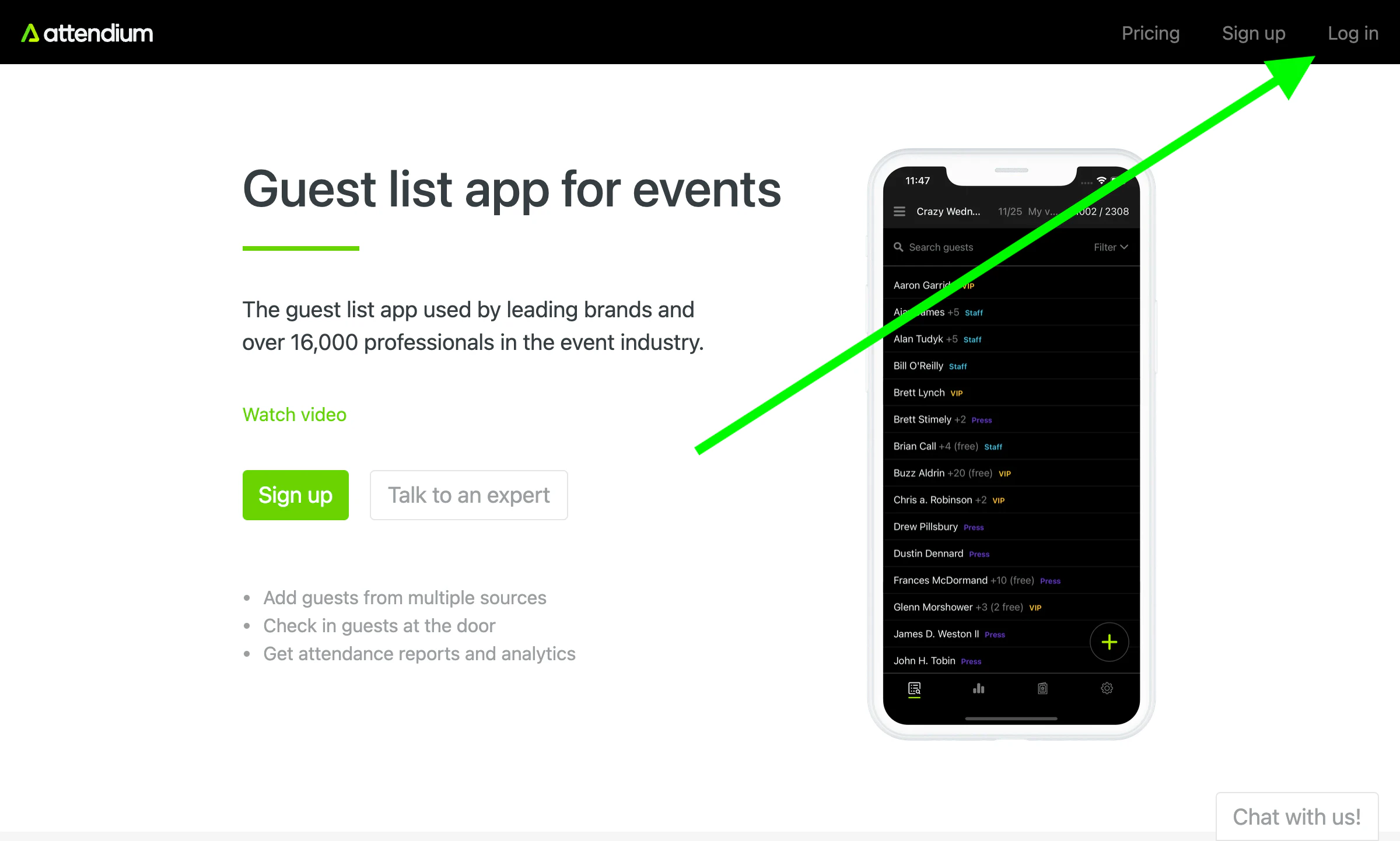
Başlamak için yeni bir etkinlik oluşturun. Etkinlik görünümüne geçtiğinizde gördüğünüz her şey otomatik olarak yenilenir; bu nedenle eklenen davetlileri veya diğer değişiklikleri görmek için tarayıcıyı yenilemeniz gerekmez.
Davetli listeleri
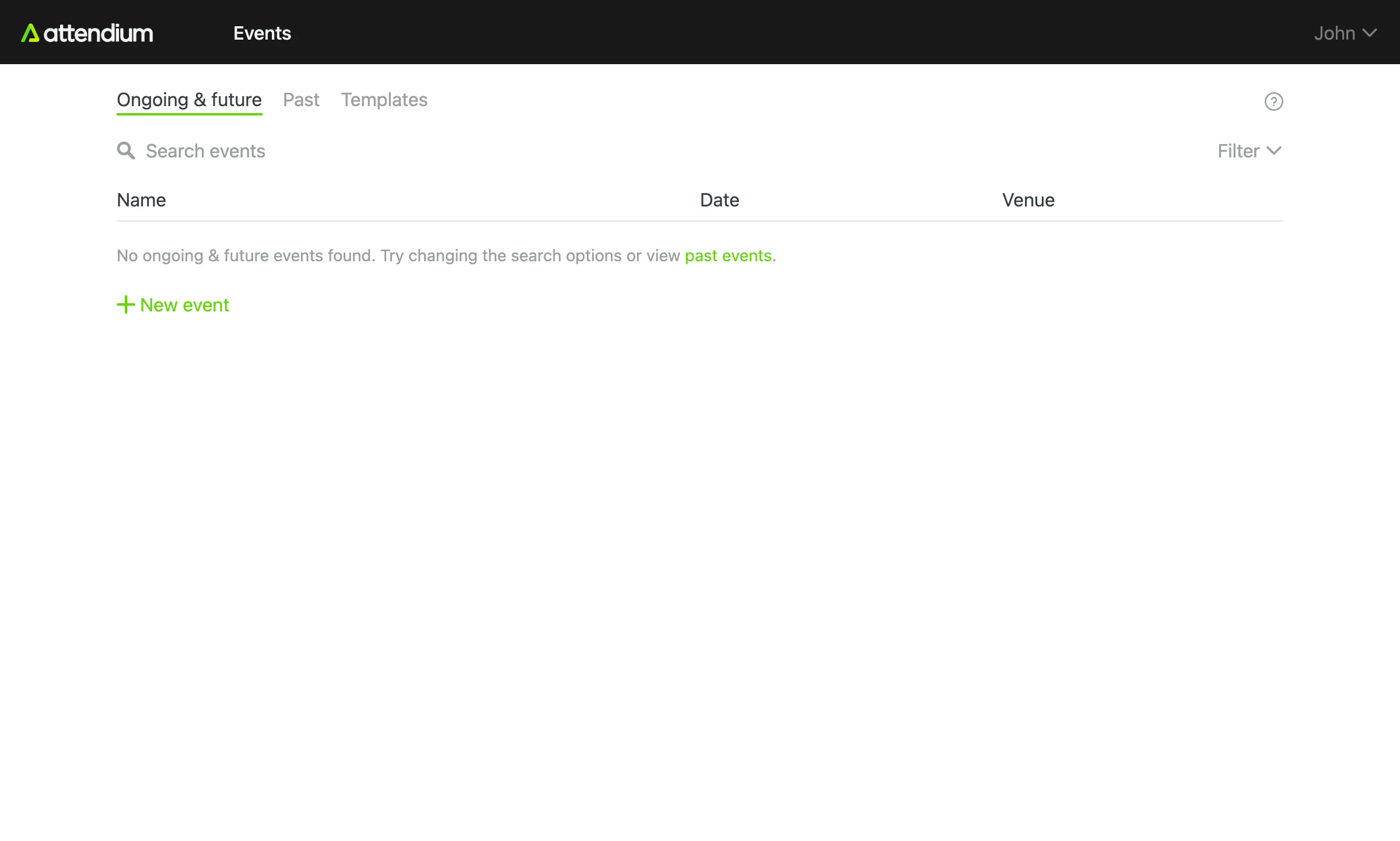
Her etkinlikte, davetlilerinizi eklediğiniz bir veya daha fazla davetli listesi bulunur. Varsayılan davetli listesi “Davetliler” adını taşır; ancak istediğiniz kadar davetli listesi oluşturup bunlara istediğiniz adı verebilirsiniz. Sık kullanılan adlar arasında VIP, Personel vb. bulunur.
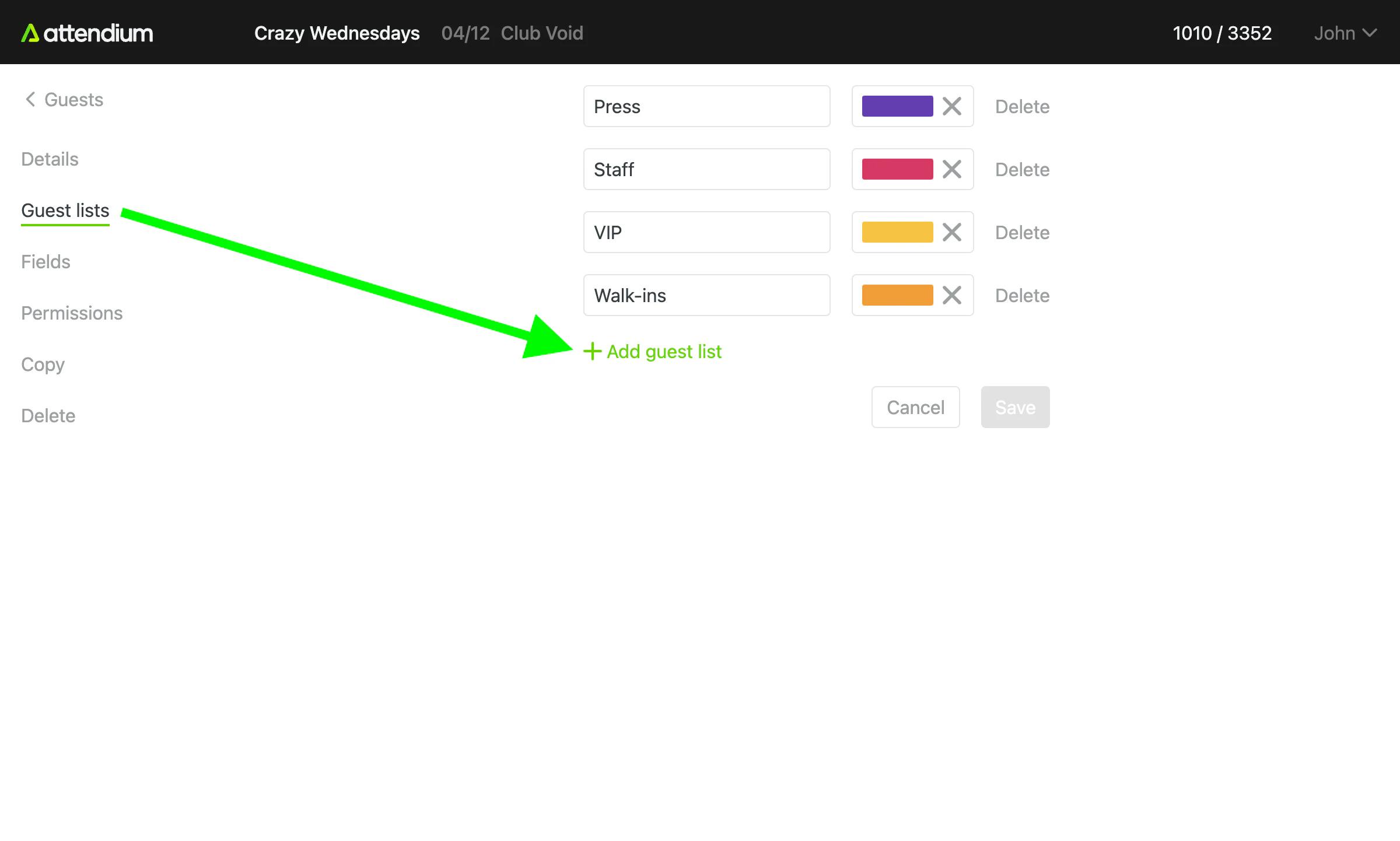
Davetliler
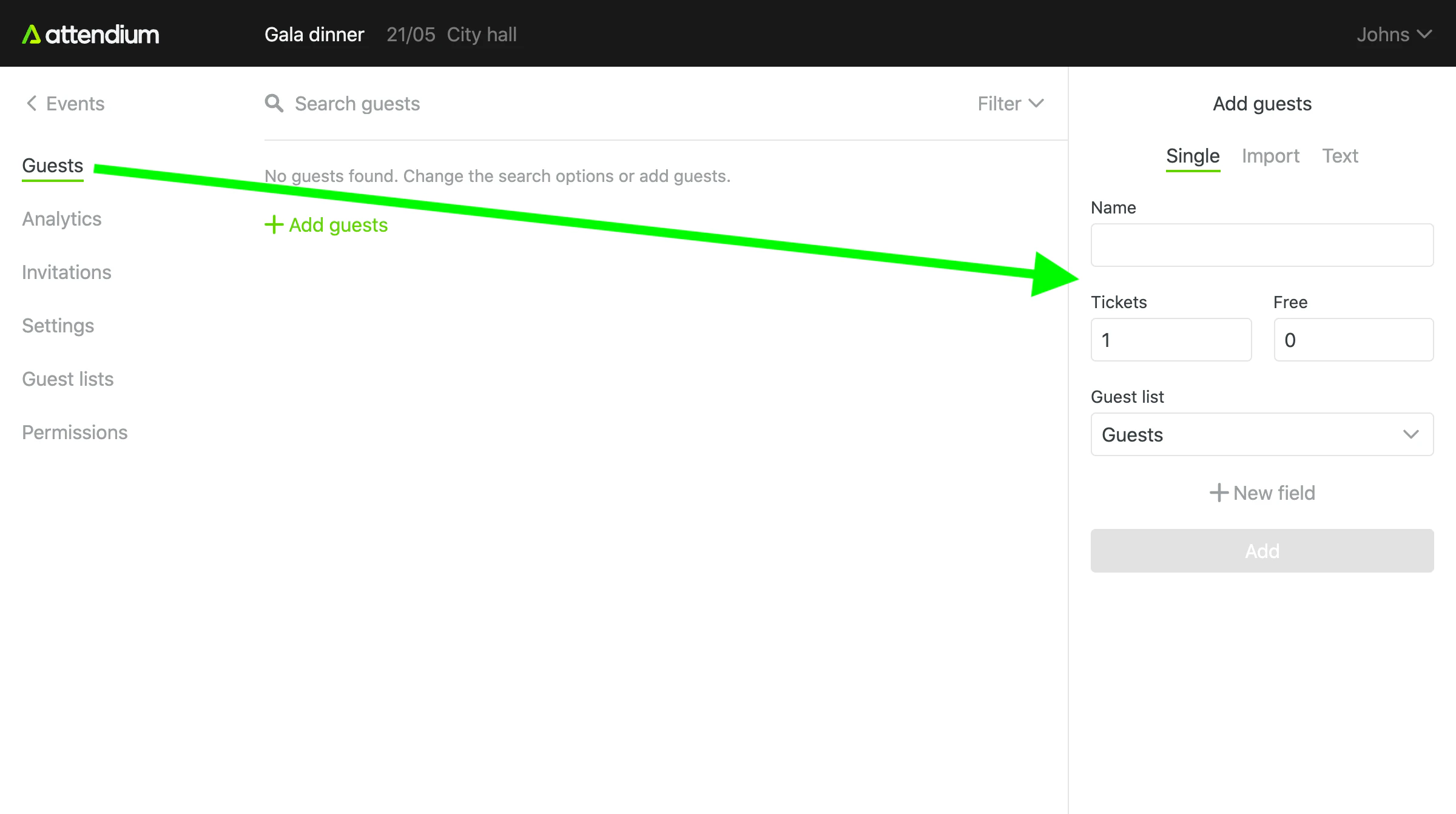
Etkinliğinize isim eklemek için şuraya gidin: Etkinlikler (ana menü) > etkinliğiniz > Davetliler > Davetli ekle. Davetlileri Tekli bölümünde tek tek ekleyin ya da İçe aktarma veya Metin bölümünde bütün bir listeyi tek seferde aktarın. Bkz. Etkinliğe davetli ekleme veya içe aktarma.
Davetlilere check-in yapma
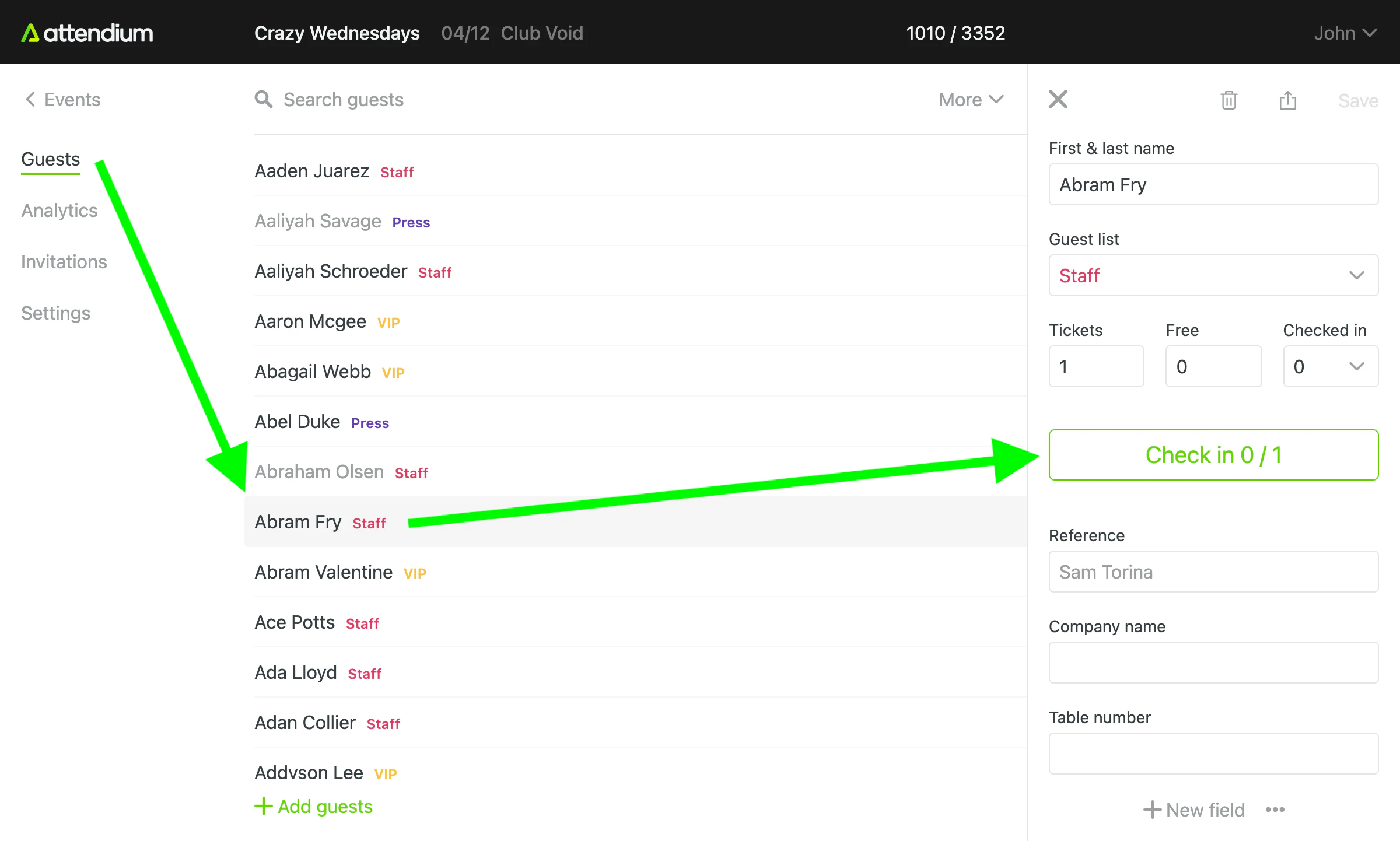
Davetlilere check-in yapmak için bir davetliyi, ardından Check-in yap düğmesini seçin. Düğmedeki sayaç, o isimdeki davetlilerden kaçına check-in yapıldığını gösterir; bu nedenle isimde 1’den fazla davetli varsa gelen her kişi için Check-in yap düğmesini bir kez seçin. İsimde ücretsiz davetliler varsa onlar için Ücretsiz check-in yap düğmesi görünür; isimde ücretli davetliler de varsa bu düğme Ücretli check-in yap düğmesinin yanında yer alır ve her düğme kendi davetlilerini sayar.
Yanlışlıkla yapılan bir check-in’i geri almak için davetliyi, ardından Check-in’leri düzenle düğmesini seçin; check-in yapılan davetli sayısını düzeltip kaydedin. Bkz. Etkinlikte davetli arama ve check-in yapma.
Analizler
Kullanıcılara göre davetli listesi eklemelerini ve check-in’leri canlı olarak, ayrıca tek bir etkinliğin grafiklerini görmek için şuraya gidin: Etkinlikler (ana menü) > etkinliğiniz > Analizler. Bkz. Etkinlik analizlerini görüntüleme.
Erişebildiğiniz tüm etkinliklerdeki rakamları karşılaştırmak için şuraya gidin: Analizler (ana menü). Bkz. Analizler.
Davetlileri dışa aktarma
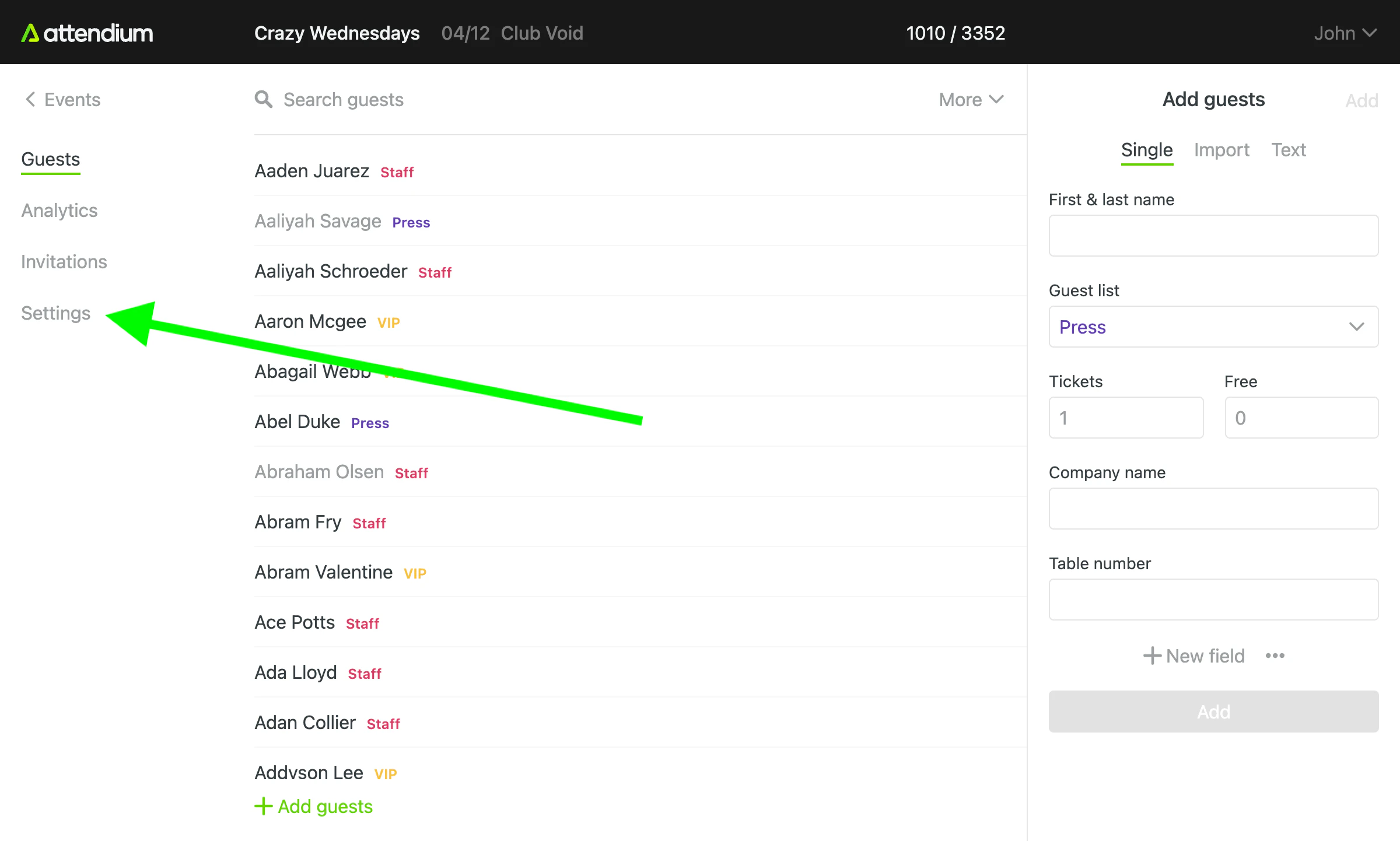
Davetlilerinizi Excel dosyası olarak indirmek için şuraya gidin: Etkinlikler (ana menü) > etkinliğiniz > Davetliler > Dışa aktar. Dışa aktarılan dosya yalnızca mevcut filtrelerinize uyan davetlileri içerir. Bkz. Etkinlik davetlilerini dışa aktarma.