Primeiros passos
Este guia acompanha-te desde o início de sessão até ao check-in dos teus primeiros convidados. Cada secção tem um link para o artigo que aborda o respetivo tema em profundidade.
Iniciar sessão
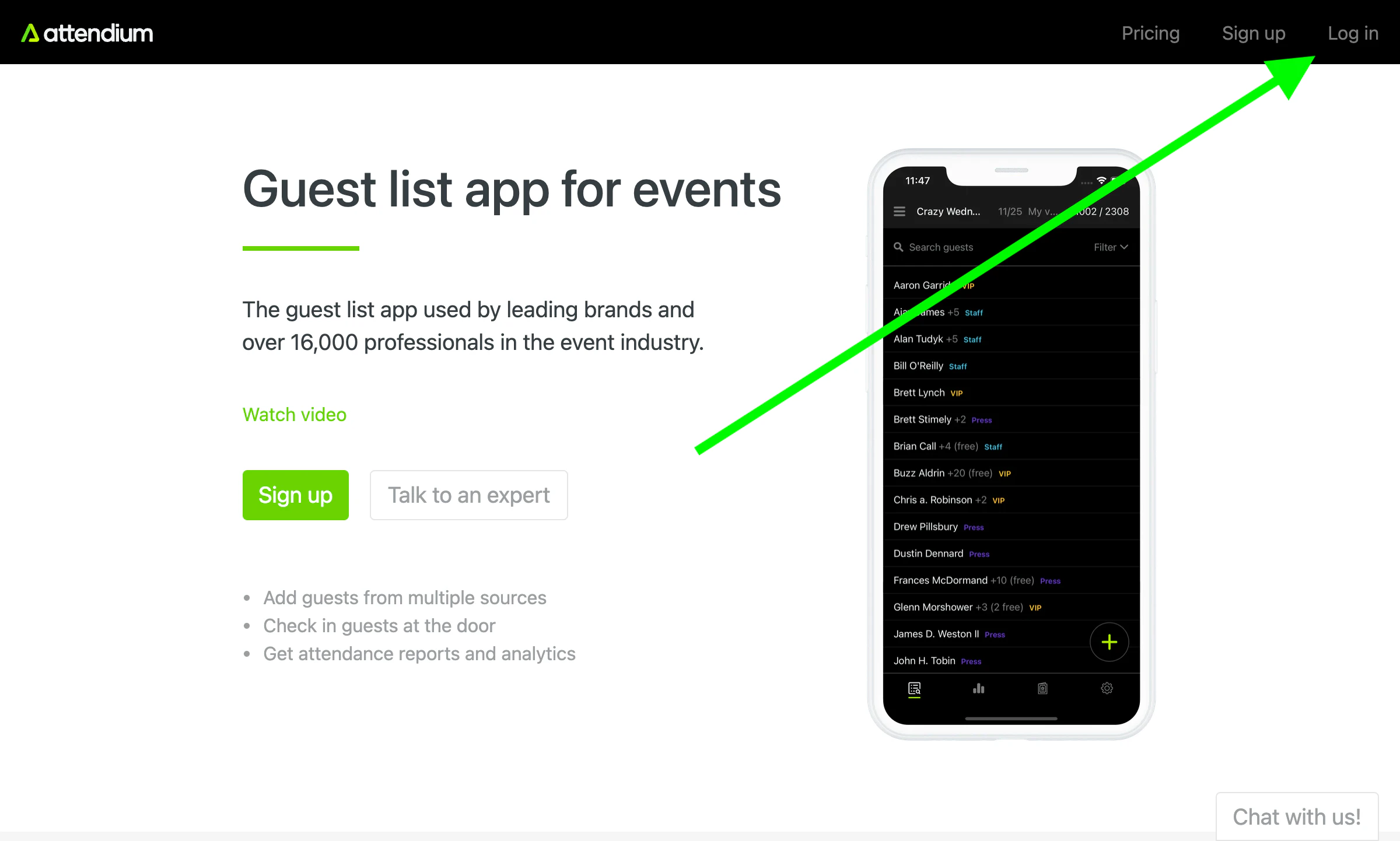
Inicia sessão através do nosso site ou das nossas aplicações móveis da App Store e do Google Play (consulta Aplicação móvel).
Se foi outra pessoa a criar o teu utilizador, o e-mail que recebeste tem um link para uma página que mostra o teu Nome de utilizador, onde escolhes uma Palavra-passe e depois selecionas Definir palavra-passe. Se te esqueceste da palavra-passe, seleciona Esqueceste-te da palavra-passe? na página de início de sessão e introduz o teu endereço de e-mail ou nome de utilizador para receberes um link de recuperação. Os utilizadores criados sem endereço de e-mail pedem antes a quem administra a conta que defina uma nova palavra-passe (consulta Gerir utilizadores).
Eventos
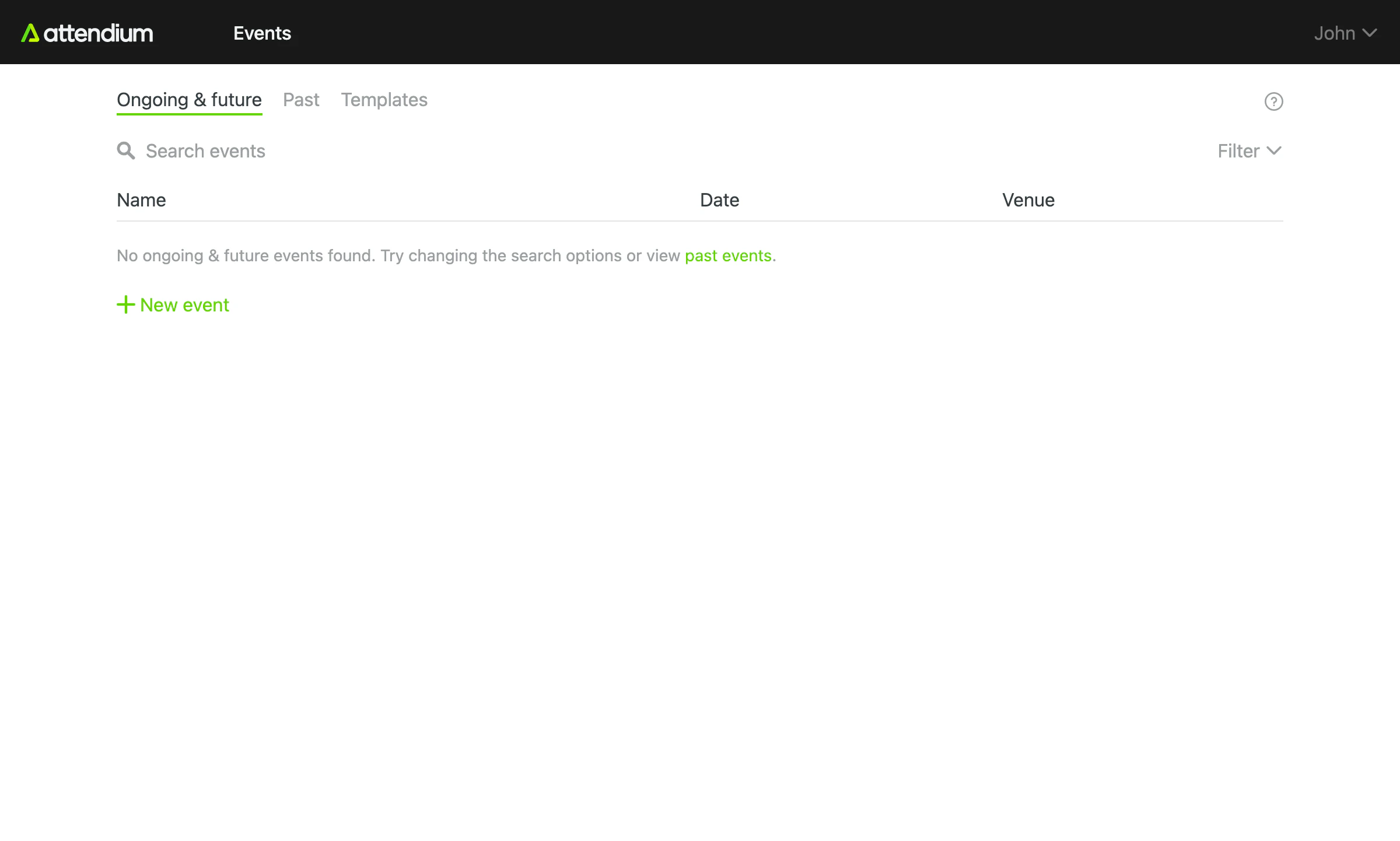
Para começar, cria um novo evento. Quando estiveres na vista do evento, tudo o que vês é atualizado automaticamente, por isso não precisas de atualizar o browser para veres os convidados adicionados ou outras alterações.
Listas de convidados
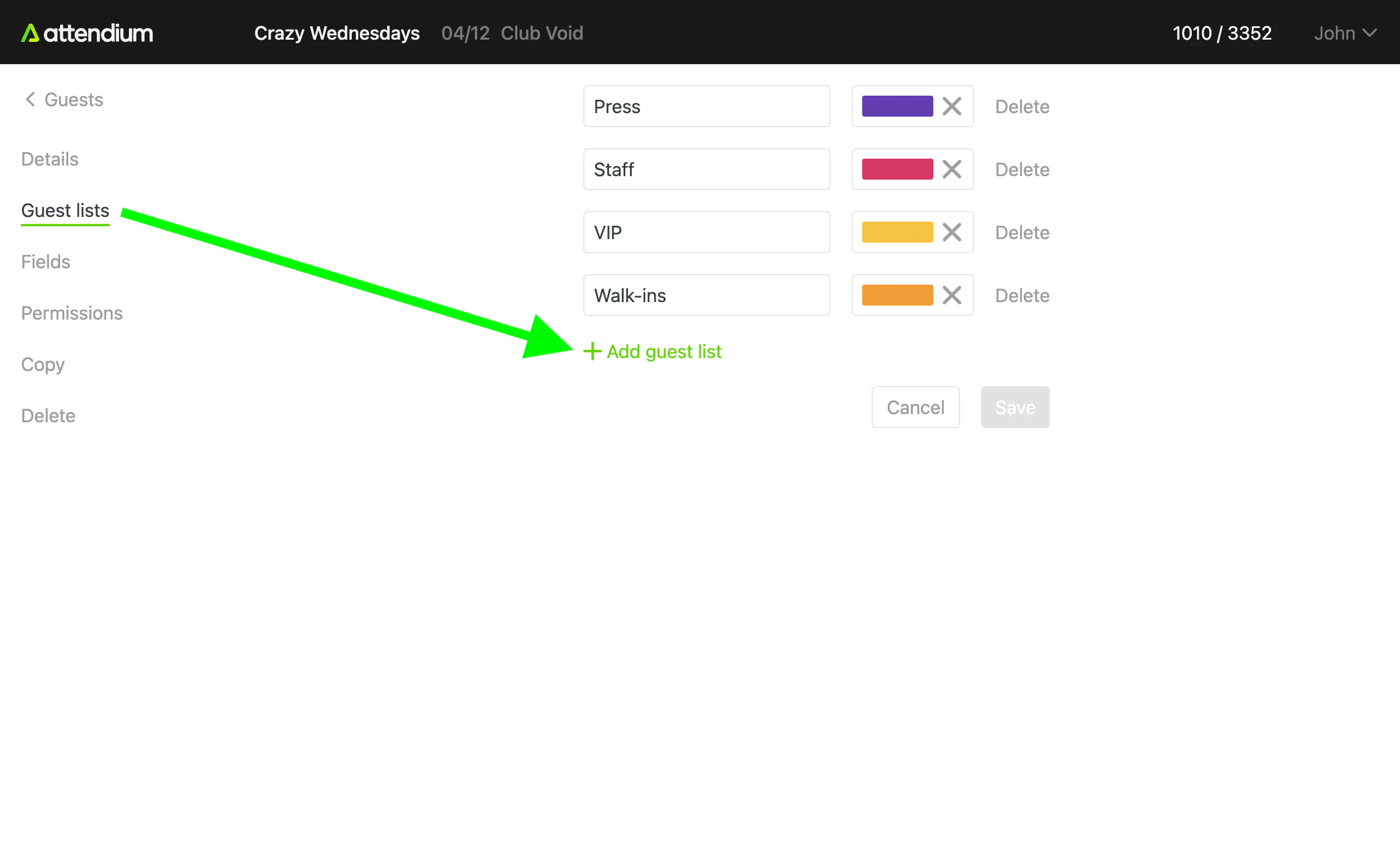
Cada evento tem uma ou mais listas de convidados onde adicionas os teus convidados. A lista de convidados predefinida chama-se «Convidados», mas podes criar quantas listas de convidados quiseres e dar-lhes o nome que quiseres. Nomes comuns são VIP, Staff, etc.
Convidados
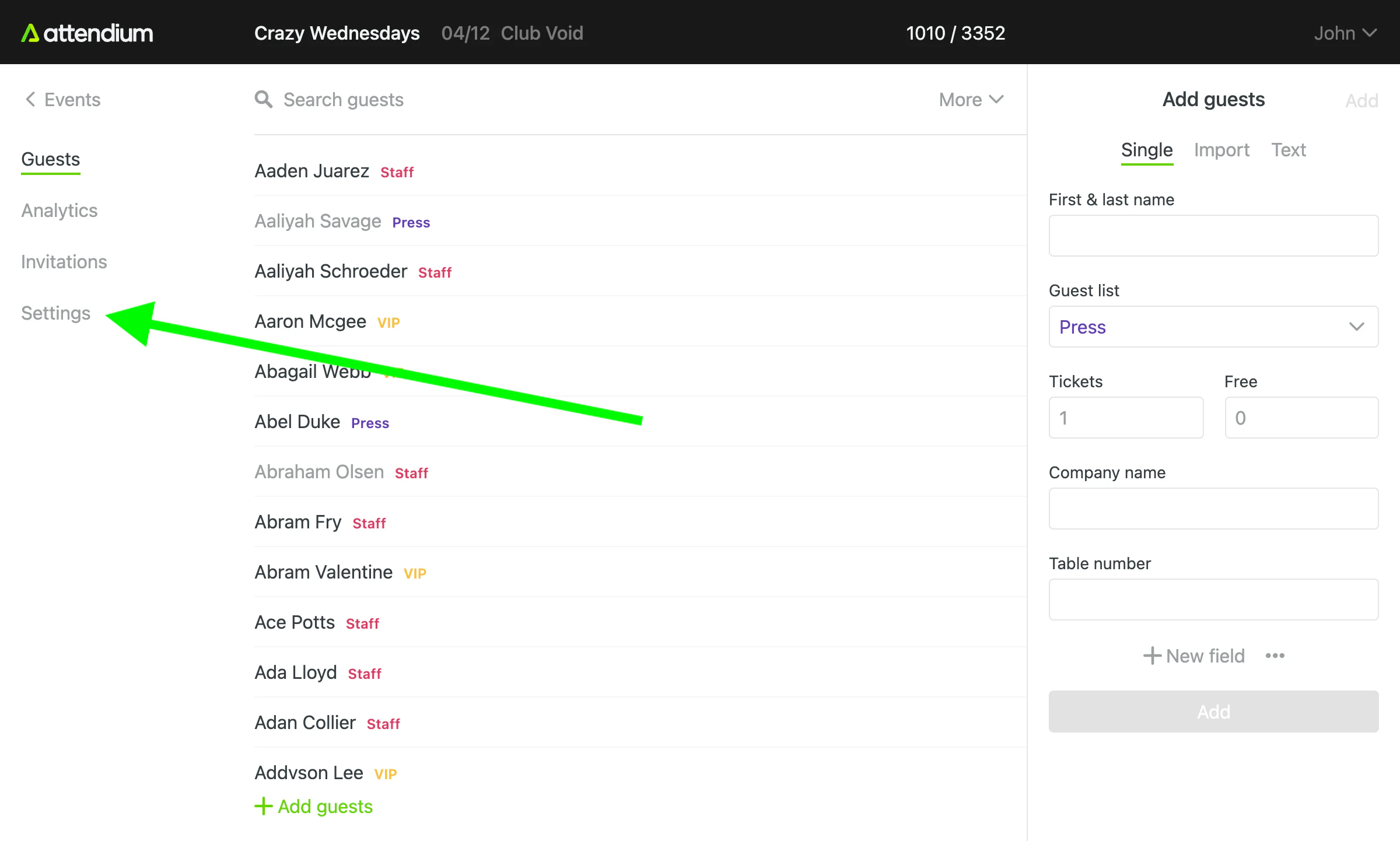
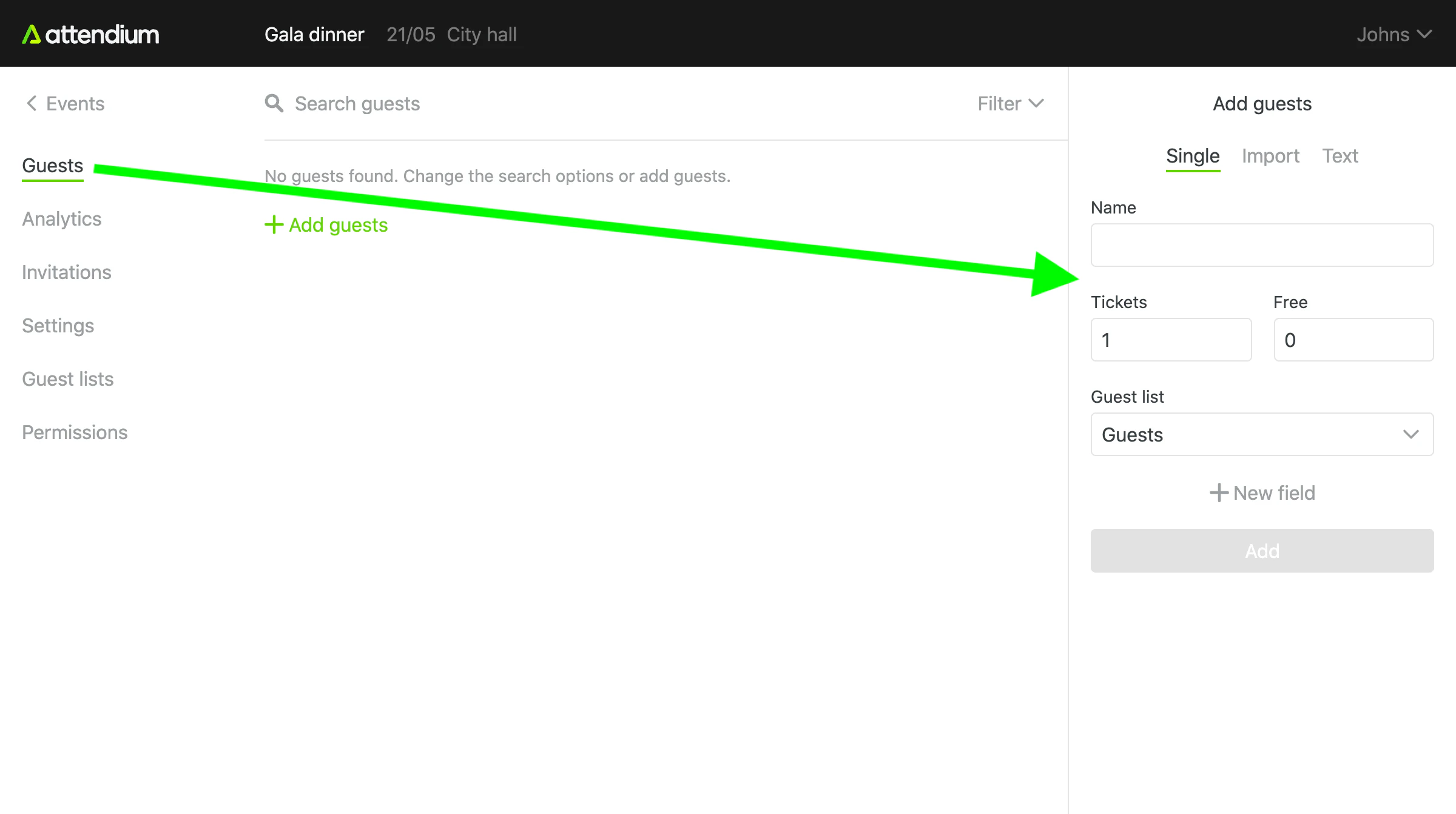
Para adicionar nomes ao teu evento, vai a Eventos (menu principal) > o teu evento > Convidados > Adicionar convidados. Adiciona convidados um de cada vez em Individual, ou traz uma lista inteira de uma só vez em Importação ou Texto. Consulta Adicionar ou importar convidados de um evento.
Fazer check-in de convidados
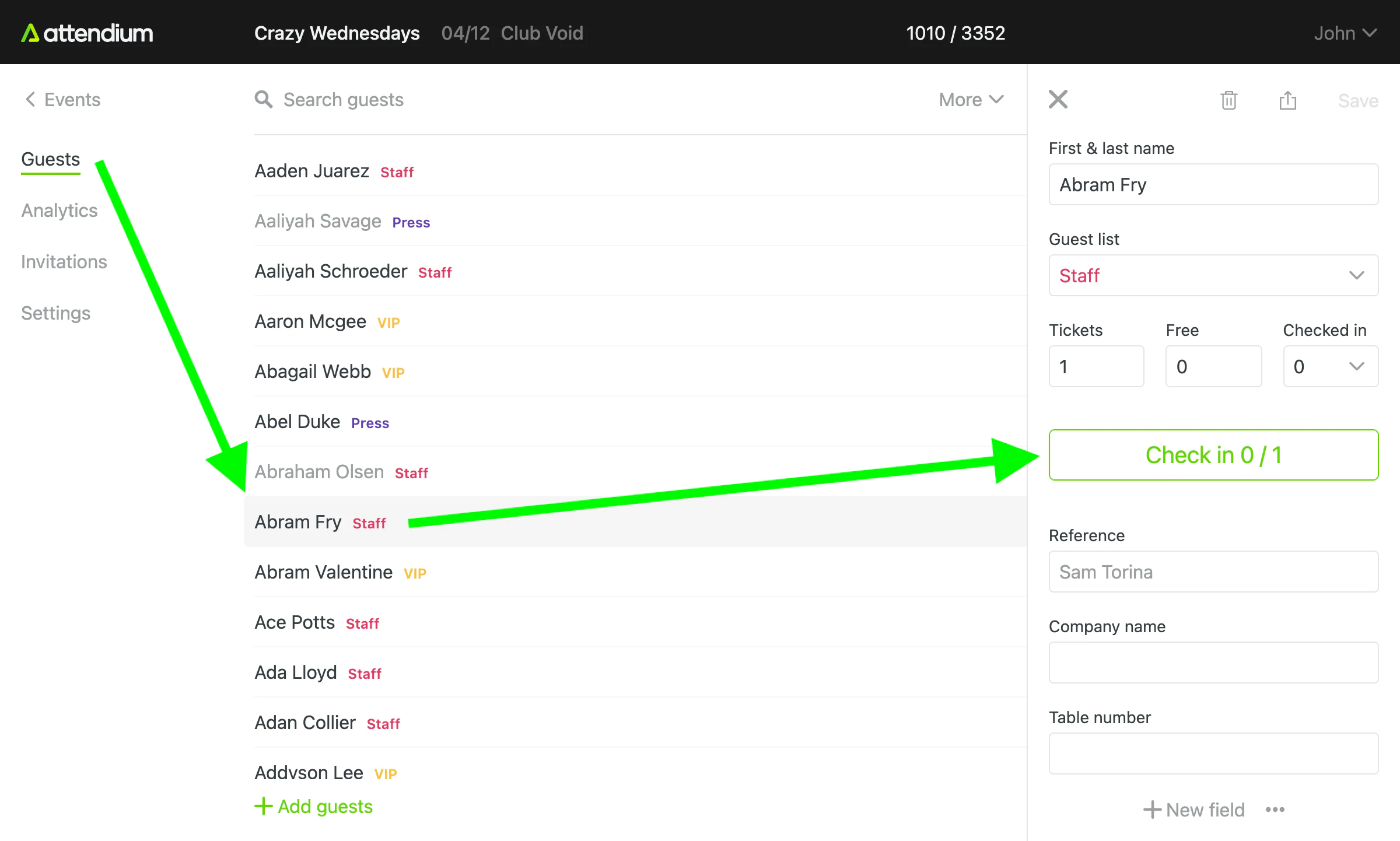
Para fazer check-in de convidados, seleciona um convidado e depois Fazer check-in. O contador no botão mostra quantos dos convidados desse nome já estão com check-in, por isso, se o nome tiver mais de 1 convidado, seleciona Fazer check-in uma vez por cada pessoa que chega. Se o nome tiver convidados grátis, aparece Fazer check-in grátis para eles, ao lado de Fazer check-in pagante se também tiver convidados pagantes, e cada botão conta os seus próprios convidados.
Para anular um check-in por engano, seleciona o convidado e depois Editar check-ins, corrige o número de convidados com check-in e guarda. Consulta Pesquisar e fazer check-in de convidados num evento.
Estatísticas
Vai a Eventos (menu principal) > o teu evento > Estatísticas para veres as adições às listas de convidados em tempo real, os check-ins por utilizador e os gráficos de um evento. Consulta Ver as estatísticas de um evento.
Vai a Estatísticas (menu principal) para comparares números de todos os eventos a que tens acesso. Consulta Estatísticas.
Exportar convidados
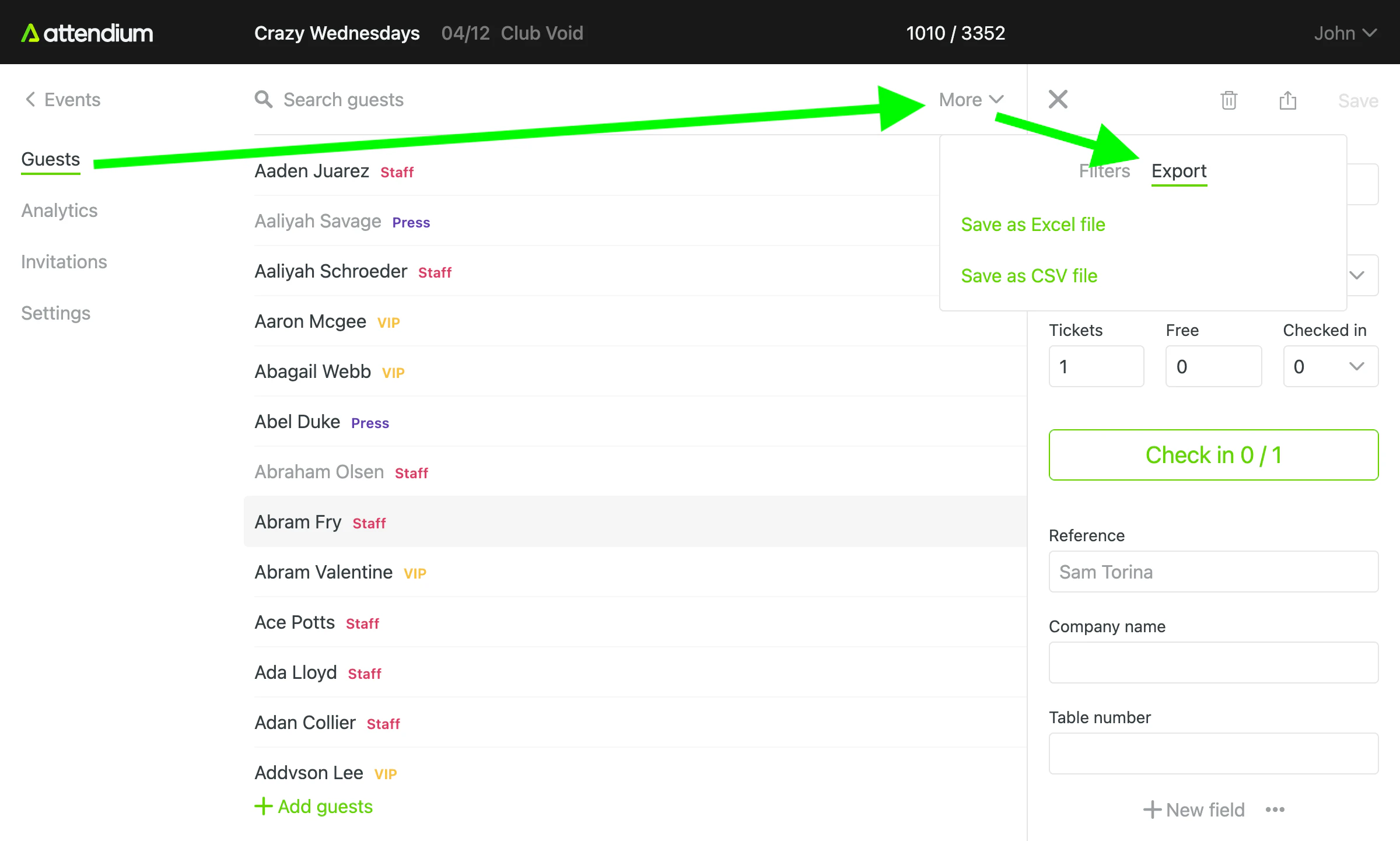
Vai a Eventos (menu principal) > o teu evento > Convidados > Exportar para descarregares os teus convidados num ficheiro Excel. A exportação inclui apenas os convidados que correspondem aos filtros atuais. Consulta Exportar convidados de um evento.